Asistencia 📋
- Horarios Laborales
- Jornadas Laborales
- Feriados
- Tiempo extra
- ¿Qué son tiempos extra?
- Instrucciones cómo registrar tiempo extra en Talentify
- Cómo configurar el pago de extras según la jornada
- ¿Cómo cambiar el horario de un colaborador?
Horarios Laborales
¿Qué son los horarios Laborales?
En el contexto del Código de Trabajo de Costa Rica, los horarios laborales se refieren a la distribución y duración de las horas de trabajo que un empleado está obligado a cumplir durante su jornada laboral, establecidas dentro de los límites definidos por la ley. Estos horarios pueden variar según el tipo de jornada (ordinaria, nocturna, continua, parcial, etc.) y deben respetar los descansos, horas extras y días libres según lo estipulado en la legislación laboral.
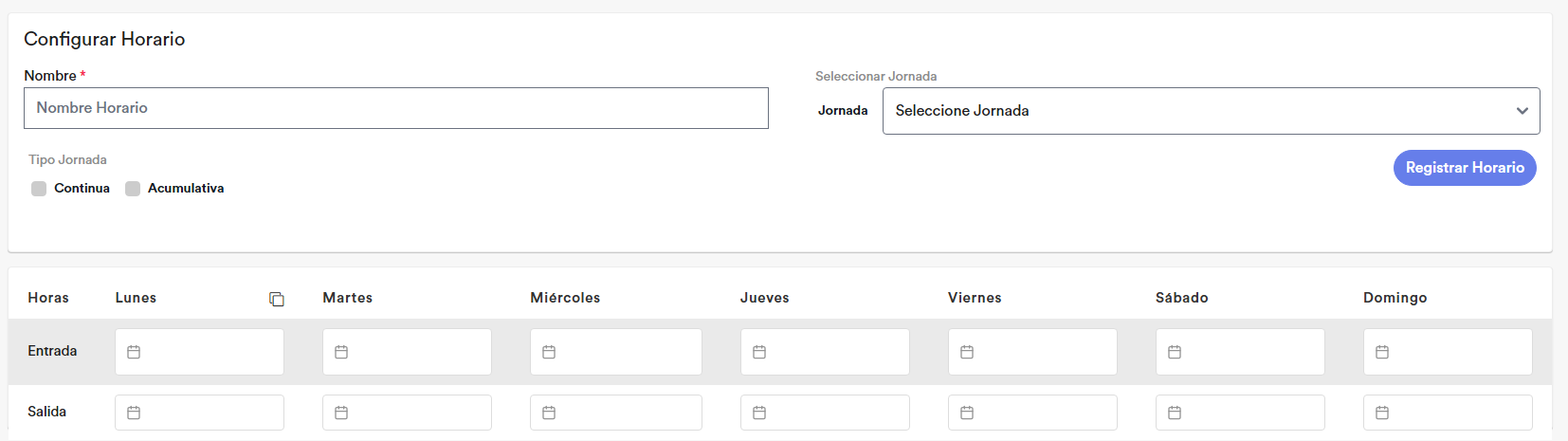
Instrucciones para Registrar una Horario en Talentify
Instrucciones para Registrar un Horario en el Sistema Talentify
- Inicia sesión en Talentify
- Abre tu navegador y accede al portal de Talentify.
- Introduce tu nombre de usuario y contraseña para acceder a tu cuenta. Si no tienes acceso, contacta con el administrador del sistema para obtener tus credenciales.
- Acceder al apartado "Horario"
- Una vez dentro de tu cuenta, dirígete al menú principal en la parte lateral o superior de la pantalla.
- Selecciona el apartado "Horario" para entrar a la sección donde podrás gestionar los horarios.
- Seleccionar la opción "Registrar Horario"
- Dentro del apartado "Horario", encontrarás varias opciones. Haz clic en "Registrar Horario".
- Seleccionar el empleado o equipo
- En la pantalla de "Registrar Horario", podrás ver una lista de empleados o equipos.
- Selecciona el nombre del empleado al que deseas registrar el horario, o bien, selecciona el equipo si se trata de un horario grupal.
- Seleccionar la fecha y hora
- Para registrar un horario, selecciona la fecha en el calendario que aparece en la interfaz.
- Luego, ingresa las horas de entrada y salida en los campos correspondientes.
- Guardar el registro
- Una vez que hayas ingresado toda la información de la jornada laboral, haz clic en el botón "Guardar" o "Registrar" para confirmar el horario.
- El sistema actualizará el registro y podrás verlo reflejado en la lista de horarios.


Jornadas Laborales
¿Qué son las Jornadas Laborales?
Jornadas Laborales según el Código de Trabajo
- Jornada Ordinaria:
- Duración: 8 horas diarias y 48 horas semanales.
- Distribución: Se puede distribuir en 6 días de trabajo, descansando el séptimo día (generalmente el domingo).
- Jornada Continua:
- Duración: 8 horas continuas, con un descanso mínimo de 1 hora para el almuerzo.
- Jornada Nocturna:
- Duración: 7 horas diarias, debido a que se considera que las horas trabajadas durante la noche (de 10:00 p.m. a 5:00 a.m.) son más exigentes.
- Recargo: Las horas trabajadas en la noche tienen un recargo adicional del 35%.
- Jornadas Especiales (por ejemplo, en salud o sectores esenciales):
- Duración: En algunos casos, se permite una jornada de 12 horas de trabajo, con compensación en descansos adicionales.
- Jornada Parcial:
- Duración: No debe superar las 6 horas diarias.
- Distribución: Las horas se distribuyen según las necesidades del empleador, sin exceder las 48 horas semanales.
- Trabajo en Días de Descanso (como domingo):
- Si se trabaja en un día de descanso, como el domingo, se paga el doble de la tarifa habitual.

- Si se trabaja en un día de descanso, como el domingo, se paga el doble de la tarifa habitual.
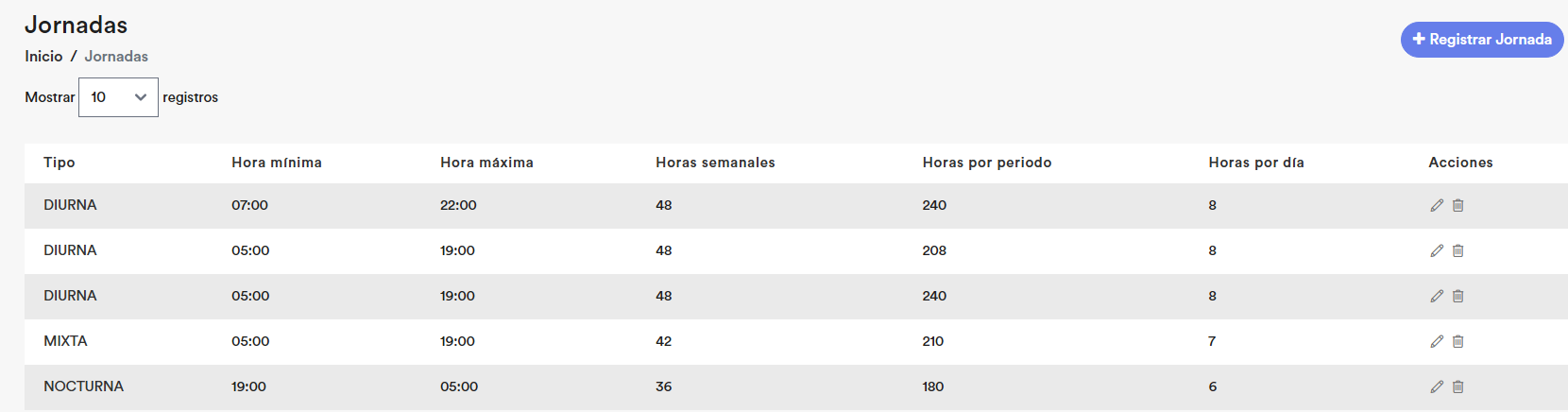
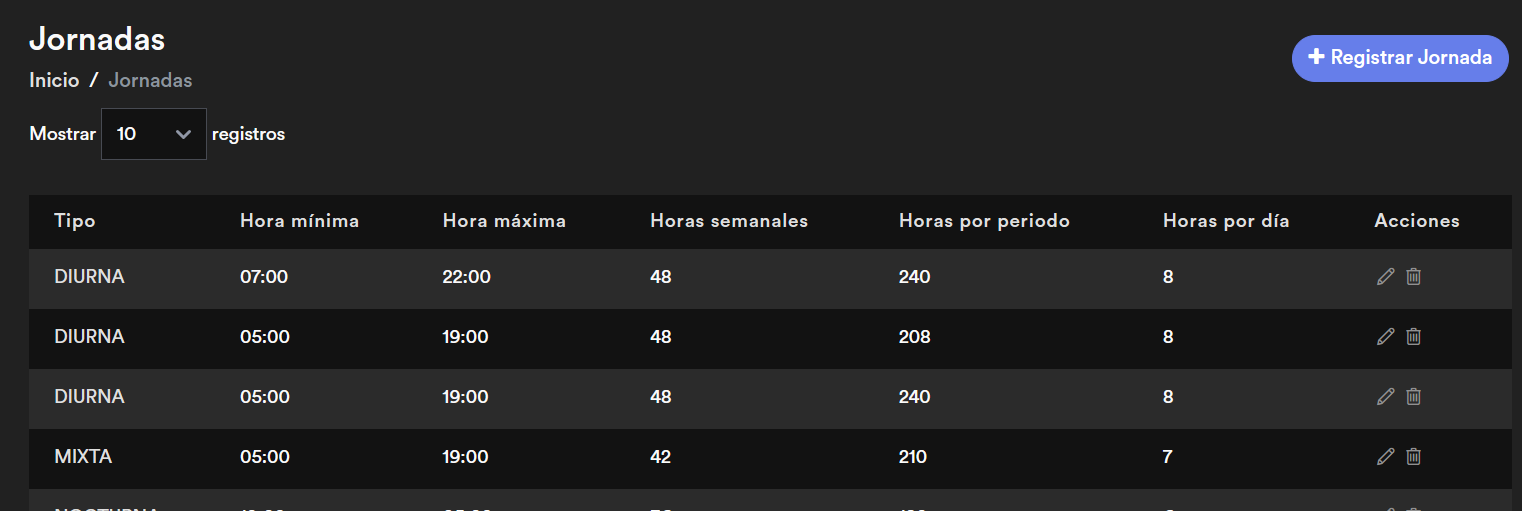
Instrucciones para Registrar una Jornada en Talentify
Pasos para Registrar una Jornada en Talentify:
Iniciar sesión en Talentify
Ingresa a Talentify con tu nombre de usuario y contraseña desde tu navegador.
Acceder al Apartado "Jornada"
- En el menú lateral izquierdo de la pantalla, busca y selecciona el apartado "Jornada"
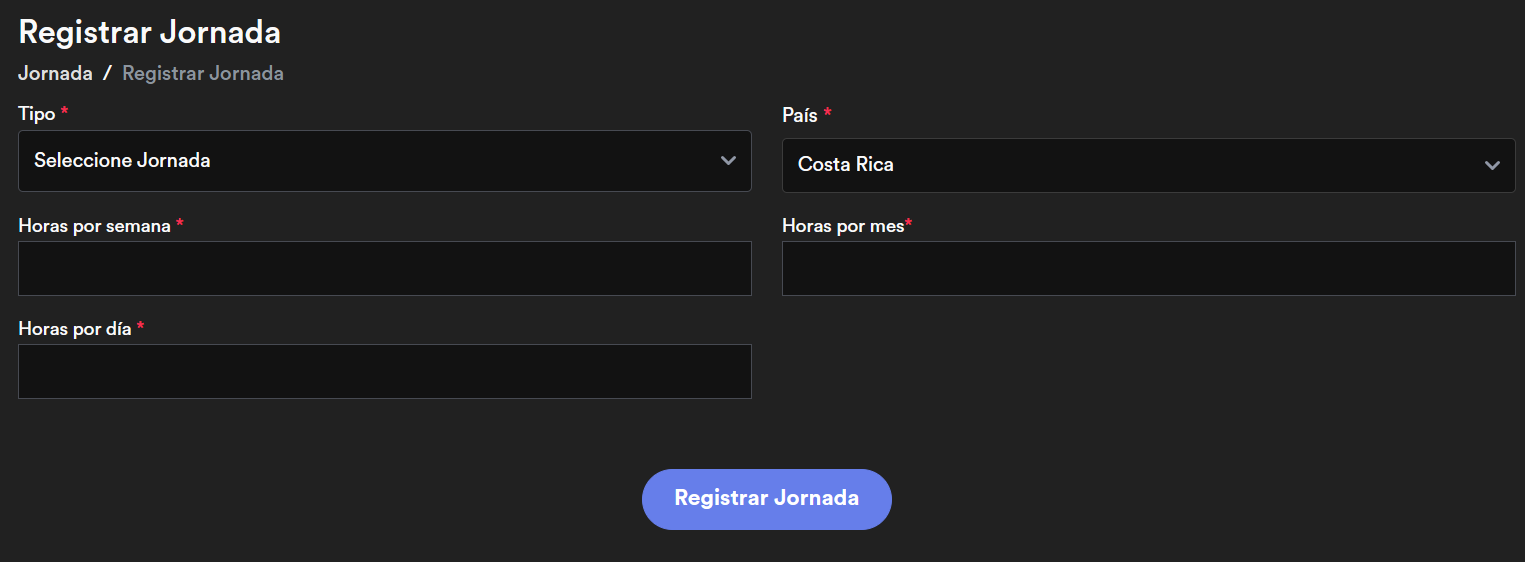
Seleccionar "Registrar Jornada"
- Dentro del apartado "Jornada", selecciona la opción "Registrar Jornada". Esto te permitirá ingresar y registrar la jornada laboral del trabajador.

Feriados
¿Qué son los días feriados?
Según el Código de Trabajo de Costa Rica, los días feriados son aquellos días establecidos por la ley como días de descanso obligatorio para los trabajadores. Si un trabajador labora en un día feriado, tiene derecho a recibir una compensación adicional, generalmente el doble del salario.
Días Feriados en Costa Rica según el Código de Trabajo
- 1 de enero: Año Nuevo
- 11 de abril: Día de Juan Santamaría (héroe nacional)
- 1 de mayo: Día Internacional del Trabajo
- 15 de septiembre: Día de la Independencia
- 25 de diciembre: Navidad
Otros Días Feriados Importantes:
- Semana Santa: El jueves y viernes santo son días de descanso obligatorio. Esto incluye el Jueves Santo y el Viernes Santo.
- Día de la Madre: El 15 de agosto (si bien no es un feriado oficial bajo el Código de Trabajo, se celebra ampliamente y algunos sectores lo consideran festivo).
- Fiestas Cívicas: Algunos cantones tienen sus propios días feriados de fiestas cívicas, aunque estos no son de carácter nacional.
Pago por Trabajar en un Día Feriado:
Si un trabajador debe laborar en un día feriado, el Código de Trabajo establece que se le debe pagar con un recargo del 100% sobre su salario normal, es decir, doble salario por las horas trabajadas en ese día.
Instrucciones cómo registrar un día feriado
Iniciar sesión en Talentify
Ingresa a tu cuenta de Talentify con tu usuario y contraseña
Acceder al Apartado de "Días Feriados"
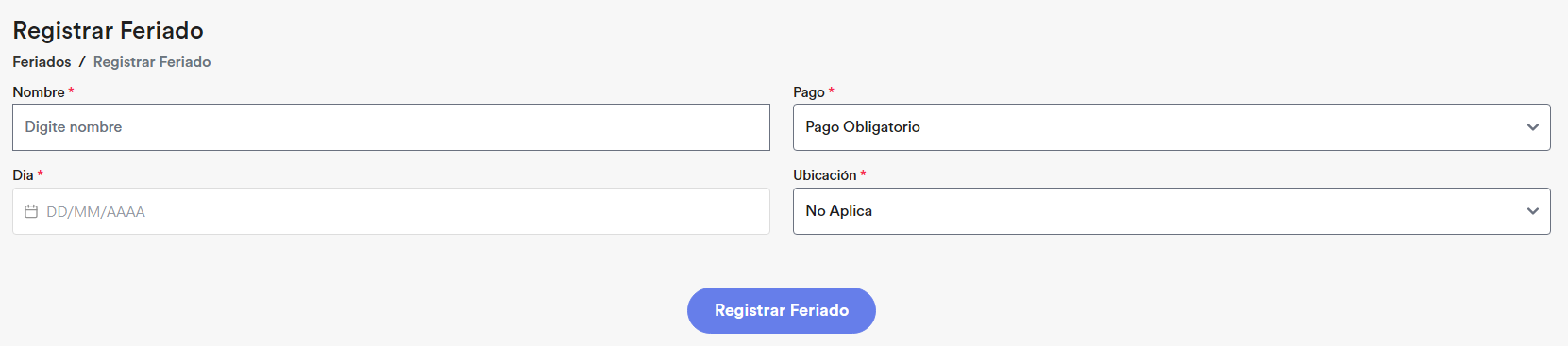
En el menú lateral izquierdo, selecciona el apartado "Días Feriados" (esto está separado del apartado de horarios).
Seleccionar "Registrar Día Feriado"
Dentro del apartado "Días Feriados", haz clic en la opción para "Registrar Día Feriado".
Completar los Datos Requeridos
- Fecha: Selecciona la fecha correspondiente al día feriado (por ejemplo, 1 de mayo, 15 de septiembre, etc.).
Establecer si es "Pago Obligatorio"
- Si el trabajador trabajó en el feriado, marca la opción de pago obligatorio para que se aplique el recargo correspondiente (por ejemplo, el 100% adicional sobre el salario habitual).
- Si el trabajador no laboró en ese día, generalmente no se necesita marcar el "pago obligatorio", ya que se considerará un descanso remunerado.
Guardar el Registro
- Haz clic en el botón "Guardar" o "Registrar Día Feriado" para completar el proceso y registrar el día feriado.


Tiempo extra
¿Qué son tiempos extra?
- Horas Extras:
- Las horas extras son aquellas que se trabajan fuera de la jornada laboral estándar, es decir, después de las 8 horas diarias o 48 horas semanales.
- Estas horas pueden ser trabajadas en días laborales o en días de descanso.
- Recargos por Horas Extras: El Código de Trabajo establece que el pago por las horas extras debe ser mayor que el salario normal del trabajador. Los recargos dependen de cuándo se realicen las horas extras:
- Horas Extras Diurnas (trabajadas entre las 5:00 a.m. y las 10:00 p.m.):
- El recargo es del 25% sobre el salario habitual.
- Horas Extras Nocturnas (trabajadas entre las 10:00 p.m. y las 5:00 a.m.):
- El recargo es del 50% sobre el salario habitual.
- Horas Extras Diurnas (trabajadas entre las 5:00 a.m. y las 10:00 p.m.):
- Excepción para Horas Extras en Días de Descanso:
- Si las horas extras se trabajan en un día de descanso (generalmente el domingo o feriados), se paga con un recargo del 100% (es decir, doble salario).
- Duración de las Horas Extras:
- El Código de Trabajo establece que el trabajador no debe laborar más de 4 horas extras al día.
- También se estipula que el total de horas extra en una semana no debe superar las 12 horas, a menos que haya una excepción o acuerdo en condiciones específicas.
Resumen de las Regulas para las Horas Extras en Costa Rica:
- Horas extras diurnas (5:00 a.m. - 10:00 p.m.): Se paga un recargo del 25%.
- Horas extras nocturnas (10:00 p.m. - 5:00 a.m.): Se paga un recargo del 50%.
- Trabajo en días de descanso (por ejemplo, domingos o feriados): Se paga el doble del salario.
- El trabajador no puede laborar más de 4 horas extras por día y 12 horas extras por semana.
Instrucciones cómo registrar tiempo extra en Talentify
Cómo registrar un tiempo extra en Talentify
1. Ingresar a la sección de Tiempo Extra
En el panel lateral izquierdo de la pantalla, ubica y haz clic en el apartado Tiempo Extra.
2. Iniciar el registro
Haz clic en el botón Registrar Tiempo Extra.
3. Seleccionar al colaborador
Escribe el nombre del colaborador que realizó el tiempo extra y selecciónalo de la lista.
4. Completar los datos de la solicitud
- Fecha: Selecciona el día exacto en el que la persona laboró el tiempo extra.
- Duración:
- Si trabajó la jornada entera, marca la opción Día completo.
- Si fue por horas, ingresa la hora de inicio y la hora de finalización.
- Centro de costo: Selecciona el centro de costo correspondiente.
- Justificación: Agrega el motivo del tiempo extra en el campo indicado.
5. Guardar la solicitud
Haz clic en el botón Registrar para enviar la información.
6. Aprobar la solicitud
Dentro de la misma pantalla de Tiempo Extra, ubica la solicitud realizada y haz clic en el check (✔) para aprobarla y validar el registro.
Cómo configurar el pago de extras según la jornada
Quién lo configura: Administración de planilla · Dónde: Configuración → Pago diferenciado por jornada · Tiempo estimado: 6 minutos de lectura
En Costa Rica una hora de noche vale más que una de día: la jornada ordinaria es de 8 horas de día, 7 mixta y 6 de noche, así que quien trabaja de noche gana lo mismo en menos horas y cada hora suya cuesta más.
Talentify le deja decidir si el tiempo extra refleja eso y de qué manera. Son cuatro opciones y esta página le ayuda a escoger la suya con casos concretos.
Antes de empezar, lo único de la ley que hay que tener claro: el trabajo diurno va de 5 a. m. a 7 p. m. y el nocturno, de 7 p. m. a 5 a. m.
Un mismo caso, las cuatro opciones
Marta Solano tiene jornada diurna y su hora cuesta ₡2.000. Un día se queda trabajando de 6 p. m. a 9 p. m.: tres horas extra, de las cuales una es de día (6 a 7) y dos son de noche (7 a 9).
| Opción | Cómo se pagan sus 3 horas | Total |
|---|---|---|
| No | Las tres iguales, a ₡2.000 | ₡6.000 |
| Sí | Las tres nocturnas, a ₡2.667 | ₡8.000 |
| Sí, fraccionado | Una a ₡2.000 y dos a ₡2.667 | ₡7.333 |
| Sí, por tipo de jornada del bloque | Las tres mixtas, a ₡2.286 | ₡6.857 |
Son las mismas tres horas. Lo único que cambia es a qué precio se paga cada una.
A estos montos hay que sumarles después el recargo por tiempo extraordinario que tenga configurado su unidad. Esta pantalla no decide si la hora es extra: eso lo define el horario. Acá solo se decide a qué jornada pertenece cada hora.
Cuál le conviene: cuatro empresas de ejemplo
Panadería La Espiga — todo el trabajo es de día
Abren de 6 a. m. a 4 p. m. Cuando hay pedido grande, la gente se queda una o dos horas más, casi nunca pasadas las 7 p. m.
Configuración recomendada: No.
Si el tiempo extra nunca toca la noche, las otras tres opciones darían exactamente el mismo resultado y solo agregan complejidad al cálculo. Empiece aquí; siempre puede cambiarla si el negocio cambia.
Seguridad Vigía — turnos que son de noche completa
Los oficiales entran a las 6 p. m. y salen a las 6 a. m. Las extras se dan cuando un compañero no llega y alguien alarga el turno dos o tres horas, ya de madrugada.
Configuración recomendada: Sí (o fraccionado, da lo mismo acá).
Cuando la extra empieza y termina dentro de la noche, Sí y fraccionado pagan idéntico, porque no hay nada que partir. Escoja Sí, que es más fácil de explicar en la boleta: "todo el bloque se pagó de noche".
Restaurante El Fogón — cierres que cruzan la frontera
El salón cierra a las 6 p. m., pero cuando hay evento la gente se queda hasta las 10 u 11 de la noche. Cada extra tiene un pedazo de día y otro de noche.
Configuración recomendada: Sí, fraccionado.
Es la única que paga cada hora por lo que realmente fue. Con Sí, las horas de 6 a 7 p. m. se pagarían como nocturnas solo porque el resto del bloque lo fue, y el restaurante estaría pagando de más todos los meses.
Regla fácil: si sus extras cruzan las 7 p. m. o las 5 a. m. con frecuencia, fraccionado es la opción correcta.
Clínica Santa Marta — quiere reconocer el bloque completo como mixto
Las asistentes salen a las 6 p. m. y con frecuencia se quedan dos o tres horas más. La administración considera que ese bloque, que toca tarde y noche, debe pagarse como jornada mixta y no partirse en dos líneas.
Configuración recomendada: Sí, por tipo de jornada del bloque.
Clasifica el bloque entero como diurno, mixto o nocturno. Es mixto cuando abarca día y noche con menos de tres horas y media nocturnas.
Es la única opción con la que una extra se paga en jornada mixta. En las otras tres, una extra siempre termina siendo diurna o nocturna.
Tabla para decidir rápido
| Si en su empresa… | Elija |
|---|---|
| Las extras nunca pasan de las 7 p. m. | No |
| Las extras ocurren dentro de la noche, completas | Sí |
| Las extras cruzan la frontera del día y la noche | Sí, fraccionado |
| Quiere que el bloque completo se reconozca como mixto | Sí, por tipo de jornada del bloque |
Lo que puede sorprenderte
Lo que se paga depende también de la jornada de quien trabaja. Si Marta fuera de jornada mixta, su hora normal ya valdría más, y pagarle un bloque mixto sería su tarifa de siempre: la cuarta opción le daría lo mismo que la primera. La conversión siempre va desde la jornada de la persona hacia la jornada en que se pagó el bloque.
Que alguien tenga jornada mixta no hace que sus extras sean mixtas. Son dos cosas distintas: la jornada de la persona define cuánto vale su hora normal; esta pantalla define cómo se paga el tiempo extra. Una persona de jornada mixta puede perfectamente tener extras nocturnas.
Una extra que empieza y termina de noche nunca es mixta, ni con la cuarta opción. Para ser mixta tiene que tocar las dos jornadas. De 10 p. m. a 2 a. m. es nocturna y punto.
La opción Sí puede pagar de más, y es a propósito. La hora de 6 a 7 p. m. de Marta fue de día, pero se paga de noche porque la mayoría del bloque lo fue. Si eso no le calza, use fraccionado.
Cambiar esta opción no toca la planilla ya calculada. Aplica de aquí en adelante. Si necesita que un periodo ya cerrado la refleje, hay que recalcularlo.
Cómo cambiarla
Entre a Configuración, busque Pago diferenciado por jornada y elija la opción en la lista. Debajo del selector aparece, en una línea, qué implica la que tiene elegida, con el mismo ejemplo de las 6 a las 9 p. m. Guarde al final de la pantalla.
Es una configuración por unidad de negocio. Si administra varias, revísela en cada una: no se copia sola.
¿Cómo cambiar el horario de un colaborador?
- Ingresá a tu vista administrativa y seleccioná el apartado “Personas” en el panel izquierdo.
- Hacé clic en el nombre del colaborador al que querés cambiarle el horario.
- Entrá a la sección “Horarios” y presioná el botón “Agregar” (ubicado en la parte derecha de la pantalla).
- Seleccioná el nuevo horario y la fecha de inicio. Luego hacé clic en “Agregar” para guardar.
 ¡Listo! El horario del colaborador se actualizará de inmediato.