Conceptos salariales
Los conceptos salariales son todos aquellos elementos que componen el cálculo del salario neto de un colaborador. Pueden ser ingresos o deducciones, fijos o variables, y se aplican de manera individual o colectiva según el diseño de la nómina de cada empresa.
Algunos ejemplos de conceptos salariales son:
-
Ingresos: salario base, comisiones, bonificaciones, horas extra, viáticos, pagos por rendimiento.
-
Deducciones: cargas sociales, embargos, préstamos, impuestos.
Cada concepto salarial puede configurarse con reglas específicas como:
-
Modalidad de cálculo (monto fijo, escala, horas).
-
Aplicabilidad por país o tipo de colaborador.
-
Afectación fiscal (impuesto de renta, deducciones legales).
-
Compatibilidad con funcionalidades como la carga masiva o la planilla de aguinaldo.
Registro de cargos automáticos
¿Qué son los cargos Automáticos?
Los Cargos Automáticos en Talentify permiten programar rebajos en la planilla de manera automática hasta completar un monto total definido. Esta funcionalidad es útil para gestionar descuentos recurrentes, como ahorros programados, préstamos internos, embargos o cualquier otra deducción que deba realizarse en múltiples periodos de pago.
¿Cómo agregar un cargo automático?
Para definir un nuevo cargo automático en el sistema, sigue estos pasos:
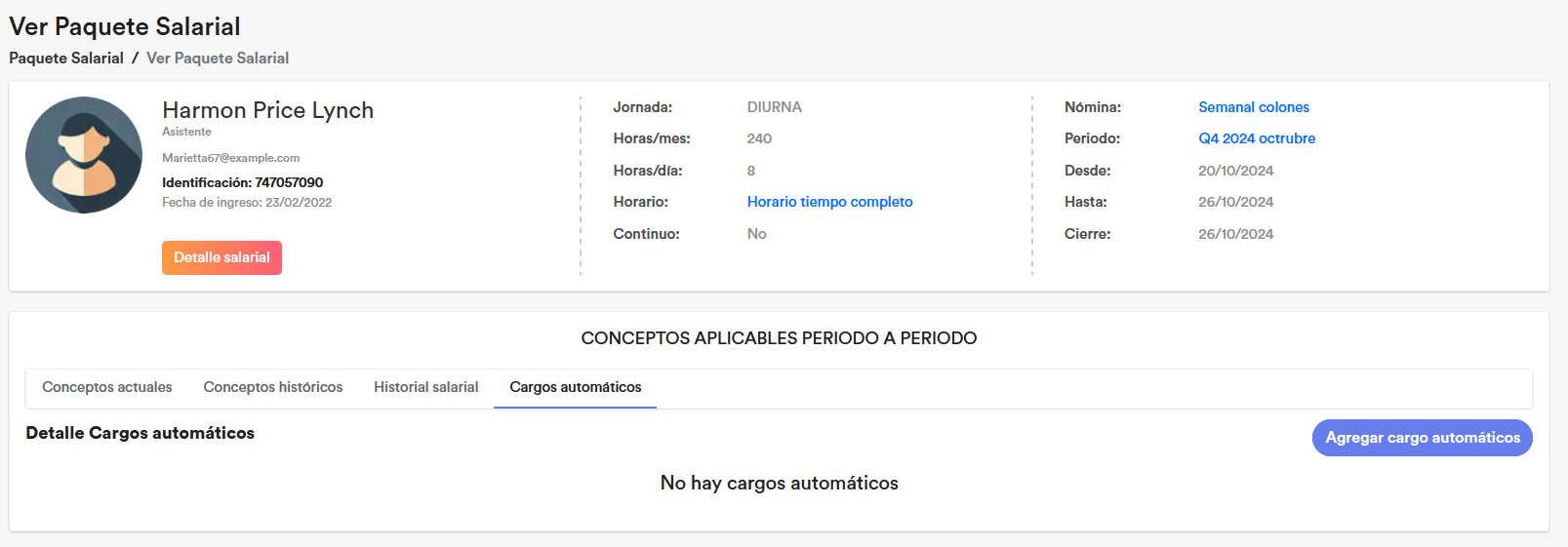
- Accede al Módulo de Paquete Salarial: Dirígete a la sección "Paquete Salarial" del colaborador.
- Selecciona la Pestaña "Cargos Automáticos": Dentro de los conceptos aplicables a la planilla, elige la pestaña correspondiente.

- Haz clic en "Agregar cargo automático": Se abrirá un formulario para ingresar los detalles del cargo.

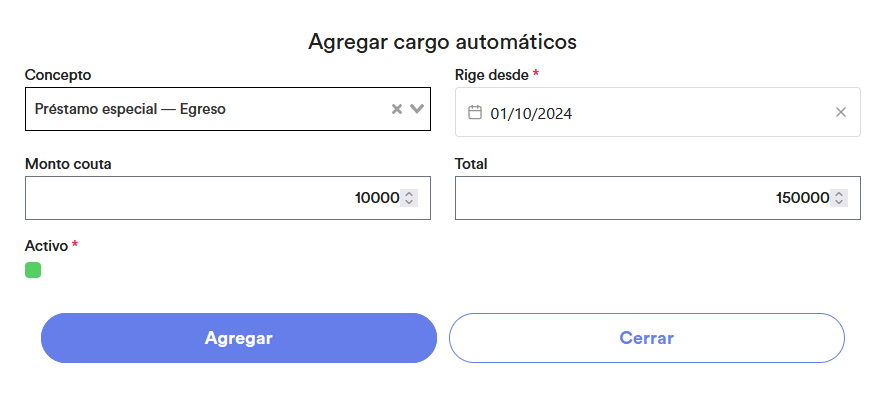
- Define los Parámetros del Cargo:
- Concepto: Selecciona el tipo de cargo, por ejemplo, "Préstamo especial - Egreso" o "Ahorro navideño".
- Rige desde: Fecha en la que inicia el rebajo.
- Monto por cuota: Monto que se descontará en cada planilla.
- Total: Monto total a pagar con el descuento automático.
- Activo: Define si el cargo está activo o no. Cuando el cargo no está activo, no se harán deducciones en la planilla
- Guarda la información: Una vez completados los datos, presiona "Agregar" para confirmar la creación del cargo.
¿Cómo funciona un cargo Automático en la Planilla?
Una vez agregado un cargo automático:
- En cada periodo de planilla, el sistema aplicará el rebajo definido.
- Se descontará el monto indicado en la cuota hasta alcanzar el total establecido.
- En la vista de la planilla, el usuario podrá ver el estado del cargo y el saldo pendiente.
- Si se requiere modificar o eliminar un cargo, se puede hacer desde la misma pestaña "Cargos Automáticos".

Impacto en la planilla
Los cargos automáticos afectan la planilla de la siguiente manera:
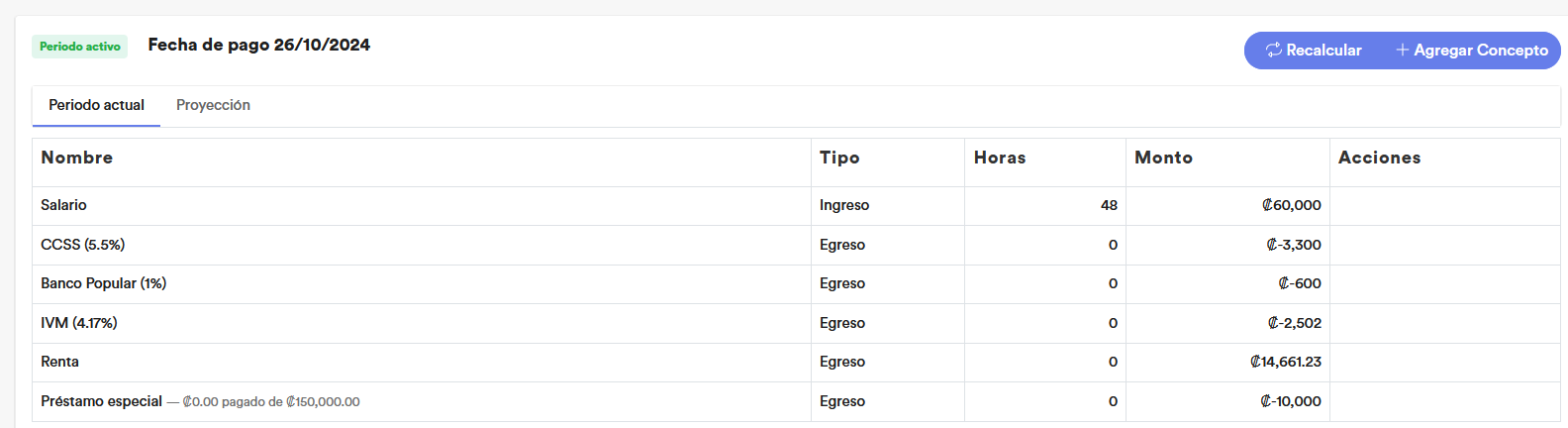
- Egresos visibles en el periodo actual: Las cuotas aparecerán reflejados en la planilla de cada colaborador.
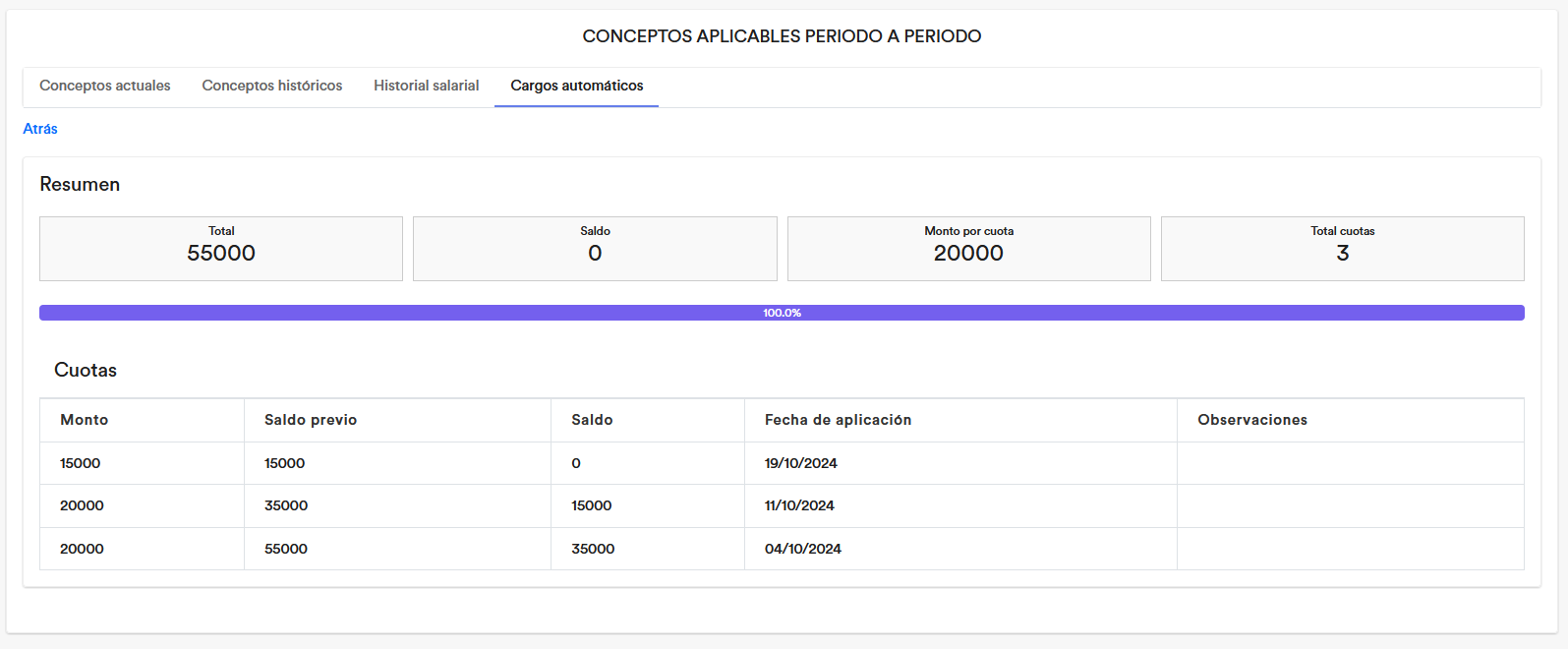
- Control de saldo: Se llevará un registro del monto pagado y del saldo pendiente.

- Gestiones de ajustes: Si un colaborador necesita ajustar el monto de la cuota o cancelar el saldo antes de tiempo, el administrador de planilla podrá realizar modificaciones manuales.


Ejemplo de Uso
Si un colaborador quiere realizar un ahorro navideño de ₡200,000, puede configurarse un cargo automático con rebajos de ₡20,000 por mes hasta completar la suma total. El sistema aplicará el rebajo automáticamente en cada planilla y actualizará el saldo pendiente.
Pagos por unidad
✨ Descripción general
La funcionalidad Pagos por unidad permite calcular automáticamente el valor de un concepto salarial basándose en una escala previamente configurada. Esta funcionalidad es ideal para casos como:
- Pago de kilometraje recorrido.
- Pago por ventas realizadas.
- Bonos por desempeño cualitativo, como "Excelente" o "Muy bueno".
Con esta herramienta, podés establecer un conjunto de reglas que definen cuánto debe pagarse en función de una unidad de medida o de un criterio de evaluación, evitando el cálculo manual en cada periodo.
🪜 Pasos para configurar un Pago por unidad
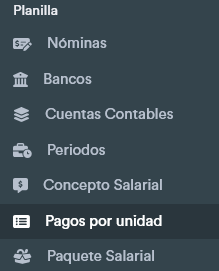
1. Ingresar al módulo de Pagos por unidad
Desde el menú lateral izquierdo, selecciona:
Planilla > Pagos por unidad
2. Crear una nueva escala de pago
En la parte superior derecha, hacer clic en el botón Registrar escala.
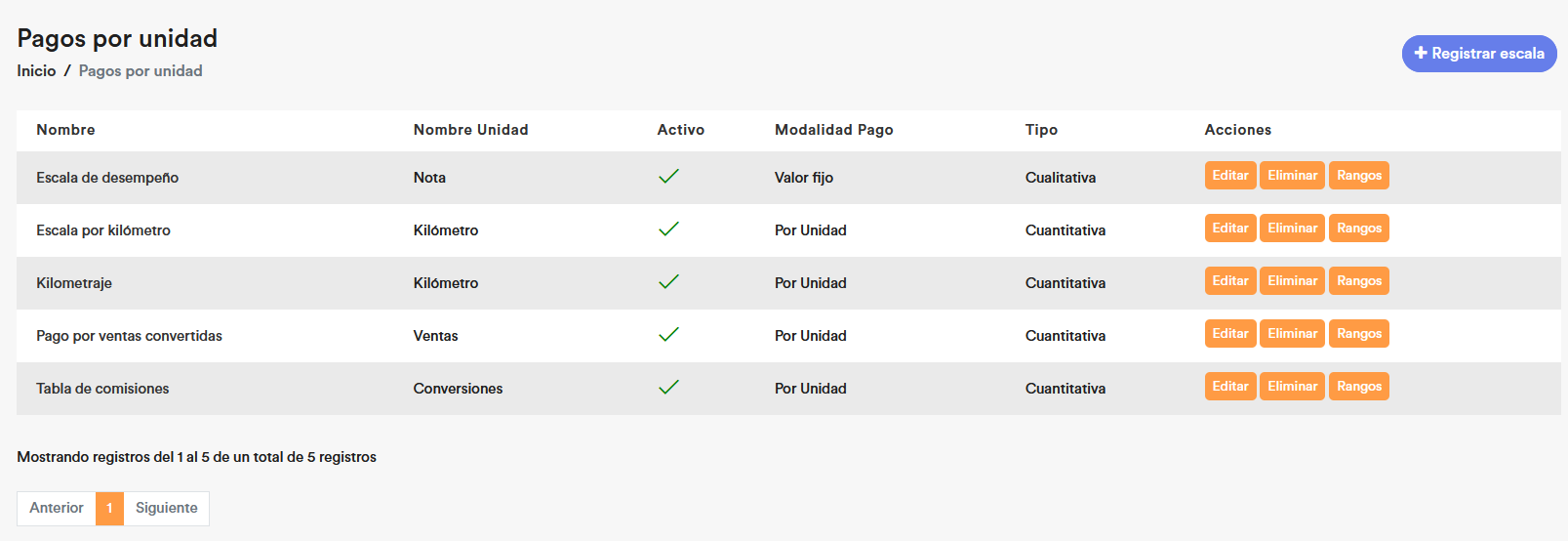
Se abrirá un formulario donde deberás completar los siguientes campos:
Nombre: Ingresa un nombre representativo para la escala, por ejemplo: Pago de kilometraje.
Modalidad de pago: Selecciona cómo se calcula el pago:
- Por unidad: Se multiplica una cantidad por cada unidad de trabajo. Ejemplo: pagar 1000 colones por cada kilómetro recorrido.
- Valor fijo: Se paga un monto fijo cuando se alcanza cierta condición. Ejemplo: pagar 50000 colones si se logran entre 5 y 10 ventas.
Tipo de escala: Elegir el tipo de criterio que se usará:
- Cuantitativa: Se definen rangos numéricos. Ejemplo: De 1 a 10 ventas, o de 11 a 20 kilómetros.
- Cualitativa: Se definen valores como “Excelente”, “Muy bueno”, etc. Ejemplo: Bono por desempeño según nota cualitativa.
Nombre de la unidad de medida: Ingrese una unidad que describa qué se está midiendo. Ejemplo: Kilómetros, Ventas, Notas, etc.
Conceptos salariales: Dado que este monto debe pagar bajo un concepto salarial, se debe seleccionar qué conceptos salariales son aplicables para el pago en este formato.
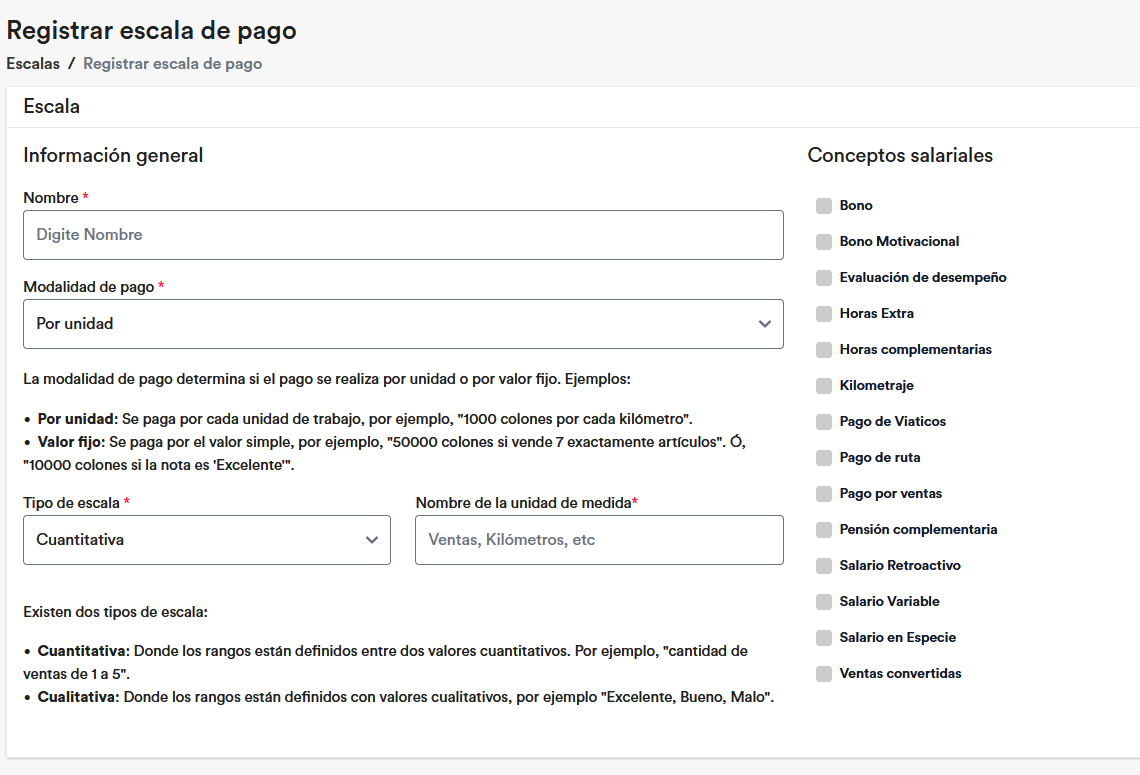
Una vez completado el formulario, presiona el botón Guardar.
3. Definir los rangos de la escala
Después de guardar la escala, hacer clic en el botón Rangos para configurar los valores específicos de la escala.
Los rangos permiten que el sistema sepa cuánto pagar dependiendo del valor que el administrador haya otorgado a la persona dentro de la planilla.
🧮 Ejemplo A: Escala Cuantitativa y Por unidad
Escala: Pago de Kilometraje
Unidad: Kilómetro
Modalidad de pago: Por unidad
Desde | Hasta | Monto por unidad |
|---|---|---|
1 | 10 | ₡1,000 |
11 | 20 | ₡900 |
Resultado: si un colaborador reporta 12 km, se le pagarán ₡900 por cada km recorrido, total ₡10,800.

🧮 Ejemplo B: Escala Cuantitativa y Valor fijo
Escala: Pago por Ventas
Unidad: Ventas
Modalidad de pago: Valor fijo
Desde | Hasta | Monto fijo |
|---|---|---|
5 | 10 | ₡50,000 |
11 | 15 | ₡70,000 |
Resultado: si un colaborador hace 6 ventas, el sistema asignará un bono fijo de ₡50,000.

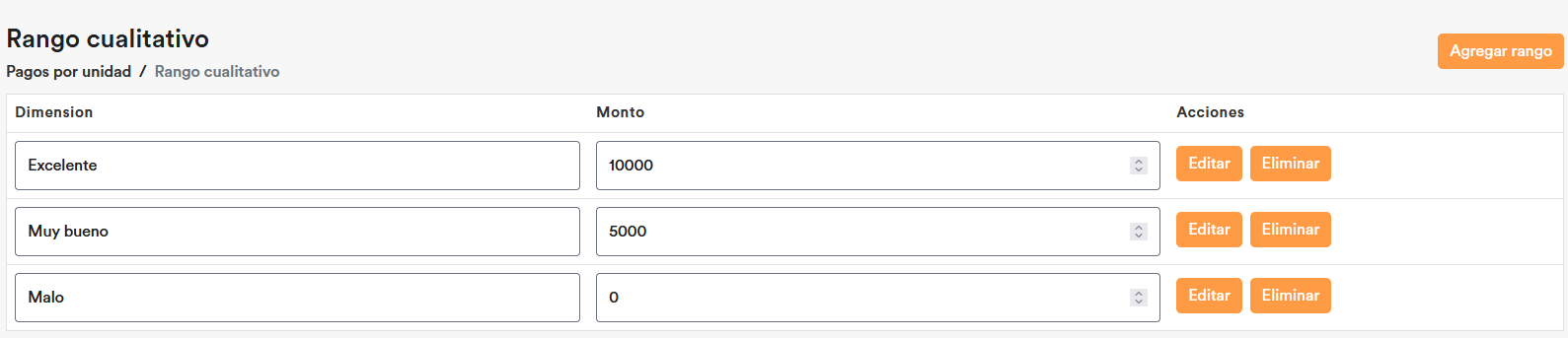
🧮 Ejemplo C: Escala Cualitativa y Valor fijo
Escala: Bono por Desempeño
Modalidad de pago: Valor fijo
Dimensión | Monto fijo |
|---|---|
Excelente | ₡10,000 |
Muy bueno | ₡5,000 |
Malo | ₡0 |
Resultado: si se evalúa al colaborador como “Muy bueno”, se le asigna un bono fijo de ₡5,000.
4. Aplicar el pago al colaborador
Ingresar al detalle de pagos del colaborador dentro de la planilla, luego hacer clic en Agregar concepto y selecciona el concepto salarial al que está asociada la escala.
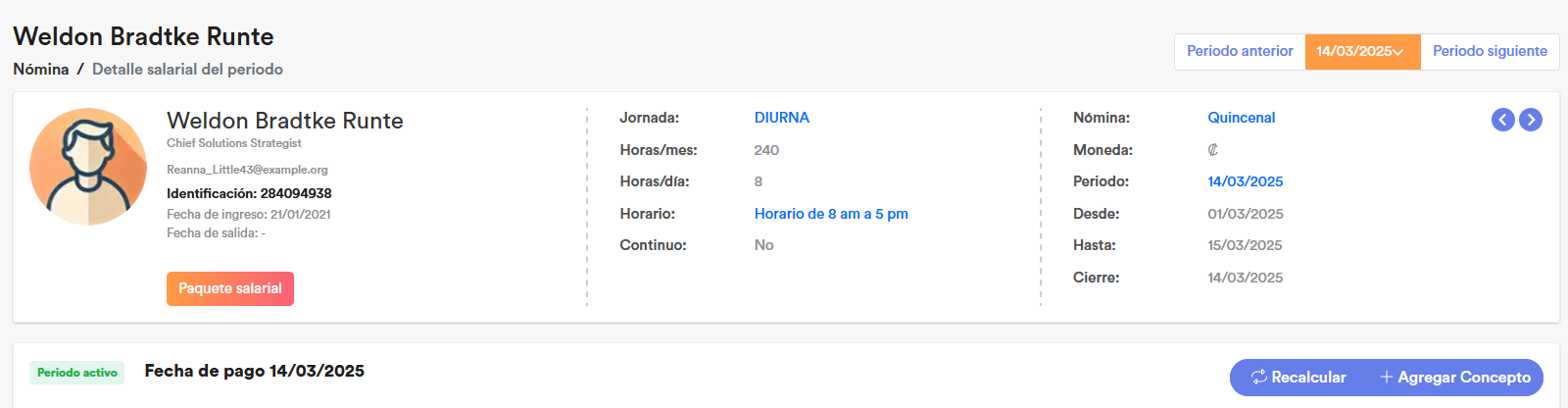
Si el concepto tiene una escala asociada, se mostrará la pestaña Pago según escala.
Desde ahí:
- Ingresa la cantidad (si es cuantitativa) o selecciona el valor (si es cualitativa).
- El sistema calculará automáticamente el monto a pagar según la escala configurada.
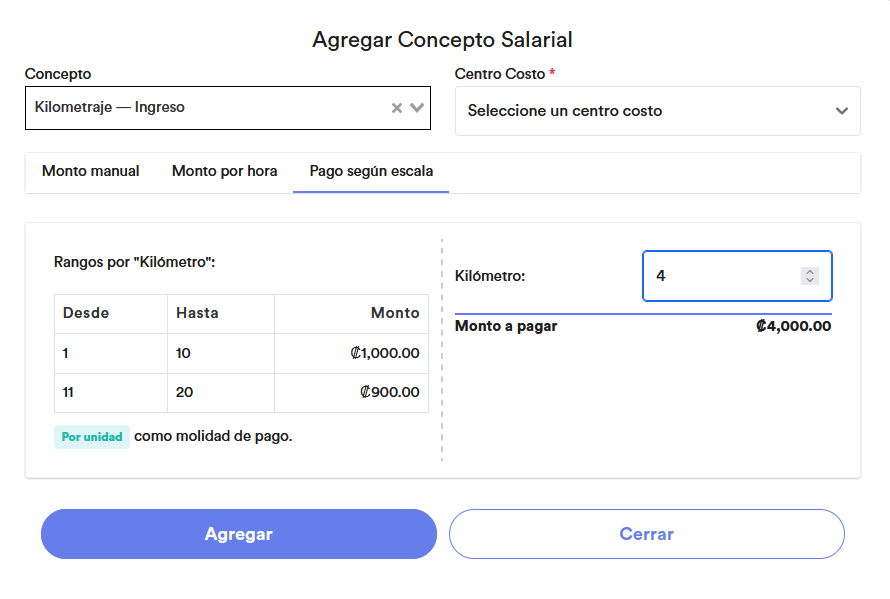
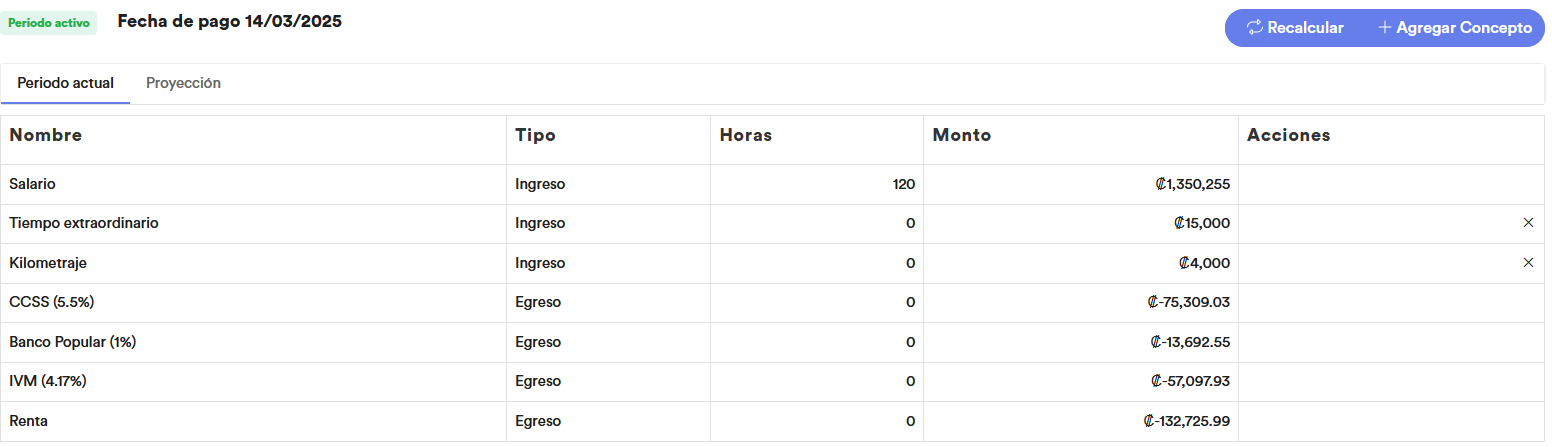
Cuando el valor es introducido y el monto confirmado, se debe presionar el botón "Agregar" para incluirlo en los pagos de la persona:
✅ Ventajas de usar esta funcionalidad
- Automatizas el cálculo de pagos variables.
- Reduces errores manuales y mejoras la eficiencia.
- Puedes reutilizar escalas para múltiples colaboradores.
- Facilita auditorías y transparencia en los pagos.
📌 Recomendaciones
- Revisa y actualiza las escalas periódicamente para mantenerlas alineadas con la política salarial de la empresa.
- Utiliza nombres claros y consistentes en las escalas para facilitar su identificación.
- Comprueba que los conceptos salariales que usas estén correctamente vinculados con las escalas.