# Registro de cargos automáticos
## ¿Qué son los cargos Automáticos?
Los ****Cargos Automáticos**** en Talentify permiten programar rebajos en la planilla de manera automática hasta completar un monto total definido. Esta funcionalidad es útil para gestionar descuentos recurrentes, como ahorros programados, préstamos internos, embargos o cualquier otra deducción que deba realizarse en múltiples periodos de pago.
## ¿Cómo agregar un cargo automático?
Para definir un nuevo cargo automático en el sistema, sigue estos pasos:
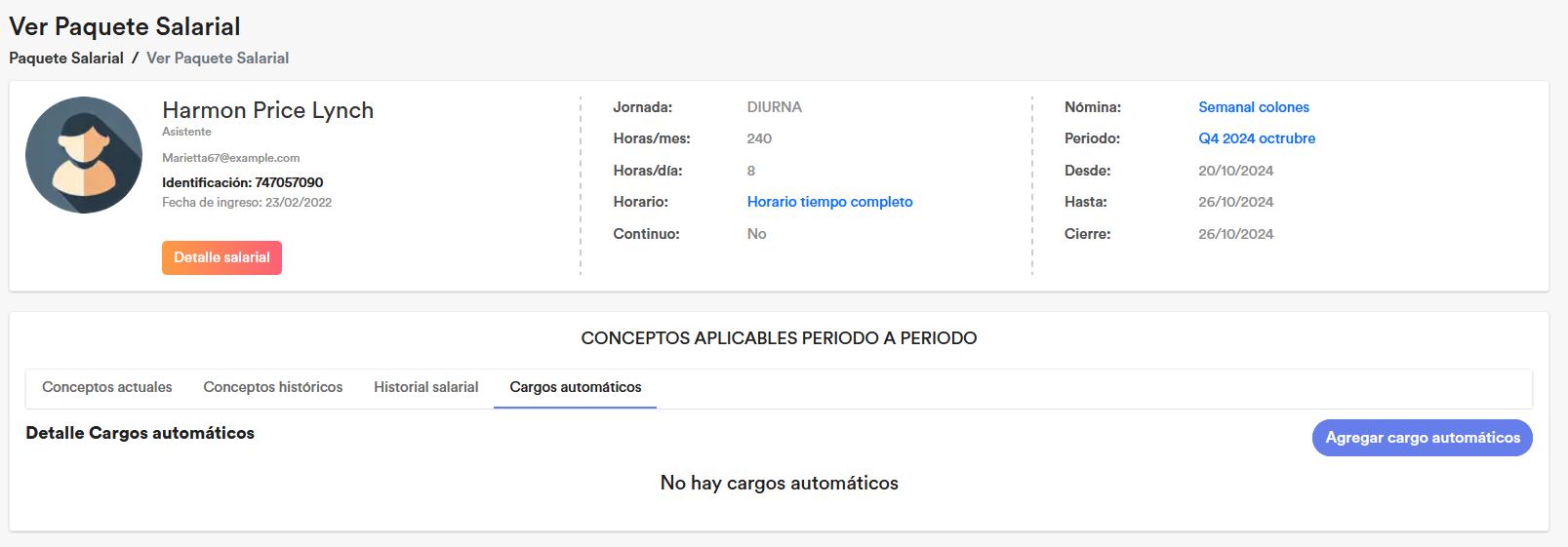
1. ****Accede al Módulo de Paquete Salarial****: Dirígete a la sección "Paquete Salarial" del colaborador.
2. ****Selecciona la Pestaña "Cargos Automáticos"****: Dentro de los conceptos aplicables a la planilla, elige la pestaña correspondiente.
[](https://d1s864zb5202r6.cloudfront.net/uploads/images/gallery/2025-03/bmVimagen.png)
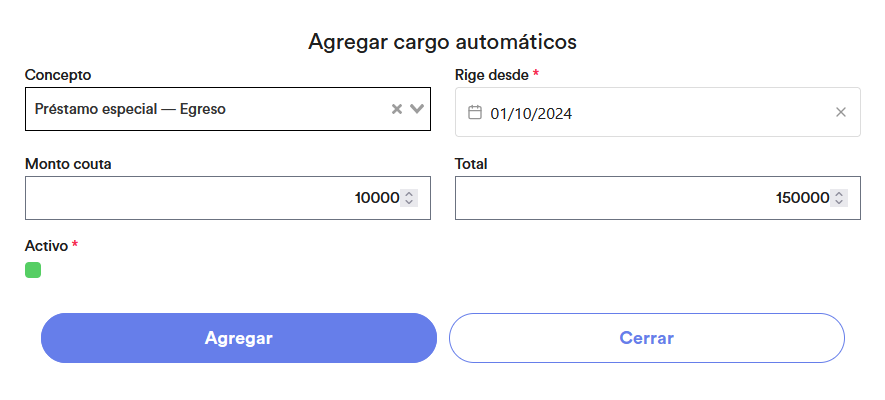
3. ****Haz clic en "Agregar cargo automático"****: Se abrirá un formulario para ingresar los detalles del cargo.
[](https://d1s864zb5202r6.cloudfront.net/uploads/images/gallery/2025-03/C9Dimagen.png)
4. ****Define los Parámetros del Cargo****:
- ****Concepto****: Selecciona el tipo de cargo, por ejemplo, "Préstamo especial - Egreso" o "Ahorro navideño".
- ****Rige desde****: Fecha en la que inicia el rebajo.
- ****Monto por cuota****: Monto que se descontará en cada planilla.
- ****Total****: Monto total a pagar con el descuento automático.
- ****Activo****: Define si el cargo está activo o no. Cuando el cargo no está activo, no se harán deducciones en la planilla
5. ****Guarda la información****: Una vez completados los datos, presiona "Agregar" para confirmar la creación del cargo.
## ¿Cómo funciona un cargo Automático en la Planilla?
Una vez agregado un cargo automático:
- En cada periodo de planilla, el sistema aplicará el rebajo definido.
- Se descontará el monto indicado en la cuota hasta alcanzar el total establecido.
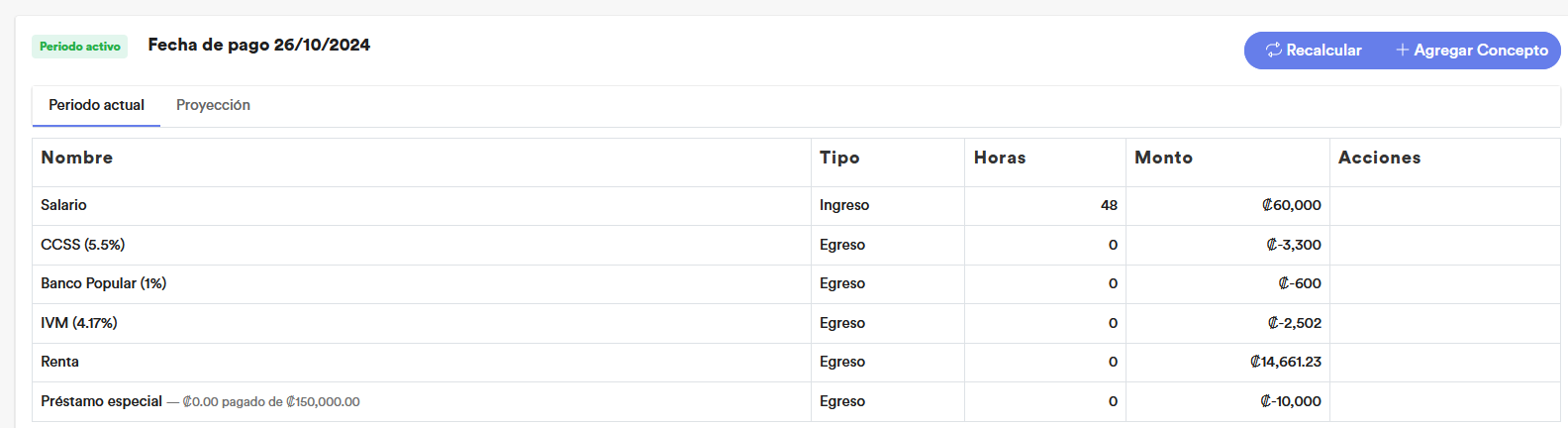
- En la vista de la planilla, el usuario podrá ver el estado del cargo y el saldo pendiente.
- Si se requiere modificar o eliminar un cargo, se puede hacer desde la misma pestaña "Cargos Automáticos".
[](https://d1s864zb5202r6.cloudfront.net/uploads/images/gallery/2025-03/MgDimagen.png)
## Impacto en la planilla
Los cargos automáticos afectan la planilla de la siguiente manera:
- ****Egresos visibles en el periodo actual****: Las cuotas aparecerán reflejados en la planilla de cada colaborador.
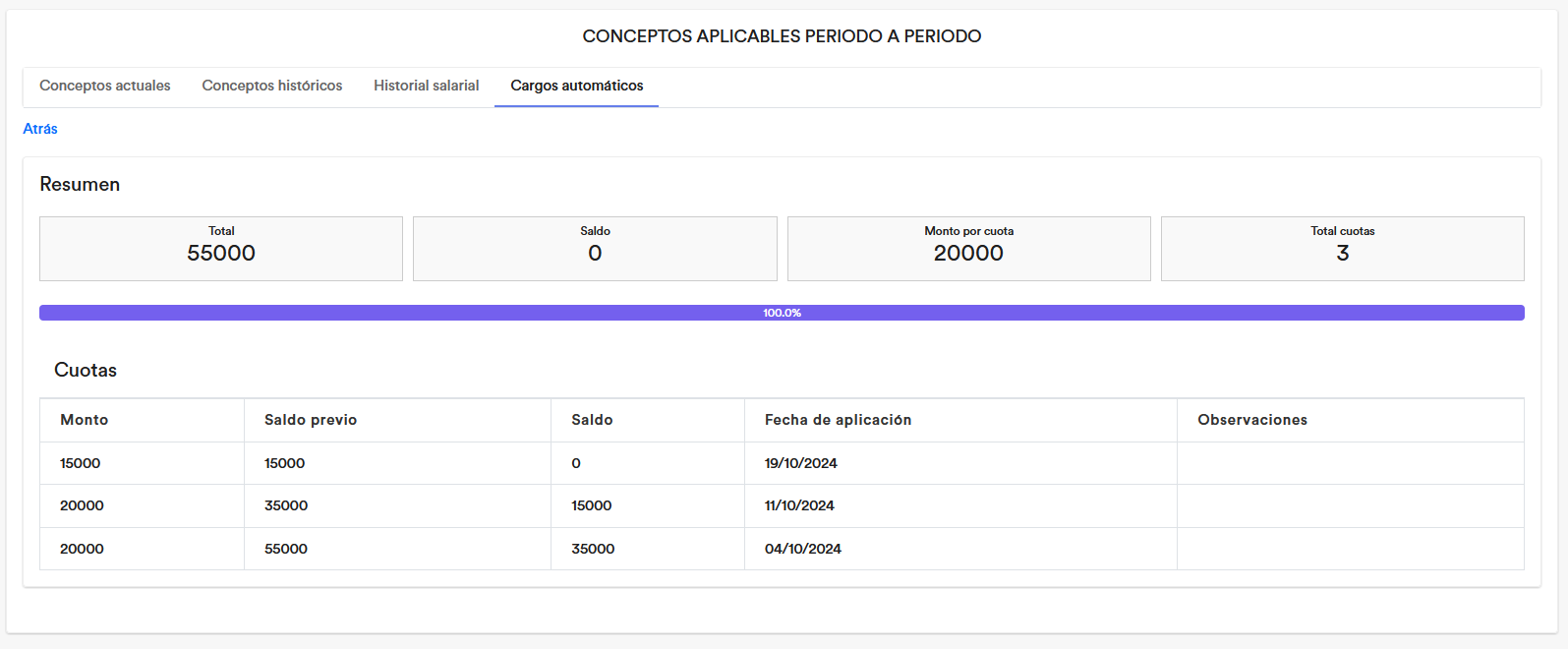
- ****Control de saldo****: Se llevará un registro del monto pagado y del saldo pendiente.
[](https://d1s864zb5202r6.cloudfront.net/uploads/images/gallery/2025-03/qGvimagen.png)
- ****Gestiones de ajustes****: Si un colaborador necesita ajustar el monto de la cuota o cancelar el saldo antes de tiempo, el administrador de planilla podrá realizar modificaciones manuales.
[](https://d1s864zb5202r6.cloudfront.net/uploads/images/gallery/2025-03/Z89imagen.png)
## Ejemplo de Uso
Si un colaborador quiere realizar un ****ahorro navideño**** de ****₡200,000****, puede configurarse un cargo automático con rebajos de ****₡20,000 por mes**** hasta completar la suma total. El sistema aplicará el rebajo automáticamente en cada planilla y actualizará el saldo pendiente.