Marcas de asistencia
En el contexto de la gestión de asistencia en una empresa, las marcas son registros electrónicos que reflejan las entradas y salidas de los colaboradores durante su jornada laboral. Estas marcas permiten llevar un control detallado sobre los horarios de trabajo, recesos y tiempos de almuerzo, además de garantizar la consistencia y cumplimiento de las horas laborales establecidas en los contratos.
- 1 · Entender las marcas
- Qué es una marca
- El vocabulario de las marcas
- Cómo leer la tabla de marcas
- Las nueve formas de marcar
- Cómo se decide que llegaste tarde
- 2 · Para el colaborador
- Cómo marco mi entrada y salida
- Marcar con reconocimiento facial
- Marcar el almuerzo y los recesos
- Elegir el proyecto al marcar
- Ver mis marcas y justificarlas
- 3 · Para la jefatura
- Qué veo y de quién
- El tablero de asistencia
- Registrar una marca por un colaborador
- Aprobar y rechazar marcas
- La bandeja de incidencias
- Sancionar una marca
- Sobretiempo: pagar o abonar
- Programar horarios del equipo
- 4 · Para administración
- La consulta global de marcas
- Habilitar el marcaje por persona
- El reporte de asistencia
- El banco de horas flexibles
- Configuración del módulo
- 5 · El quiosco
- 6 · Lo que pasa solo
- El relleno automático de marcas
- Por qué no existen las ausencias automáticas
- Cómo los permisos ajustan las marcas
- 7 · Marcas y planilla
- 8 · Referencia
1 · Entender las marcas
Qué es una marca, el vocabulario que usa todo el módulo, las nueve formas de registrar una, y cómo el sistema decide si alguien llegó tarde.
Qué es una marca
Para quién es esta página: todos — colaboradores, jefaturas y administración. Qué vas a saber al terminar: qué es realmente una marca y por qué no es simplemente "la hora en que llegué".
La idea que hay que entender primero
Ana Vargas trabaja de 8:00 a 17:00, con almuerzo de 12:00 a 1:00. Hoy llegó a las 8:07 y tocó el botón de marcar.
Lo que quedó guardado no es "Ana llegó a las 8:07".
Lo que quedó guardado es: "Ana marcó entrada a las 8:07, y su horario decía 8:00, así que llegó siete minutos tarde".
Una marca no es una hora suelta. Es una hora comparada contra el horario que esa persona tenía asignado ese día. Esa comparación es la marca; el resto del módulo se construye sobre ella.
Si esta idea queda clara, todo lo demás del módulo se entiende. Si no, nada tiene sentido — porque casi todas las pantallas muestran esa diferencia, no la hora.
Por qué esto importa tanto
Esos siete minutos no son un dato decorativo. De ahí sale todo:
Ana aparece en la bandeja de incidencias de su jefatura, marcada como llegada tardía.
Se le puede aplicar una sanción, y el descuento se calcula exactamente sobre esos siete minutos.
Si hubiera salido a las 18:30 en vez de las 17:00, esos 90 minutos de más se le podrían pagar como sobretiempo o abonar a un banco de horas.
Si el día era feriado o su día libre, la lógica cambia por completo: no hay horario contra el cual comparar, así que todo el tiempo cuenta como tiempo extra.
Una marca sin horario asignado no significa nada. Por eso los horarios y las jornadas son parte inseparable de este tema — están explicados en el libro Horarios y Jornadas, en este mismo estante.
Qué contiene una marca
Cada marca responde cuatro preguntas:
| Pregunta | En el ejemplo de Ana |
|---|---|
| ¿Quién? | Ana Vargas |
| ¿Cuándo? | Hoy, 8:07 |
| ¿Entrada o salida? | Entrada |
| ¿De qué? | De la jornada laboral (no del almuerzo, no de un receso) |
Y guarda, además, con qué la comparó: el horario del día, la hora de entrada y salida que se esperaban, y la diferencia en minutos.
Después se le suman datos de contexto: desde dónde se marcó, con qué dispositivo, las coordenadas, si hubo reconocimiento facial, y a qué proyecto se atribuyen esas horas si la empresa usa el módulo de Proyectos.
Lo que una marca NO es
Tres confusiones frecuentes, y vale despejarlas de entrada.
Una marca no son horas trabajadas. Una marca es un instante — el momento en que alguien tocó el botón. Las horas trabajadas salen de restar una entrada de una salida, y ese cálculo ocurre después, en otro lugar, y con reglas que dependen de para qué se esté calculando.
Una marca no aprueba nada por sí sola. Que alguien marque no significa que su asistencia esté validada. Las marcas con problemas quedan señaladas y alguien tiene que revisarlas.
La falta de marca no genera una ausencia. Esta sorprende a todo el mundo. Si alguien no marcó, el sistema no registra que faltó: al día siguiente le rellena las marcas con las horas de su horario, como si hubiera trabajado normal.
Es a propósito, pero tiene consecuencias grandes. Está explicado en Lo que pasa solo.
Las cuatro cosas que se marcan
No todo lo que se marca es la jornada. Hay cuatro naturalezas distintas:
| Naturaleza | Para qué |
|---|---|
| Laboral | La jornada de trabajo. Es la principal |
| Almuerzo | La salida y el regreso del almuerzo |
| Receso de mañana | Una pausa corta matutina |
| Receso de tarde | Una pausa corta vespertina |
💡 Cada una necesita su propia entrada y su propia salida. Marcar que salís a almorzar no sirve de nada si no marcás también el regreso: el sistema necesita las dos para saber cuánto duró.
Solo las marcas laborales se comparan contra un horario. Las de almuerzo y receso se guardan con diferencia cero y nunca salen como inconsistentes, por más tarde que alguien vuelva del almuerzo.
Para qué se usan las marcas
Las marcas alimentan cinco cosas distintas en Talentify:
El tablero de asistencia — quién está presente ahora mismo, en tiempo real.
Las incidencias — la bandeja de llegadas tardías y salidas anticipadas que hay que revisar.
El sobretiempo — el tiempo trabajado de más, que puede pagarse o guardarse en un banco de horas.
El reporte de asistencia — el Excel con las horas de cada persona por día.
Los proyectos — si tu empresa los usa, marcar puede generar automáticamente el registro de trabajo en la obra o cuenta correspondiente.
Por dónde seguir
- El vocabulario de las marcas — las siete palabras que vas a ver en todas las pantallas.
- Cómo leer la tabla de marcas — la pantalla que todos consultan, columna por columna.
- Las nueve formas de marcar — porque no todas funcionan igual.
- Cómo se decide que llegaste tarde — el cálculo exacto, sin misterio.
Después de eso, cada quien puede ir directo a su capítulo: Para el colaborador, Para la jefatura o Para administración.
El vocabulario de las marcas
Para quién es esta página: todos. Qué vas a saber al terminar: las siete palabras que aparecen en todas las pantallas de marcas.
Estas siete palabras se repiten en cada listado, cada filtro y cada reporte del módulo. Vale invertir cinco minutos acá.
Seguimos con Ana Vargas, horario de 8:00 a 17:00.
1. Tipo — ¿entrada o salida?
Solo hay dos valores: entrada y salida.
El sistema no adivina cuál te toca. Vos elegís si estás marcando entrada o salida, en cada marca, siempre. No hay ninguna lógica que diga "la última fue entrada, entonces esta debe ser salida".
Si Ana marca entrada dos veces por error, quedan dos entradas. Nadie se lo va a advertir.
Esto es la causa más común de marcas raras. Ver Cómo se decide que llegaste tarde para saber qué pasa después.
2. Naturaleza — ¿de qué es la marca?
Qué estás marcando: laboral, almuerzo, receso de mañana o receso de tarde.
La laboral es la jornada. Las otras tres son pausas dentro del día.
💡 Vas a ver esta columna llamada "Aplica para" en algunas pantallas. Es lo mismo.
3. Origen — ¿por dónde se marcó?
De dónde vino la marca. Hay nueve orígenes posibles y cada uno cuenta una historia distinta: si la marcó la persona desde su teléfono, si la registró su jefe, si vino de un quiosco, o si la generó el sistema solo.
Está explicado en detalle en Las nueve formas de marcar.
💡 El origen es lo primero que conviene mirar cuando una marca parece extraña. Una marca con origen Autocompletado no la hizo nadie: la inventó el sistema.
4. Minutos de diferencia — el número que manda
Es la distancia entre cuándo marcaste y cuándo debías marcar. Es el corazón del módulo.
Ana debía entrar a las 8:00 y marcó a las 8:07 → 7 minutos de diferencia.
El número no lleva signo que indique si fue antes o después. Un 7 puede significar "llegó 7 minutos tarde" o "salió 7 minutos antes", según sea entrada o salida.
Para saber si fue a favor o en contra hay que mirar la columna de inconsistente, no este número.
De este número sale el monto de las sanciones y el de los pagos de sobretiempo. No es informativo: es la base del cálculo.
5. Inconsistente — ¿hubo un problema?
Es un sí o no. Significa "esta marca tiene algo que revisar", y quiere decir una de dos cosas:
- En una entrada: la persona llegó tarde.
- En una salida: la persona salió antes de tiempo.
Consistente quiere decir que la marca está limpia — o que la diferencia fue a favor de la empresa. Si Ana entró a las 7:50, tiene 10 minutos de diferencia pero es consistente, porque llegó temprano.
Y ahí está la clave que confunde a todo el mundo:
Los minutos de diferencia dicen cuánto. El campo inconsistente dice si fue en contra.
Las marcas inconsistentes van a la bandeja de incidencias y pueden generar sanciones. Las consistentes con diferencia van a la bandeja de sobretiempo y pueden generar pagos.
Las marcas de almuerzo y receso nunca salen inconsistentes. El sistema no las compara contra ningún horario. Volver tarde del almuerzo no genera ninguna incidencia.
6. Estado — ¿en qué punto de la revisión está?
Una marca pasa por estos estados:
| Estado | Qué significa |
|---|---|
| Registrada | Recién creada. Nadie la ha revisado. Es el estado inicial |
| Revisada | Alguien la miró |
| Aprobada | Validada. Se da por buena |
| Rechazada | No se acepta como válida |
Aprobar una marca la vuelve consistente. Cuando alguien aprueba una marca que estaba marcada como llegada tardía, el sistema le quita la marca de inconsistente. Deja de aparecer en incidencias.
Es la forma de perdonar una tardanza. Pero ojo: los minutos de diferencia no cambian. El 7 sigue ahí.
7. Bloqueada — ¿se puede seguir tocando?
Cuando alguien aprueba o rechaza una marca, esa marca queda bloqueada: ya no se puede volver a cambiar su aprobación.
💡 Es una protección para que una decisión ya tomada no se revierta sin dejar rastro. Cada aprobación o rechazo deja además un comentario automático con quién lo hizo.
Dos palabras más que vas a ver
Autocompletada — la marca no la hizo una persona; la generó el sistema al día siguiente porque faltaba. Nacen ya aprobadas. Ver Lo que pasa solo.
Manual — la marca la registró alguien, sea la propia persona, su jefe o administración. Es lo contrario de autocompletada.
Lo que NO se puede cambiar nunca
La hora de una marca no se puede editar. Por ninguna vía y por ningún rol.
No existe una función de "corregir la hora". Si una marca quedó con la hora equivocada, lo único que se puede hacer es rechazarla y registrar una nueva.
Es una decisión de diseño: una marca es evidencia de un momento, y editarla destruiría su valor como registro.
Resumen
| Palabra | En una línea |
|---|---|
| Tipo | Entrada o salida. Lo elegís vos, siempre |
| Naturaleza | Laboral, almuerzo, receso de mañana o de tarde |
| Origen | Por cuál de las nueve puertas entró la marca |
| Minutos de diferencia | Cuánto se apartó de lo esperado |
| Inconsistente | Si esa diferencia fue en contra (tarde o salida temprana) |
| Estado | Registrada, revisada, aprobada o rechazada |
| Bloqueada | Ya se decidió sobre ella; no admite más cambios |
Cómo leer la tabla de marcas
Para quién es esta página: todos. Es la pantalla que más se consulta del módulo. Antes de leer: conviene tener vista El vocabulario de las marcas.
Esta es la tabla que ves cuando consultás las marcas de una persona. Vamos columna por columna, con un ejemplo real al final.
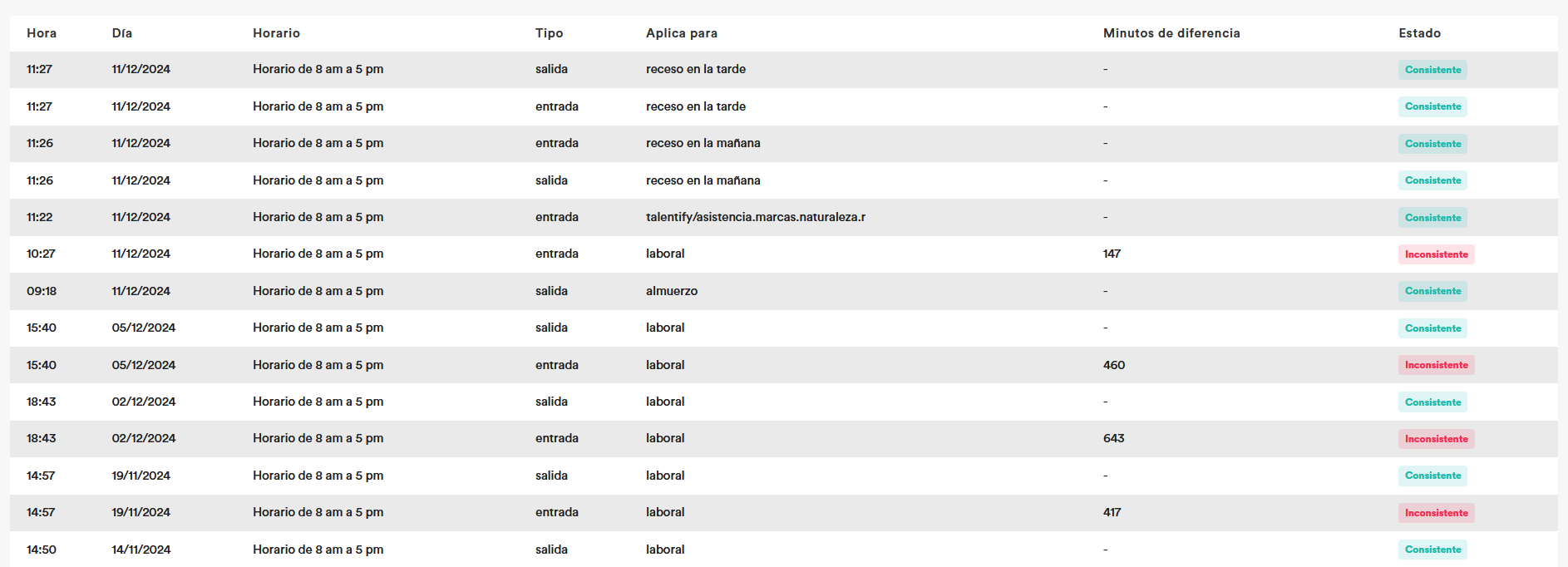
Hora
La hora exacta en que se registró la marca. 11:27 significa que la acción ocurrió a las 11:27.
💡 Es el momento real del registro, no la hora que decía el horario. La hora esperada se ve en la columna Horario.
Día
La fecha del registro, en formato DD/MM/AAAA.
En turnos que cruzan la medianoche esta fecha puede sorprenderte. Si alguien entró el lunes a las 22:00 y salió el martes a las 6:00, la marca de salida lleva fecha del martes — pero para efectos de cálculo el sistema la ancla al turno que empezó el lunes.
Horario
El horario contra el que se evaluó esta marca. Es la referencia que usó el sistema para decidir si hubo diferencia.
Si esta columna está vacía o dice algo que no corresponde, todo lo demás de la fila es poco confiable. Sin horario no hay contra qué comparar.
Suele significar que a la persona no se le asignó horario para ese día, o que el día era libre o feriado.
Tipo
Entrada o Salida.
Aplica para
La naturaleza de la marca: laboral, almuerzo, receso de mañana o receso de tarde.
💡 Un día completo de una persona que almuerza tiene cuatro filas: entrada laboral, salida de almuerzo, entrada de almuerzo y salida laboral. Si ves solo dos, esa persona no marcó su almuerzo.
Minutos de diferencia
Cuánto se apartó la marca de lo que decía el horario.
Un 0 significa que marcó justo a tiempo. Cualquier otro número es distancia — pero este número no te dice si fue a favor o en contra. Para eso está la siguiente columna.
Estado
Dónde está la marca en el proceso de revisión: registrada, revisada, aprobada o rechazada.
Acá también se ve si la marca es inconsistente — es decir, si esos minutos de diferencia fueron una llegada tardía o una salida anticipada.
Ejemplo práctico
Un martes cualquiera de Ana Vargas, con horario de 8:00 a 17:00 y almuerzo de 12:00 a 13:00:
| Hora | Día | Tipo | Aplica para | Min. dif. | Estado |
|---|---|---|---|---|---|
| 08:07 | 13/05/2026 | Entrada | Laboral | 7 | Registrada · inconsistente |
| 12:03 | 13/05/2026 | Salida | Almuerzo | 0 | Registrada |
| 12:58 | 13/05/2026 | Entrada | Almuerzo | 0 | Registrada |
| 17:34 | 13/05/2026 | Salida | Laboral | 34 | Registrada |
Cómo se lee esta tabla:
Fila 1 — Ana llegó a las 8:07 y debía entrar a las 8:00. Siete minutos tarde. La marca es inconsistente, así que va a caer en la bandeja de incidencias de su jefatura y podría generar una sanción.
Filas 2 y 3 — el almuerzo. Los minutos de diferencia son 0 en ambas, y no porque haya almorzado exacto: es que las marcas de almuerzo nunca se comparan contra un horario. Aunque hubiera vuelto a la 1:45, seguirían diciendo 0.
Fila 4 — Ana salió a las 17:34, 34 minutos después de su hora. Los minutos de diferencia dicen 34, pero no es inconsistente: salió tarde, no temprano. Esta marca va a la bandeja de sobretiempo, donde se puede pagar o abonar al banco de horas.
Fijate en el contraste entre la fila 1 y la fila 4. Las dos tienen diferencia, las dos tienen un número. Pero una es un problema y la otra es tiempo de más a favor de la empresa. El número solo no te lo dice — el estado sí.
Cómo detectar problemas de un vistazo
Cuatro señales que conviene reconocer:
Número impar de filas laborales en un día. Falta una entrada o una salida. Casi siempre es que alguien marcó dos veces entrada, o se le olvidó marcar la salida.
La columna Horario vacía. Esa marca no se comparó contra nada. Revisá si la persona tenía horario asignado ese día.
Solo dos filas en un día con almuerzo. No se marcó el almuerzo. Según el cálculo que se use, eso puede hacer que el día quede con una hora de más.
Minutos de diferencia muy grandes — de varias horas. Suele indicar que la marca se comparó contra el horario equivocado, o que el turno se dedujo mal en horarios rotativos.
Si algo está mal
La hora de una marca no se puede corregir. No existe esa función para ningún rol.
Lo que se puede hacer es rechazar la marca equivocada y registrar la correcta — eso lo hace la jefatura o administración, no el colaborador.
Si sos el colaborador y ves un error en tus marcas, lo que sí podés hacer es dejar un comentario explicando qué pasó. Ver Justificar una marca con un comentario.
Las nueve formas de marcar
Para quién es esta página: administración principalmente, pero le sirve a cualquiera que vea una marca y no sepa de dónde salió. Qué vas a saber al terminar: las nueve puertas por las que puede entrar una marca, y en qué se diferencian.
Una marca puede llegar al sistema por nueve caminos distintos. No son la misma pantalla con distinto color: cambia quién verifica la identidad, qué datos se exigen y qué controles aplican.
Cada marca guarda de cuál vino, en el campo origen.
Las nueve, de un vistazo
| Origen | Quién marca | Cómo se identifica | Dónde |
|---|---|---|---|
| Autoservicio web | La persona | Su sesión | Su computadora o teléfono |
| Autoservicio facial | La persona | Su rostro, comparado contra su propio registro | Su teléfono |
| Quiosco por PIN | La persona | Un PIN de seis dígitos | Tableta en sitio |
| Quiosco facial | La persona | Su rostro, buscado entre todos los de la empresa | Tableta en sitio |
| Terminal Tempo | La persona | Su rostro | App dedicada |
| Jefatura | El jefe, por otro | Confianza en el jefe | Panel de jefatura |
| Administración | El administrador, para sí mismo | Su sesión | Panel de administración |
| Autocompletado | Nadie — el sistema | No aplica | Proceso automático diario |
| Acción de personal | Nadie — el sistema | No aplica | Al aprobarse un permiso o vacaciones |
Los tres grupos que importan
Las que hace la propia persona
Autoservicio web es el botón de toda la vida. La persona entra a su cuenta y marca. La identidad es su sesión.
Autoservicio facial agrega una foto. El sistema compara ese rostro contra el registro de esa misma persona y verifica que sea ella. Si el rostro reconocido no coincide con quien inició sesión, la marca se rechaza.
💡 El marcaje facial de autoservicio depende de que la empresa lo tenga habilitado. Si no lo está, el botón facial no aparece y solo queda el marcaje sencillo.
Las del quiosco
Un quiosco es una tableta fija en un sitio de trabajo. La diferencia clave con el autoservicio es que el quiosco no sabe de antemano quién sos: tiene que averiguarlo.
Por PIN — la persona escribe un código de seis dígitos con formato 123-456, único para ella dentro de la empresa. Acá el GPS es obligatorio.
Por rostro — la persona se pone frente a la cámara y el sistema la busca entre todos los rostros registrados de la empresa. No es "¿sos vos?", es "¿quién sos?".
El quiosco siempre exige saber en qué ubicación está. Se configura una vez, al instalarlo. Sin ubicación no puede marcar nadie.
Esa ubicación es también la que permite atribuir las horas a un proyecto automáticamente, si la empresa usa el módulo de Proyectos.
Las que hace otro por vos
Jefatura — un jefe puede registrar una marca a nombre de alguien de su equipo, y puede ponerle la fecha y hora que corresponda. Es la vía para arreglar un olvido.
💡 Esta es la única forma prevista de que alguien registre una marca por otra persona. Administración no tiene un endpoint equivalente: cuando un administrador marca, marca para sí mismo.
Autocompletado — el sistema rellena las marcas que faltaron, todos los días. Nadie las hizo.
Acción de personal — cuando se aprueba un permiso, unas vacaciones o una incapacidad, el sistema ajusta las marcas de esos días para que no aparezcan como ausencias o tardanzas.
Lo que cambia entre canales
Esto es lo que hay que tener presente al comparar marcas de distinto origen:
| Autoservicio | Quiosco | Jefatura | |
|---|---|---|---|
| Verificación de identidad | Sesión, o rostro contra sí misma | PIN o rostro contra toda la empresa | Ninguna — se confía en el jefe |
| GPS | Opcional | Obligatorio en PIN | No aplica |
| Ubicación | Opcional | Obligatoria | No aplica |
| Elegir proyecto | Sí, al marcar entrada | Se deduce de la ubicación | Sí |
| Fecha y hora anteriores | No previsto | No previsto | Sí |
Cómo usar el origen para investigar
Cuando una marca no cuadra, el origen es lo primero que hay que mirar.
Origen "Autocompletado" → nadie marcó. El sistema la inventó con las horas del horario. Si la persona en realidad no vino, esto es exactamente lo que hay que revisar. Ver Lo que pasa solo.
Origen "Acción de personal" → esa marca la generó un permiso, vacaciones o una incapacidad aprobada. Es normal que se vea distinta.
Origen "Jefatura" → la registró el jefe, probablemente para corregir un olvido. La hora puede ser retroactiva y eso es esperado.
Origen "Quiosco" con coordenadas raras → conviene revisar la ubicación configurada en ese quiosco.
Dos cosas que conviene saber
La geocerca no bloquea. Cada ubicación tiene un radio de tolerancia, por defecto 50 metros. El sistema calcula y guarda a cuántos metros estaba la persona y si cumplió el radio — pero estar fuera no impide marcar. Es información para auditoría, no un candado.
El quiosco no consulta la configuración facial de la empresa. Los ajustes que activan o desactivan el marcaje facial aplican solo al autoservicio. El quiosco y la app dedicada funcionan con su propia configuración.
Cómo se decide que llegaste tarde
Para quién es esta página: administración y jefaturas. También para cualquier colaborador que quiera entender por qué le salió una tardanza. Qué vas a saber al terminar: el cálculo exacto, paso a paso, sin misterio.
Esta es la página que resuelve la mayoría de las discusiones sobre marcas. Vamos despacio.
El cálculo, en tres pasos
Cuando alguien marca, el sistema hace siempre lo mismo:
Paso 1 — Busca qué horario le tocaba a esa persona ese día. Puede ser un horario fijo, un turno de un esquema rotativo, un día libre o un feriado.
Paso 2 — Compara la hora marcada contra la hora esperada, y guarda la diferencia en minutos.
Paso 3 — Decide si esa diferencia fue en contra, y si lo fue, marca la marca como inconsistente.
Todo lo demás del módulo —incidencias, sanciones, sobretiempo, banco de horas— sale de esos tres pasos.
La regla, en una línea
En una ENTRADA es inconsistente si llegaste después de la hora.
En una SALIDA es inconsistente si te fuiste antes de la hora.
En los dos casos: inconsistente significa que la diferencia fue en contra de la empresa.
Los cuatro casos, con Ana
Ana Vargas tiene horario de 8:00 a 17:00.
Caso 1 — Entra tarde. Marca entrada a las 8:07.
Diferencia: 7 minutos. Inconsistente.
Va a la bandeja de incidencias. Puede generar una sanción de 7 minutos de salario.
Caso 2 — Entra temprano. Marca entrada a las 7:50.
Diferencia: 10 minutos. Consistente.
Llegó antes; no hay nada que reclamar. Va a la bandeja de sobretiempo.
Caso 3 — Sale temprano. Marca salida a las 16:30.
Diferencia: 30 minutos. Inconsistente.
Se fue media hora antes. Va a incidencias.
Caso 4 — Sale tarde. Marca salida a las 17:34.
Diferencia: 34 minutos. Consistente.
Trabajó de más. Va a sobretiempo y se puede pagar o abonar al banco de horas.
Fijate que los cuatro casos tienen un número de minutos. El número no distingue nada — lo que distingue es si fue a favor o en contra.
La tolerancia no perdona nada
Acá está la confusión más costosa del módulo.
Existe un parámetro llamado minutos de tolerancia, que se configura por empresa. Todo el mundo asume que significa "si llega dentro de esos minutos, no le pasa nada".
No es así. La tolerancia no interviene en el cálculo de la marca. Ana que llega 7 minutos tarde queda registrada con 7 minutos de diferencia y marcada como inconsistente, exista o no una tolerancia de 10 minutos.
Lo único que hace la tolerancia es decidir si esa marca aparece o no en los listados de incidencias y sobretiempo.
Dicho en corto: la tolerancia no perdona la tardanza, solo la esconde de la lista.
Las consecuencias prácticas:
- La marca de Ana sigue diciendo 7 minutos y sigue siendo inconsistente, aunque no aparezca en la bandeja.
- Cualquier reporte que lea las marcas directamente va a ver esos 7 minutos.
- Si alguien busca esa marca puntual, la va a encontrar señalada.
💡 Si tu empresa quiere que llegar 5 minutos tarde realmente no cuente, la tolerancia no es la herramienta: hay que aprobar esas marcas, lo cual sí las vuelve consistentes.
El día sin horario
Si el día era libre, de descanso o feriado, no hay horario contra el cual comparar. El sistema hace algo distinto a propósito:
Si Ana viene a trabajar un domingo que era su día libre, todo el tiempo entre su entrada y su salida cuenta como tiempo de más, y la marca queda consistente.
Es intencional: como no había jornada esperada, no hay nada que incumplir, y la idea es que ese tiempo se le pague completo. Por eso cae en la bandeja de sobretiempo y no en la de incidencias.
Los turnos que cruzan la medianoche
Cuando alguien entra a las 22:00 del lunes y sale a las 6:00 del martes, el sistema lo resuelve solo.
Al marcar la salida, busca la última entrada laboral anterior a ese momento y ancla todo el turno al día en que empezó. El turno de Ana es del lunes, con 8 horas, aunque la salida tenga fecha del martes.
💡 Por eso la marca de salida guarda una referencia a su marca de entrada. No es un dato decorativo: es lo que mantiene unido el turno.
Los horarios rotativos
Si la persona trabaja por turnos rotativos, el día no tiene una hora fija: tiene un conjunto de turnos posibles.
Al marcar entrada, el sistema elige el turno cuya hora de inicio esté más cerca de la hora marcada, midiendo la distancia de forma circular sobre las 24 horas. Alguien que marca a las 23:50 puede caer en un turno que empieza a las 00:10 — la distancia son 20 minutos, no 23 horas y media.
La salida nunca deduce turno: reutiliza el turno que se dedujo en su entrada. Así entrada y salida siempre se evalúan contra el mismo horario.
Consecuencia práctica: si el turno se dedujo mal en la entrada, la salida hereda el error. Cuando una salida da un número absurdo, revisá primero la entrada.
Lo que puede sorprenderte
Marcar dos veces entrada no da error
Se pueden registrar varias entradas del mismo día sin ningún aviso. El sistema no las bloquea ni las combina: quedan todas.
Esto ensucia el día y suele ser la causa de horas absurdas en los reportes. Si ves más entradas que salidas, ahí está el problema.
La última salida del día gana
Con las salidas pasa lo contrario, y es igual de silencioso. Si alguien ya marcó salida y vuelve a marcar salida ese mismo día, la anterior se borra y queda solo la nueva.
No hay confirmación ni aviso. La operación se ve exitosa.
Es útil cuando alguien se equivoca y quiere corregir. Es un problema si alguien marca salida al almorzar por error y después marca la salida real: la primera desaparece sin dejar rastro.
El almuerzo no se evalúa nunca
Las marcas de almuerzo y receso no se comparan contra ningún horario. Se guardan siempre con diferencia cero y consistentes. Volver tarde del almuerzo no genera ninguna incidencia.
💡 Si tu empresa necesita controlar la duración del almuerzo, este módulo no lo hace por vos. El tiempo de almuerzo sí se calcula, pero para descontarlo de las horas trabajadas, no para señalar un incumplimiento.
Aprobar borra la inconsistencia, no el número
Cuando alguien aprueba una marca inconsistente, deja de estar señalada y sale de la bandeja de incidencias. Pero los minutos de diferencia se quedan como estaban.
Cambiar un horario hacia atrás no recalcula nada
Si corregís el horario de alguien con efecto retroactivo, las marcas ya registradas conservan el cálculo viejo — sus minutos de diferencia y su inconsistencia siguen siendo los que se calcularon con el horario anterior.
No existe ninguna función que las reevalúe. Es el único caso del módulo en el que un dato queda desactualizado sin forma de arreglarlo desde la interfaz.
Si te toca corregir horarios hacia atrás, contá con que las marcas de esos días van a quedar mal y planificá cómo tratarlas — normalmente, aprobándolas en bloque.
2 · Para el colaborador
Cómo marcar tu entrada y salida, el almuerzo, el reconocimiento facial, y qué hacer si una marca tuya quedó mal.
Cómo marco mi entrada y salida
Quién puede hacerlo: cualquier colaborador. Antes de empezar: necesitás tener un horario asignado. Si no lo tenés, hablá con tu jefatura. Tiempo estimado: segundos.
Lo básico
Marcar es decirle al sistema "acabo de llegar" o "me voy". Se hace desde tu autoservicio, y son tres decisiones:
¿Entrada o salida? Vos lo elegís, siempre.
¿De qué? De la jornada laboral, del almuerzo, o de un receso.
Confirmar. Y listo.
El sistema no adivina qué te toca. No hay una lógica que diga "la última fue entrada, entonces esta es salida". Si te equivocás y marcás entrada dos veces, quedan dos entradas — y nadie te lo va a advertir.
Mirá siempre qué botón estás tocando. Es el error más común y el más molesto de arreglar, porque vos no podés corregirlo.
El día completo
Un día normal tuyo tiene cuatro marcas:
| Momento | Qué marcás |
|---|---|
| Llegás | Entrada · Laboral |
| Salís a almorzar | Salida · Almuerzo |
| Volvés del almuerzo | Entrada · Almuerzo |
| Te vas | Salida · Laboral |
Si tu empresa descuenta el almuerzo, marcarlo no es opcional. Sin esas dos marcas el sistema no sabe cuánto duró tu almuerzo, y según cómo esté configurado puede descontarte una hora fija — o no descontarte nada y dejarte el día con una hora de más que después alguien va a cuestionar.
Qué pasa después de que marcás
En el momento en que confirmás, el sistema hace tres cosas:
Busca qué horario te tocaba hoy. Compara tu hora contra la esperada y guarda la diferencia en minutos. Y decide si esa diferencia fue en contra.
Si entraste después de tu hora o saliste antes, tu marca queda señalada como inconsistente y aparece en la bandeja de revisión de tu jefatura. No es una sanción automática — es un aviso para que alguien lo mire.
💡 Si llegaste tarde por una razón válida, no esperés a que te pregunten: dejá un comentario en la marca explicando qué pasó. Ver Ver mis marcas y justificarlas.
Qué NO podés hacer
Vale que lo sepas de entrada, para que no lo busqués.
No podés corregir la hora de una marca. Ni la tuya ni ninguna. La hora de una marca no se puede editar por ninguna vía ni por ningún rol — es evidencia de un momento.
No podés aprobar ni rechazar tus propias marcas. Eso lo hace tu jefatura o administración.
No podés borrar una marca. Ni siquiera una que hiciste por error hace un segundo.
Lo que sí podés hacer: ver tus marcas y comentarlas. Con eso alcanza para explicar cualquier situación.
Si te equivocaste
Marcaste entrada en vez de salida (o al revés). Dejá un comentario explicando el error y avisale a tu jefatura. Ellos pueden registrar la marca correcta.
Marcaste dos veces entrada. Igual: comentario y aviso. Las entradas duplicadas quedan las dos y hay que corregirlas desde jefatura.
Marcaste dos veces salida. Este caso es distinto y conviene entenderlo:
Cuando marcás salida y ya habías marcado una salida ese día, la anterior se borra y queda solo la nueva. Sin aviso, sin confirmación — la pantalla se ve como si todo estuviera bien.
Casi siempre esto ayuda: si te equivocaste, volver a marcar corrige. Pero si marcaste salida al irte a almorzar por error y después marcás tu salida real, la primera desaparece sin dejar rastro.
Olvidaste marcar. No hagas nada raro al día siguiente. Avisale a tu jefatura: ellos pueden registrar la marca con la hora correcta. Y tené en cuenta que el sistema, si nadie hace nada, te va a rellenar la marca automáticamente con las horas de tu horario.
Si no te aparece el botón de marcar
Tres razones posibles, en orden de probabilidad:
- Tu empresa no habilitó el marcaje desde autoservicio para tu usuario. Consultalo con administración.
- No tenés horario asignado. Sin horario el sistema no tiene contra qué comparar.
- Estás intentando marcar un tipo que tu empresa no usa — por ejemplo recesos, si no los manejan.
Marcar desde otros lugares
El autoservicio no es el único camino. Según cómo trabaje tu empresa, podrías marcar:
Con tu rostro, desde tu propio teléfono. Ver Marcar con reconocimiento facial.
En un quiosco, la tableta que está en el sitio de trabajo. Ahí te identificás con un PIN o con tu rostro. Ver El quiosco.
💡 Todas producen la misma marca. Lo que cambia es cómo se verifica que sos vos.
Marcar con reconocimiento facial
Quién puede hacerlo: colaboradores, si la empresa lo tiene habilitado. Antes de empezar: tu rostro tiene que estar registrado en el sistema. Tiempo estimado: unos segundos.
Para qué sirve
El marcaje facial confirma que quien marca sos vos. En vez de confiar únicamente en que iniciaste sesión, el sistema compara tu cara con la que tiene registrada.
Es la forma de evitar que alguien marque por otro.
Dos modalidades
Tu empresa habilita una de las dos. No elegís vos: te aparece la que esté configurada.
Por foto — te tomás una selfie al marcar y el sistema la compara con tu registro.
Con prueba de vida — en vez de una foto fija, seguís unas instrucciones en pantalla que confirman que hay una persona real frente a la cámara, no una fotografía.
Si tu empresa no tiene habilitado el marcaje facial, esos botones no van a aparecer y vas a ver solo el marcaje sencillo. Si tocás la opción facial de todos modos, el sistema responde que no está habilitada para tu empresa.
Cómo se hace
- Elegí entrada o salida, y de qué (laboral, almuerzo, receso).
- Permitile a la aplicación usar tu cámara.
- Mirá de frente y seguí las instrucciones en pantalla.
- Esperá la confirmación.
Si el reconocimiento falla, la marca no se registra. No queda una marca "provisional" ni "pendiente de verificar". Si no se te reconoce, no marcaste — y tenés que intentarlo otra vez.
Consejos para que funcione a la primera
✅ Lo que ayuda
Luz de frente, no a contraluz. Cara completa, sin nada que la tape. Mirá directo a la cámara. Sostené el teléfono a la altura de los ojos.
❌ Lo que hace fallar
Contraluz — una ventana o lámpara detrás tuyo. Gorra, mascarilla o bufanda cubriendo la cara. Lentes de sol. Moverte durante la captura. Poca luz.
💡 Los lentes recetados normalmente no son problema. Los de sol sí.
Qué se guarda
Junto con la marca queda registrado el resultado del análisis: qué tan parecido fue el rostro al registrado, si llevabas lentes o gorra, y algunos rasgos que el servicio detecta.
También se guardan tus coordenadas, si le diste permiso de ubicación a la aplicación.
💡 Estar lejos del sitio de trabajo no impide marcar. El sistema registra a cuántos metros estabas de la ubicación configurada, pero esa distancia es información para quien revise, no un bloqueo.
Los mensajes que te pueden salir
Cada uno tiene un código entre paréntesis que le sirve a soporte.
"No pudimos confirmar tu identidad. Colócate de frente, con buena luz, e intenta de nuevo." (NO_MATCH) El sistema vio una cara pero no la reconoció como tuya. Casi siempre es luz o ángulo. Probá de frente, con la luz dándote en la cara.
"No se detectó ningún rostro. Mira de frente a la cámara." (SIN_ROSTRO) No encontró ninguna cara en la imagen. Revisá que la cámara no esté tapada y que estés dentro del encuadre.
"La imagen no pasó la validación de seguridad (posible foto de foto o baja calidad)." (SEGURIDAD) El sistema sospecha que le estás mostrando una fotografía en vez de una cara real. También sale con imágenes muy borrosas o muy oscuras. Marcá con tu propia cara, con buena luz.
"No hay rostros registrados para tu empresa. Contacta a tu administrador." (SIN_ENROLAR) Falta el registro facial. Esto no lo resolvés vos: avisale a administración.
"El rostro fue reconocido, pero la persona no está registrada en esta unidad de negocio." Te reconoció pero tu usuario no pertenece a esa cuenta. Es un tema de configuración; avisá a administración.
"El servicio de reconocimiento tuvo un problema. Intenta de nuevo en unos segundos." (SERVICIO) No es culpa tuya. Esperá y reintentá. Si sigue, marcá por el método sencillo si lo tenés disponible y avisá.
"No se pudo determinar la ubicación de la marca. Configure la ubicación de la empresa o active el GPS." Falta la ubicación. Activá el GPS y dale permiso a la aplicación. Si persiste, es configuración de la empresa.
"El rostro validado no corresponde a tu usuario." El sistema reconoció a otra persona. Si estás marcando vos, probá de nuevo asegurándote de que no haya nadie más en el encuadre.
Si nada funciona
No insistas más de tres o cuatro veces. Avisale a tu jefatura: ellos pueden registrar tu marca con la hora correcta, y así no perdés el registro del día mientras se resuelve el problema técnico.
Lo importante es que quede constancia de que llegaste a tiempo. El método es secundario.
Marcar el almuerzo y los recesos
Quién puede hacerlo: cualquier colaborador. Tiempo estimado: segundos.
Por qué hay que marcar el almuerzo
Parece un trámite de más, pero tiene una consecuencia concreta en tus horas.
Si tu empresa no paga el almuerzo, ese tiempo tiene que descontarse de tu jornada. El sistema solo puede descontar lo que puede medir, y para medirlo necesita las dos marcas: cuándo saliste y cuándo volviste.
Si no marcás tu almuerzo, el sistema no sabe que existió.
Según cómo esté configurado tu horario, va a pasar una de dos cosas: te descuenta una hora fija aunque hayas almorzado en 30 minutos, o no te descuenta nada y tu día queda con una hora de más que después alguien va a cuestionar.
Ninguna de las dos te conviene. Marcá tu almuerzo.
Cómo se marca
Igual que la jornada, pero eligiendo Almuerzo como naturaleza:
| Momento | Tipo | Naturaleza |
|---|---|---|
| Salís a almorzar | Salida | Almuerzo |
| Volvés | Entrada | Almuerzo |
Fijate en el orden: cuando salís a almorzar marcás salida, y cuando volvés marcás entrada. Es intuitivo pero se confunde, porque uno piensa "entro al almuerzo".
Pensalo desde el trabajo, no desde el almuerzo: salís del trabajo, volvés al trabajo.
Los recesos
Además del almuerzo existen dos naturalezas más: receso de mañana y receso de tarde, para las pausas cortas.
Funcionan igual — salida al empezar, entrada al terminar. No todas las empresas los usan; si tu empresa no los maneja, simplemente no vas a ver esas opciones.
Algo que conviene saber
Las marcas de almuerzo y receso no se comparan contra ningún horario. Siempre se guardan con cero minutos de diferencia y nunca salen señaladas como problema.
Es decir: volver tarde del almuerzo no genera ninguna incidencia. Aunque tu almuerzo sea de una hora y te tomés hora y media, el sistema no lo marca como incumplimiento.
Eso no quiere decir que no tenga efecto. El tiempo sí se mide y sí se descuenta de tus horas trabajadas — pero como un descuento de tiempo, no como una falta.
Cómo se calcula el descuento
Depende de si tu horario es continuo o tiene pausa de almuerzo definida.
Horario con pausa — se descuenta una hora fija, sin importar cuánto hayas tardado en realidad.
Horario continuo — se descuenta el tiempo real entre tus dos marcas, pero solo si pasó de 45 minutos. Una pausa más corta no se descuenta.
Estas reglas aplican al cálculo que alimenta los proyectos. El reporte de asistencia usa un criterio distinto: ahí siempre se toma el tiempo real entre tus marcas de almuerzo, sin hora fija ni umbral de 45 minutos.
Por eso a veces el reporte y las horas de un proyecto no coinciden exactamente para el mismo día. No es un error: son dos cálculos con reglas distintas.
Si se te olvidó marcar el almuerzo
No podés agregarlo después — no tenés forma de crear marcas retroactivas.
Lo que sí podés hacer: dejar un comentario en tu marca de entrada o salida del día explicando a qué hora almorzaste. Tu jefatura puede registrar las marcas faltantes con la hora correcta.
Ver Ver mis marcas y justificarlas.
Un resumen para tener a mano
| Jornada | Almuerzo y recesos | |
|---|---|---|
| Se compara contra tu horario | Sí | No |
| Puede salir como llegada tardía | Sí | No |
| Genera incidencia | Sí | No |
| Afecta tus horas trabajadas | Sí | Sí, como descuento |
| Necesita entrada y salida | Sí | Sí |
Elegir el proyecto al marcar
Quién puede hacerlo: colaboradores asignados a proyectos. Antes de empezar: tu empresa tiene que usar el módulo de Proyectos y vos tenés que estar asignado a alguno. Tiempo estimado: un toque más al marcar.
Para qué sirve
Si tu empresa reparte el trabajo entre obras, clientes o cuentas, necesita saber a cuál se le van tus horas de hoy.
Al marcar tu entrada podés elegir el proyecto. Cuando marcás la salida, el sistema calcula las horas que trabajaste y las anota automáticamente en ese proyecto. No tenés que llenar ningún otro formulario.
Solo al marcar entrada
El proyecto se elige únicamente en la marca de entrada. Cuando marcás salida, el sistema usa el proyecto que elegiste al entrar — no vuelve a preguntarte.
Tiene sentido: el proyecto es de la jornada completa, no de un instante. Pero significa que si te equivocás al entrar, no lo podés corregir al salir.
Si elegiste el proyecto equivocado al entrar, avisá cuanto antes a tu jefatura o a quien administre el proyecto. Las horas van a caer en el proyecto incorrecto y hay que corregirlas desde ahí.
Qué proyectos te aparecen
En la lista solo salen los proyectos que cumplen las tres condiciones a la vez:
- Estás asignado a ese proyecto y tu asignación está activa.
- El proyecto está activo.
- El proyecto tiene habilitado el registro de trabajo desde marcas.
💡 ¿No te aparece un proyecto en el que sí estás trabajando? La causa más frecuente es la tercera: el proyecto existe, vos estás asignado, pero nadie activó la opción que conecta las marcas con ese proyecto.
No lo podés resolver vos. Avisale a quien administre el proyecto.
En el quiosco no elegís
Si marcás en un quiosco —la tableta del sitio de trabajo— no vas a ver ningún selector.
El quiosco ya sabe dónde está, y si esa ubicación está ligada a un proyecto, las horas van ahí solas.
Es la forma más cómoda para trabajo en obra: marcás donde estás y las horas caen en el proyecto correcto sin que nadie elija nada.
Qué pasa con tus horas
Cuando marcás la salida, el sistema:
- Calcula el tiempo entre tu entrada y tu salida.
- Le descuenta el almuerzo, según tus marcas de almuerzo.
- Anota ese resultado como trabajo en el proyecto, en estado pendiente.
Ese registro no te paga nada todavía. Queda pendiente hasta que alguien lo apruebe. Es el mismo flujo que si lo hubieran anotado a mano.
Si trabajaste más horas de las que tenés de jornada semanal, el sistema puede separar el excedente como tiempo extra — depende de cómo esté configurado ese proyecto.
Lo que no vas a poder ver
Desde tu autoservicio no podés consultar cuántas horas llevás en un proyecto, ni si te las aprobaron, ni cuánto se paga por ellas.
La única parte del módulo de Proyectos que ves es esta lista al momento de marcar. Todo lo demás lo maneja administración.
Si necesitás saber cómo van tus horas en un proyecto, tenés que preguntarlo.
Si tu marca no generó trabajo en el proyecto
Puede pasar que marqués con proyecto y aun así no aparezca nada. Las causas posibles:
No elegiste proyecto al entrar. Sin eso el sistema no tiene a dónde atribuir las horas.
Tu salida no se registró bien. El trabajo se genera al marcar la salida. Si esa marca falta, no hay cálculo.
Te sacaron del proyecto entre tu entrada y tu salida.
La marca la generó el sistema, no vos. Si olvidaste marcar y el proceso automático te rellenó las marcas al día siguiente, esas marcas no generan trabajo en proyectos. Es una limitación conocida: el relleno automático completa tu asistencia, pero no atribuye horas a ningún proyecto.
Ese último caso importa si tu trabajo se paga por proyecto: olvidar marcar puede completarte la asistencia y aun así dejarte sin las horas del proyecto. Si se te olvidó marcar, avisá en vez de dejar que el sistema lo rellene.
Ver mis marcas y justificarlas
Quién puede hacerlo: cualquier colaborador, sobre sus propias marcas. Tiempo estimado: un minuto.
Ver tus marcas
Desde tu autoservicio podés consultar todas tus marcas: la hora, el día, contra qué horario se compararon, los minutos de diferencia y su estado.
Es la misma tabla que ve tu jefatura. Está explicada columna por columna en Cómo leer la tabla de marcas.
💡 Conviene revisarla una vez por semana, no cuando ya hay un problema. Una marca rara detectada el martes se arregla; detectada tres semanas después, cuando la planilla ya cerró, es mucho más difícil.
Comentar una marca
El comentario es lo único que podés hacer sobre una marca ya registrada. No es poco: es la vía formal para explicar lo que pasó.
Podés agregar un comentario, editarlo y borrarlo. Cada comentario tiene entre 3 y 4.000 caracteres.
Cuándo vale la pena comentar
Cuando llegaste tarde con una razón. "Presa por accidente en la Circunvalación, avisé a mi jefatura a las 7:45 por WhatsApp." Quien revise va a tener el contexto sin tener que preguntarte.
Cuando la marca quedó mal. "Marqué salida por error a las 12:00 al ir a almorzar. Mi salida real fue a las 17:00."
Cuando trabajaste de más y querés que se note. "Me quedé hasta las 19:00 terminando el cierre mensual, autorizado por Marcela."
Cuando faltó una marca. "No marqué la entrada porque el quiosco estaba sin conexión. Llegué a las 7:55."
Cómo escribir uno que sirva
La diferencia entre un comentario útil y uno inútil es si le ahorra una pregunta a quien lo lee.
❌ Inútil
"Problema con la marca."
"Llegué tarde."
"Error del sistema."
✅ Útil
"Llegué 8:07 por presa en la Circunvalación. Avisé a Marcela a las 7:45 por WhatsApp."
"El quiosco no encendía. Llegué 7:55, lo reportó también Diego que llegó conmigo."
Tres cosas que conviene incluir: qué pasó, la hora real si la marca está mal, y a quién avisaste si avisaste a alguien.
💡 Escribilo el mismo día. Es cuando te acordás de los detalles y cuando todavía sirve para la revisión.
Qué NO hace un comentario
Vale ser claro para que no te lleves una sorpresa.
Un comentario no cambia la marca. Los minutos de diferencia siguen ahí y la marca sigue señalada como inconsistente si lo estaba.
Tampoco aprueba nada ni cancela una posible sanción por sí solo. Es información para quien decide, no la decisión.
Y no genera ninguna notificación: nadie recibe un aviso de que comentaste. Si el asunto es urgente, comentá y además avisá por el canal que uses normalmente.
Cómo termina el proceso
Tu comentario lo lee quien revise la marca — tu jefatura o administración. Con eso pueden:
Aprobar la marca, lo que le quita la señal de inconsistente y la saca de la bandeja de revisión. Es la forma de perdonar una tardanza justificada.
Rechazarla, si no procede.
Registrar la marca correcta, si la tuya quedó mal. Ellos sí pueden crear marcas con la hora que corresponda.
💡 Cada vez que alguien aprueba o rechaza una marca, el sistema deja un comentario automático con quién lo hizo. Así que mirando los comentarios de una marca podés ver toda su historia.
Lo que no podés hacer, resumido
| Vos | Tu jefatura | |
|---|---|---|
| Ver tus marcas | ✅ | ✅ |
| Comentar | ✅ | ✅ |
| Aprobar o rechazar | ❌ | ✅ |
| Registrar una marca con hora pasada | ❌ | ✅ |
| Corregir la hora de una marca | ❌ | ❌ — nadie puede |
| Borrar una marca | ❌ | ❌ |
Fijate en las dos últimas filas: la hora de una marca no se puede editar y una marca no se puede borrar, por ningún rol. Cuando algo queda mal, la vía es rechazar la marca equivocada y registrar la correcta.
3 · Para la jefatura
Revisar la asistencia de tu equipo: el tablero, las incidencias, aprobar marcas, sancionar, pagar sobretiempo y programar horarios.
Qué veo y de quién
Quién la ve: jefaturas y sus asistentes. Qué vas a saber al terminar: exactamente de quién podés ver y decidir marcas.
Tu alcance
Como jefatura no ves las marcas de toda la empresa: ves las de tu gente. Ese recorte se llama alcance, y se calcula a partir de tu posición en la estructura organizacional.
Todas las pantallas de este capítulo —tablero, incidencias, sobretiempo, sanciones— están filtradas por tu alcance. No es que veas todo y se te oculte lo ajeno: la consulta ya sale acotada.
Directo o todo el árbol
Hay dos formas de calcular tu alcance, y depende de una configuración de la empresa:
Solo directos — ves a quienes te reportan directamente. Si sos gerente y tenés tres jefes de área bajo tuyo, ves a esos tres, no a sus equipos.
Todo el árbol — ves a toda tu descendencia. El mismo gerente ve a los tres jefes de área y a todos sus equipos.
No lo elegís vos: lo define administración para toda la empresa. Si esperabas ver a alguien y no aparece, es la primera cosa que hay que revisar.
Si sos asistente de jefatura
Un asistente trabaja con la posición de su jefatura, no con la propia. Ves exactamente lo mismo que ve la persona a la que asistís, y podés hacer lo mismo.
Es una responsabilidad real: podés aprobar marcas y aplicar sanciones con el mismo peso que la jefatura titular.
Qué podés hacer
| Podés | |
|---|---|
| Ver el tablero de tu equipo en vivo | ✅ |
| Ver las marcas de tu gente | ✅ |
| Registrar una marca por un colaborador | ✅ |
| Aprobar y rechazar marcas | ✅ |
| Revisar la bandeja de incidencias | ✅ |
| Aplicar sanciones | ✅ |
| Pagar sobretiempo o abonarlo al banco de horas | ✅ |
| Programar horarios de tu equipo | ✅ |
| Comentar marcas | ✅ |
Qué NO podés hacer
No podés ver ni tocar a nadie fuera de tu alcance. Si intentás actuar sobre la marca de alguien que no es tuyo, el sistema la rechaza. En las operaciones masivas, las marcas ajenas se descartan con un motivo explícito y las tuyas se procesan.
No podés corregir la hora de una marca. Nadie puede. La vía es rechazar la equivocada y registrar la correcta.
No podés borrar marcas.
No tenés el reporte de asistencia en Excel ni el reporte del banco de horas. Esos son de administración.
No podés habilitar o deshabilitar el marcaje de una persona. Eso es de administración.
Lo que se espera de vos
El módulo asume que la jefatura es quien revisa, porque es quien sabe qué pasó realmente. Administración procesa y paga; vos ponés el criterio.
En concreto, tres cosas:
Revisar las incidencias de tu equipo — cada llegada tardía o salida anticipada necesita una decisión: se aprueba o se sanciona.
Decidir sobre el sobretiempo — el tiempo trabajado de más no se paga solo. Alguien tiene que autorizarlo, y ese alguien sos vos.
Registrar lo que faltó — cuando alguien olvida marcar, vos podés poner la marca con la hora correcta.
Lo tercero tiene urgencia. Si nadie registra la marca faltante, el sistema la va a rellenar solo al día siguiente, con las horas del horario — como si la persona hubiera trabajado su jornada completa.
Eso ocurre haya venido o no. Ver Lo que pasa solo.
Una rutina que funciona
Todos los días, a media mañana — abrí el tablero. Te dice quién marcó y quién no. Los que faltan son los que hay que resolver hoy, no la otra semana.
Una vez por semana — revisá la bandeja de incidencias y la de sobretiempo. Aprobá lo justificado, sancioná lo que corresponda, autorizá el tiempo extra.
Antes de que cierre la planilla — asegurate de que no quede nada sin decidir. Lo que quede pendiente cuando cierre el período ya no se puede procesar en esa planilla.
El tablero de asistencia
Quién lo ve: jefaturas y sus asistentes. Administración tiene la versión de toda la unidad. Qué vas a saber al terminar: cómo leer el tablero y qué hacer con lo que muestra.
Qué es
El tablero es la foto de hoy, en vivo: quién ya marcó entrada, quién está almorzando, quién ya se fue y quién no ha aparecido.
Es la pantalla que conviene abrir a media mañana. No sirve para revisar el pasado —para eso están las incidencias y el reporte— sirve para actuar hoy.
Qué muestra por persona
Para cada integrante de tu equipo, el tablero resuelve:
Si hoy es día laborable para esa persona. Alguien en su día libre no debería aparecer como problema.
Si está de trámite — con permiso, vacaciones o incapacidad aprobada. Tampoco es un problema.
El estado de su entrada — si marcó, y si lo hizo a tiempo.
El estado de su receso, si tu empresa los usa.
El estado de su salida laboral.
Y con todo eso arma el estado general de la persona en el día.
Cómo leerlo
Marcó a tiempo — nada que hacer.
Marcó tarde — la marca quedó señalada y va a caer en la bandeja de incidencias. Podés dejarlo para la revisión semanal, o preguntar hoy mientras el dato está fresco.
No ha marcado, y es día laborable, y no está de trámite — este es el caso que exige acción hoy.
El caso que importa: no marcó
Cuando alguien de tu equipo no marcó y debía hacerlo, hay tres posibilidades:
Vino y se le olvidó marcar. Es lo más común. Registrale la marca con la hora correcta. Ver Registrar una marca por un colaborador.
Vino pero no pudo marcar — quiosco sin conexión, reconocimiento facial que no funcionaba, teléfono sin batería. Igual: registrás la marca.
No vino. Acá está lo importante.
Si la persona no vino y nadie tramita nada, el sistema le va a rellenar las marcas mañana a las 9:00 con las horas de su horario, ya aprobadas. Va a quedar registrado que trabajó su jornada completa.
El sistema no genera ausencias. Esto no es una falla que se pueda esperar que alguien corrija más adelante: es cómo funciona, y la única forma de que quede bien es que se tramite la ausencia por el canal que corresponda — permiso, vacaciones o incapacidad.
Por eso el tablero conviene mirarlo el mismo día. Al día siguiente, la evidencia de que no vino desaparece.
Lo que el tablero no hace
No manda avisos. Nadie recibe una notificación de que alguien no marcó. Si no abrís el tablero, no te enterás.
No es un reporte. Muestra el día de hoy. Para revisar un rango de fechas está el reporte de asistencia, que es de administración.
No permite marcar desde ahí. Para registrar una marca faltante tenés que ir a la pantalla de marcas.
Una advertencia sobre los turnos rotativos
Si tu equipo trabaja por turnos rotativos, el tablero depende de que el sistema haya deducido bien qué turno le tocaba a cada quien. Cuando alguien marca a una hora muy alejada de cualquier turno, la deducción puede errar y el estado que ves puede no reflejar la realidad.
Ante un estado que no cuadra, revisá la marca puntual en la tabla y fijate contra qué horario se comparó.
Registrar una marca por un colaborador
Quién puede hacerlo: jefaturas y sus asistentes, sobre su propio equipo. Tiempo estimado: menos de un minuto.
Para qué sirve
Es la herramienta para arreglar lo que faltó. Alguien vino y no marcó, el quiosco estaba caído, se marcó entrada en vez de salida — todo eso se resuelve acá.
Sos el único rol que puede registrar una marca a nombre de otra persona. Ni el colaborador ni administración tienen esta función: cuando un administrador marca, marca para sí mismo.
Cómo se hace
Cuatro datos, de los cuales dos son obligatorios:
| Campo | Obligatorio | Qué poner |
|---|---|---|
| Persona | Sí | Quién. Solo aparecen los de tu alcance |
| Tipo | Sí | Entrada o salida |
| Naturaleza | Sí | Laboral, almuerzo, receso de mañana o de tarde |
| Momento | No | Fecha y hora reales. Si lo dejás vacío, se usa el momento actual |
También podés atribuir proyecto y actividad, si tu empresa usa el módulo de Proyectos.
El campo que importa: momento
Este es el punto de toda la función. Podés poner la hora real en que la persona llegó o se fue, no la hora en que estás llenando el formulario.
Si Ana llegó ayer a las 7:55 y el quiosco estaba caído, registrás su entrada con fecha de ayer a las 7:55. El sistema la evalúa como si se hubiera marcado en ese momento: compara contra el horario de ese día, calcula la diferencia y decide si fue tardía.
No hay límite de cuánto hacia atrás podés ir. Pero cuanto más viejo el registro, más probable es que el período de planilla ya haya cerrado y que la marca no alcance a procesarse donde corresponde.
Registrá lo que pasó, no lo que conviene
Esta función registra evidencia de asistencia, que puede sustentar pagos, sanciones y procesos disciplinarios. Cada marca queda con origen "Jefatura", así que se sabe que la registraste vos.
Poné la hora real. Si Ana llegó a las 8:20, registrá 8:20 — no 8:00 para evitarle la incidencia. Para eso está aprobar la marca, que es la vía transparente de perdonar una tardanza y deja constancia de quién lo decidió.
Los casos típicos
Se le olvidó marcar la entrada. Registrás entrada laboral con la hora en que llegó. Confirmalo con la persona o con quien la vio llegar.
Se le olvidó marcar la salida. Igual, con la hora de salida.
Marcó entrada en vez de salida. La entrada equivocada no se puede borrar. Rechazala para que quede constancia de que no vale, y registrá la salida correcta.
El quiosco estuvo caído toda la mañana. Registrás las entradas de todo el equipo, una por una. No hay carga masiva de marcas.
Faltó marcar el almuerzo. Registrás las dos marcas de almuerzo — salida y entrada — con las horas reales.
Cuidado con las salidas
Si registrás una salida y esa persona ya tenía una salida de la misma naturaleza ese día, la anterior se borra. Sin aviso.
Antes de registrar una salida, revisá si ya existe una. Si existe y está mal, esto es justo lo que querés. Si existe y está bien, vas a destruirla.
Con las entradas pasa lo contrario: se acumulan. Registrar una entrada cuando ya había otra deja las dos, y eso ensucia el día.
Lo que no podés hacer desde acá
No podés registrar marcas de personas fuera de tu alcance. Y no hay forma de corregir una marca existente: solo crear nuevas y rechazar las malas.
Después de registrar
La marca queda igual que cualquier otra: se compara contra el horario, puede salir inconsistente, y va a la bandeja que corresponda.
💡 Si registraste una marca tardía pero la tardanza estaba justificada, el paso siguiente es aprobarla. Eso le quita la señal de inconsistente y la saca de incidencias. Ver Aprobar y rechazar marcas.
💡 Dejá también un comentario explicando por qué registraste vos esa marca. Dentro de dos meses, cuando alguien revise, va a ser la única explicación disponible.
Aprobar y rechazar marcas
Quién puede hacerlo: jefaturas y sus asistentes, sobre su equipo. También administración. Tiempo estimado: segundos por marca.
Qué significa aprobar
Aprobar una marca es decir "esta marca está bien, sin importar lo que diga el cálculo".
Es la herramienta para perdonar una tardanza justificada, y es más importante de lo que parece: es la única forma real de que una llegada tardía deje de contar.
Qué cambia al aprobar
Tres cosas a la vez:
La marca pasa a estado Aprobada.
Deja de estar señalada como inconsistente.
Y sale de la bandeja de incidencias.
Lo que no cambia: los minutos de diferencia se quedan como estaban. Si Ana llegó 7 minutos tarde, la marca va a seguir diciendo 7 para siempre. Lo que cambia es que dejan de tratarse como un incumplimiento.
Qué significa rechazar
Rechazar es decir "esta marca no es válida". Pasa a estado Rechazada.
Se usa cuando la marca está objetivamente mal: se marcó entrada en vez de salida, quedó una entrada duplicada, o se marcó por error.
💡 Rechazar no borra la marca. Queda ahí, marcada como no válida. Es exactamente lo que querés: constancia de que existió y de que se revisó.
La marca queda bloqueada
Una vez que aprobás o rechazás una marca, queda bloqueada: no se puede volver a cambiar esa decisión.
Pensalo antes de tocar el botón. Si tenés dudas, dejá primero un comentario preguntando, y decidí cuando tengas la respuesta.
Cada decisión deja un comentario automático con quién la tomó y qué hizo. La historia completa de una marca se lee en sus comentarios.
Cuándo aprobar y cuándo sancionar
Esta es la decisión de fondo, y el sistema no la toma por vos.
Aprobá cuando la tardanza tiene una explicación que aceptás: una presa, una emergencia, una autorización previa, un problema técnico del quiosco. También cuando la marca la registraste vos para cubrir un olvido y sabés que la persona llegó a tiempo.
Sancioná cuando la tardanza es injustificada y tu empresa aplica descuentos. Ver Sancionar una marca.
No hagas nada si todavía no sabés. La marca se queda en la bandeja hasta que decidas. Lo que no conviene es dejarla ahí indefinidamente: cuando el período de planilla cierre, ya no vas a poder sancionarla aunque correspondiera.
Leé los comentarios antes de decidir
El colaborador puede comentar sus propias marcas, y ahí es donde va a explicar qué pasó.
💡 Antes de sancionar una tardanza, mirá si la persona dejó un comentario. Es la diferencia entre una decisión informada y una que vas a tener que revertir cuando te reclamen — y revertirla no se puede, porque la marca queda bloqueada.
Aprobar no es lo mismo que la tolerancia
Vale distinguirlo bien, porque se confunden.
La tolerancia que configura administración no perdona nada: solo esconde de la bandeja las marcas cuya diferencia sea menor a esos minutos. La marca sigue registrada como tardía e inconsistente.
Aprobar sí cambia la marca: la vuelve consistente de verdad.
Si tu empresa quiere que llegar tres minutos tarde realmente no cuente, la tolerancia no alcanza — hay que aprobar esas marcas.
Marcas que ya nacen aprobadas
Las marcas que genera el sistema automáticamente —cuando alguien no marcó y el proceso diario le rellena el día— nacen ya aprobadas. No pasan por tu revisión y no aparecen en ninguna bandeja.
Es la razón por la que el tablero conviene mirarlo el mismo día: una vez que el sistema rellenó, el día se ve normal y no hay nada que te llame la atención.
Un orden que funciona
- Abrí la bandeja de incidencias.
- Para cada marca: mirá los comentarios primero.
- Si hay explicación válida → aprobar.
- Si no la hay y corresponde descuento → sancionar.
- Si la marca está objetivamente mal → rechazar y registrar la correcta.
- Si no tenés información → comentá preguntando y volvé después.
💡 Antes de aprobar en tanda, revisá que no estés aprobando marcas que en realidad deberían sancionarse. Aprobar es irreversible.
La bandeja de incidencias
Quién la ve: jefaturas y sus asistentes, acotada a su equipo. Administración la ve completa. Tiempo estimado: revisión semanal de unos minutos.
Qué contiene
La bandeja de incidencias reúne las marcas inconsistentes de tu equipo: llegadas tardías y salidas anticipadas.
Es tu lista de pendientes. Cada marca que está ahí necesita una decisión tuya.
Qué entra y qué no
Para que una marca aparezca acá tienen que cumplirse tres condiciones:
- Está señalada como inconsistente — la diferencia fue en contra.
- Es una marca laboral — las de almuerzo y receso nunca entran.
- Su diferencia supera la tolerancia configurada por la empresa.
Esa tercera condición sorprende. Si la empresa configuró una tolerancia de 5 minutos, una tardanza de 3 minutos no aparece en esta bandeja — pero la marca sigue existiendo, sigue diciendo 3 minutos y sigue estando señalada como inconsistente.
La tolerancia no perdona: filtra la lista. Si consultás esa marca directamente, la vas a ver marcada como tardía.
La bandeja hermana: sobretiempo
Vale entender el par completo, porque son la misma idea con el signo cambiado:
| Incidencias | Sobretiempo | |
|---|---|---|
| Qué marcas | Inconsistentes | Consistentes con diferencia |
| Qué pasó | Llegó tarde o salió temprano | Trabajó de más |
| Qué podés hacer | Aprobar, rechazar, sancionar | Pagar o abonar al banco de horas |
| Efecto en planilla | Descuento | Pago o crédito de horas |
Las dos se alimentan del mismo dato —los minutos de diferencia— y las dos usan la misma tolerancia. Lo único que las separa es si la diferencia fue a favor o en contra.
Qué hacer con cada marca
Leé los comentarios primero. Si la persona explicó qué pasó, ahí está.
Después, una de tres:
Aprobar — la tardanza está justificada. La marca deja de ser inconsistente y sale de la bandeja.
Sancionar — corresponde descuento. Ver Sancionar una marca.
Rechazar — la marca está mal, no es que la persona llegó tarde. Registrá después la correcta.
Por qué no conviene dejarla acumular
Las decisiones sobre incidencias tienen fecha de vencimiento. Cuando el período de planilla cierra, ya no se puede aplicar una sanción sobre esas marcas.
Una bandeja con tres semanas de acumulación no es solo desorden: es un conjunto de decisiones que ya no vas a poder tomar.
Además, cuanto más tiempo pasa, menos se acuerda nadie de qué pasó ese martes. La revisión semanal es la que funciona.
Patrones que vale la pena mirar
La bandeja no es solo una lista de tareas; también te dice cosas.
Una persona que aparece todas las semanas — no es un problema de marcas, es un problema de conversación. La sanción no lo va a resolver.
Todo el equipo tarde el mismo día — casi siempre es una causa común: un cierre de calle, un problema con el quiosco, un feriado que nadie cargó en el sistema. Revisá antes de sancionar a nadie.
Salidas anticipadas repetidas a la misma hora — puede ser que el horario esté mal configurado y la gente esté cumpliendo lo que realmente se le pidió.
💡 Antes de sancionar a varias personas del mismo día, preguntate si el problema es de ellas o del sistema. Un horario mal asignado genera incidencias masivas que no son culpa de nadie.
Las operaciones en tanda
Podés sancionar varias marcas de una vez seleccionándolas y aplicando la acción en tanda.
Si en la selección se cuela una marca que no es de tu alcance, el sistema la descarta y sigue con las demás. Al terminar te dice cuáles procesó y cuáles no, con el motivo.
No es un error: es la protección funcionando. Pero revisá el resultado, porque puede que algo que creías procesado no lo esté.
Y usá el previsualizador antes de aplicar en tanda. Te muestra cuánto se le va a descontar a cada persona antes de que sea definitivo. Ver Sancionar una marca.
Sancionar una marca
Quién puede hacerlo: jefaturas y sus asistentes, sobre su equipo. También administración. Antes de empezar: revisá los comentarios de la marca. La decisión es irreversible.
Qué es
Sancionar una marca convierte una llegada tardía o una salida anticipada en un descuento en la planilla de esa persona.
Es plata que se le quita a alguien de su salario. Es la acción más delicada del módulo y no se puede deshacer desde acá. Leé esta página completa antes de usarla por primera vez.
Cómo se calcula el monto
La fórmula es directa:
Descuento = minutos de diferencia × valor del minuto de esa persona × factor del concepto
Si Ana llegó 7 minutos tarde y su salario da ₡50 por minuto, el descuento base son ₡350. El factor del concepto salarial puede ajustarlo.
El descuento sale de los minutos que registró la marca, no de una cantidad que vos escribís. No podés sancionar parcialmente: es lo que dice la marca o nada.
Cómo se hace
Una sola marca — desde la bandeja de incidencias, abrí la marca y aplicá la sanción.
Varias a la vez — seleccioná las marcas y aplicá la acción en tanda.
Usá siempre la previsualización
Antes de aplicar, el sistema te muestra exactamente cuánto se le va a descontar a cada persona. Usalo siempre, sobre todo en tanda.
Es la única oportunidad de ver el número antes de que sea real. Si un monto se ve desproporcionado, ahí es donde lo vas a notar — y casi siempre significa que la marca se comparó contra un horario equivocado, no que la persona llegó tres horas tarde.
Lo que puede salir mal
No se puede deshacer desde acá
Una vez aplicada, la sanción no se edita ni se elimina desde el módulo de marcas. Si te equivocaste, hay que corregirla desde el módulo de Planilla, y hay que hacerlo antes de que se procese el período.
Después del cierre, ya se le descontó a la persona.
Se puede sancionar dos veces
El sistema no verifica si esa marca ya fue sancionada. Aplicar dos veces genera dos descuentos.
En operaciones en tanda es fácil que pase: seleccionás un rango que incluye marcas ya procesadas. Revisá antes.
El período tiene que estar abierto
Si el período de planilla de esa fecha ya cerró, la sanción no se puede aplicar. Es la razón para no dejar acumular la bandeja.
En tanda, algunas pueden quedar fuera
Las marcas fuera de tu alcance se descartan con un motivo. Al terminar revisá el resumen: puede que algo que creías procesado no lo esté.
Cuándo NO sancionar
Sin haber leído los comentarios. La persona pudo haber explicado exactamente qué pasó.
Cuando falló el sistema. Quiosco caído, reconocimiento facial que no funcionaba, marca registrada tarde por un problema técnico. La marca dice tardanza pero la persona llegó a tiempo.
Cuando todo el equipo aparece tarde el mismo día. Casi siempre es una causa común o un horario mal configurado. Investigá antes.
Cuando el horario está mal. Si a alguien le asignaron un horario que no corresponde, todas sus marcas van a salir mal. La sanción castigaría un error administrativo.
Cuando la marca es de un día que se corrigió retroactivamente. Si el horario cambió después de que la marca se registró, esa marca conserva el cálculo viejo. El sistema no la recalcula, así que puede estar señalando una tardanza que con el horario correcto no existiría.
La alternativa: aprobar
Recordá que no estás obligado a elegir entre sancionar y no hacer nada.
Aprobar la marca la vuelve consistente, la saca de la bandeja y deja constancia de que vos decidiste que estaba bien. Es la vía transparente para perdonar una tardanza justificada.
Dejar la marca sin tocar no es lo mismo: sigue apareciendo como pendiente y alguien más podría sancionarla después.
Una recomendación de proceso
Sancionar es una decisión laboral, no una operación de sistema. Vale la pena que tu empresa tenga claro:
Quién decide — si la jefatura sanciona directo o necesita visto bueno.
A partir de cuántos minutos — un criterio uniforme evita que cada jefatura aplique el suyo.
Cuántas veces antes de escalar — la sanción repetida sobre la misma persona rara vez resuelve el problema de fondo.
Cómo se le comunica a la persona. El sistema no le avisa a nadie: el colaborador se entera cuando ve su boleta de pago.
Eso último conviene subrayarlo. Nadie recibe notificación de que fue sancionado. Si tu empresa aplica descuentos sin avisar, la persona se va a enterar el día de pago — y esa conversación siempre es peor.
Sobretiempo: pagar o abonar
Quién puede hacerlo: jefaturas y sus asistentes, sobre su equipo. También administración. Antes de empezar: conviene tener claro si tu empresa paga el tiempo extra o lo acumula en un banco de horas.
Qué es el sobretiempo
Es el reverso de las incidencias: tiempo trabajado de más.
Alguien que entró antes de su hora o salió después genera una marca consistente con diferencia. Esas marcas van a la bandeja de sobretiempo, esperando que alguien decida qué hacer con ese tiempo.
El tiempo extra no se paga solo. Si nadie entra a esta bandeja y decide, ese tiempo no se convierte en nada. La persona lo trabajó y no lo cobra.
Qué entra a la bandeja
Tres condiciones:
- La marca es consistente — la diferencia fue a favor.
- Todavía no está aprobada.
- Su diferencia supera la tolerancia configurada.
💡 Un caso especial: si alguien trabaja un día libre o feriado, no hay horario contra el cual comparar y todo el tiempo entre su entrada y su salida entra como sobretiempo. Es a propósito, para que ese día se pague completo.
Las dos decisiones posibles
Pagarlo
Se genera un concepto salarial en la planilla de la persona. El monto es:
Pago = minutos de diferencia × valor del minuto × factor de recargo × factor del concepto
El factor de recargo lo elegís vos entre cuatro opciones:
| Factor | Cuándo se usa |
|---|---|
| 1,0 | Tiempo simple, sin recargo |
| 1,5 | Recargo del 50%. Es el valor por defecto |
| 2,0 | Doble |
| 3,0 | Triple |
El factor lo elegís vos en cada operación. El sistema no sabe qué corresponde legalmente en cada caso — propone 1,5 y vos decidís.
Si tu empresa tiene reglas distintas según el día o la cantidad de horas, esas reglas las tenés que aplicar vos. El módulo no las conoce.
Abonarlo al banco de horas
En vez de pagar, ese tiempo se guarda como crédito en el banco de horas flexibles de la persona. Después puede usarlo para compensar una llegada tarde o una salida temprana.
Es la opción cuando tu empresa maneja flexibilidad en vez de pago de extras. El tiempo no se pierde: queda a favor de la persona.
Los minutos abonados también se multiplican por un factor, que elegís al abonar.
Cuál elegir
Pagar — cuando el tiempo extra fue solicitado por la empresa, cuando la ley obliga a pagarlo, o cuando la persona lo pide.
Abonar — cuando tu empresa trabaja con horario flexible y hay acuerdo de compensar tiempo con tiempo.
No es una decisión de sistema: es una decisión laboral con implicaciones legales. Si no tenés claro cuál corresponde, consultalo antes. Ninguna de las dos se puede deshacer desde este módulo.
Cuándo el sistema no deja abonar
El abono al banco de horas se rechaza en tres casos:
La marca es inconsistente. No se puede abonar una tardanza.
La marca ya generó un pago. No se paga y se abona a la vez.
Ya fue abonada antes. Evita el doble crédito.
💡 A diferencia de las sanciones —que sí se pueden aplicar dos veces sin advertencia— el abono sí tiene esta protección.
Previsualizá antes
Igual que con las sanciones, el sistema te muestra cuánto se le va a pagar o abonar a cada persona antes de aplicar.
Usalo siempre en operaciones en tanda. Es donde vas a detectar un monto absurdo que en realidad significa que una marca se comparó contra el horario equivocado.
Lo que puede sorprenderte
No se paga solo, y no hay recordatorio
Si nadie revisa esta bandeja, el tiempo extra se queda ahí sin convertirse en nada. No hay avisos ni alertas.
El tiempo extra de marcas no es el único que existe
Talentify maneja tres mecanismos distintos de tiempo extra:
1. El sobretiempo de esta bandeja, que sale de las marcas.
2. El banco de horas flexibles, que acumula créditos y débitos.
3. El tiempo extraordinario formal, que se tramita como acción de personal y ni siquiera parte de marcas.
Son caminos separados. Si tu empresa usa el tiempo extraordinario formal, ese se solicita y aprueba por otro lado — y podrías terminar pagando dos veces el mismo tiempo si además lo procesás desde acá.
Antes de pagar sobretiempo desde esta bandeja, verificá que ese mismo tiempo no se haya tramitado ya como tiempo extraordinario formal.
El período tiene que estar abierto
Como todo lo que toca planilla: si el período cerró, ya no se puede procesar.
Programar horarios del equipo
Quién puede hacerlo: jefaturas y sus asistentes, sobre su equipo. Antes de empezar: los horarios y jornadas se crean en administración. Vos los asignás, no los creás.
Por qué esto está en el capítulo de marcas
Porque el horario es contra lo que se compara cada marca. Si el horario está mal, todas las marcas de esa persona van a salir mal — con tardanzas que no existieron o sin señalar las que sí.
Casi todos los problemas raros de marcas se resuelven revisando el horario, no la marca.
Los horarios y jornadas están explicados a fondo en el libro Horarios y Jornadas, en este mismo estante. Acá va lo que necesitás como jefatura.
Qué podés hacer
Ver los horarios de tu equipo.
Programar el horario diario de una persona: qué le toca cada día.
Programar en tanda, para asignar un mismo esquema a varias personas de una vez.
Los dos tipos de día
Cada día del horario de una persona es de uno de dos tipos, y la diferencia importa mucho.
Día fijo — tiene una hora de entrada y una de salida concretas. Ana entra a las 8:00 y sale a las 17:00, todos los lunes.
Día por turnos — no tiene hora fija, sino un conjunto de turnos posibles. Cuando la persona marca, el sistema deduce cuál de esos turnos le tocaba.
La deducción funciona así: se elige el turno cuya hora de entrada esté más cerca de la hora marcada, midiendo de forma circular sobre las 24 horas. Alguien que marca a las 23:50 puede caer en un turno que empieza a las 00:10.
La salida no deduce turno: reutiliza el que se dedujo en la entrada. Eso mantiene el turno coherente, pero significa que si la entrada dedujo mal, la salida hereda el error.
Cuando una salida da un número absurdo, revisá primero contra qué turno se evaluó la entrada.
Dos advertencias importantes sobre turnos rotativos
El relleno automático no funciona en días por turnos. El proceso diario que completa las marcas faltantes se salta a las personas con horario rotativo, porque no puede adivinar qué turno les tocaba.
Si tu equipo trabaja por turnos, los olvidos de marcaje no se completan solos. Tenés que registrarlos vos. Ver Registrar una marca por un colaborador.
Los turnos se copian, no se enlazan. Cuando armás un día con un turno del catálogo, sus horas se copian al horario. Si después alguien edita ese turno en el catálogo, los horarios ya armados no cambian.
Es a propósito —evita que una edición mueva horarios en producción— pero significa que actualizar el catálogo no actualiza a nadie.
Los horarios tienen vigencia
Un horario asignado rige desde una fecha y opcionalmente hasta otra. Todos los días, un proceso automático activa los que empiezan ese día.
💡 Podés programar un cambio de horario con anticipación. Entra en vigor solo, el día que corresponde.
La regla de oro: no cambiés horarios hacia atrás
Si corregís el horario de alguien con efecto retroactivo, las marcas ya registradas de esos días conservan el cálculo viejo. Sus minutos de diferencia y su señal de inconsistente siguen siendo los que se calcularon con el horario anterior.
No existe ninguna función que las recalcule. Es el único caso del módulo donde un dato queda desactualizado sin forma de arreglarlo desde la interfaz.
Si te toca hacerlo de todos modos, contá con que las marcas de esos días van a quedar mal y decidí de antemano cómo tratarlas — normalmente, aprobándolas en bloque para que no generen sanciones injustas.
Antes de sancionar, revisá el horario
Cuando varias personas de tu equipo aparecen con tardanzas el mismo día, o alguien acumula incidencias sin explicación, mirá su horario antes de sancionar.
Cuatro causas frecuentes de incidencias que no son culpa de nadie:
Horario mal asignado — le pusieron el de otro turno o el de otra área.
Feriado no cargado — el día era feriado, el sistema no lo sabía, y todo el mundo aparece con problemas.
Cambio de turno no reflejado — la persona cambió de turno en la práctica pero nadie lo actualizó en el sistema.
Turno mal deducido — en horarios rotativos, una marca a una hora inusual puede caer en el turno equivocado.
💡 Regla práctica: una incidencia individual suele ser de la persona. Varias incidencias del mismo día casi siempre son del sistema.
4 · Para administración
La vista de toda la unidad: consulta global, reporte de asistencia, banco de horas flexibles y la configuración del módulo.
La consulta global de marcas
Quién la ve: administración. Qué vas a saber al terminar: cómo consultar las marcas de toda la unidad y qué filtros tenés.
Qué la diferencia de la vista de jefatura
Una jefatura ve su equipo. Administración ve toda la unidad de negocio, sin recorte jerárquico.
Es la misma tabla de marcas explicada en Cómo leer la tabla de marcas, pero sin el filtro de alcance. Todas las columnas significan lo mismo.
Los filtros
| Filtro | Qué hace |
|---|---|
| Personas | Una o varias personas puntuales |
| Desde / Hasta | Rango de fechas, en formato DD/MM/AAAA |
| Consistente / Inconsistente | Separar las marcas limpias de las que tienen problema |
| Tipo | Solo entradas, solo salidas, o ambas |
| Naturaleza | Laboral, almuerzo, receso de mañana, receso de tarde |
💡 Todos son opcionales. Sin ningún filtro, la consulta trae todo — lo cual en una unidad grande es mucho. Conviene acotar siempre por fechas.
Consultas que se usan seguido
Todo lo de una persona en un mes — filtro de persona + rango de fechas. Es la consulta para atender un reclamo.
Las inconsistentes de la semana — filtro de inconsistente + rango. Panorama de tardanzas de toda la unidad.
Solo laborales — quitando almuerzos y recesos, que suelen ser ruido cuando estás investigando horas.
Solo entradas de un día — para revisar quién llegó y a qué hora, sin las salidas de por medio.
El acumulado de tiempo tardío
La consulta muestra además el tiempo tardío acumulado: la suma de los minutos de las marcas tardías en el rango consultado.
Es un dato informativo, no una sanción. Ver que alguien acumula 90 minutos en el mes no descuenta nada por sí solo: las sanciones se aplican marca por marca.
💡 Sirve como señal. Alguien con mucho acumulado en minutos pequeños puede no estar apareciendo en la bandeja de incidencias, si cada tardanza individual queda bajo la tolerancia. Este número sí las suma todas.
El mapa
Si la empresa lo tiene activado, podés ver en un mapa dónde se registraron las marcas, usando las coordenadas que quedaron guardadas.
El mapa muestra dónde estaba la persona, pero estar lejos no impidió marcar. La geocerca de cada ubicación se calcula y se guarda —incluida la distancia en metros— pero no bloquea el registro.
El mapa es una herramienta de revisión, no un control preventivo.
El historial por persona
Desde el expediente de cada persona podés ver todas sus marcas, sin salir de su ficha.
Es el mejor punto de partida para atender un reclamo individual: tenés en una sola pantalla su situación laboral, su horario y sus marcas.
Aprobar y rechazar desde acá
Administración puede aprobar y rechazar cualquier marca de la unidad, sin límite jerárquico.
Funciona igual que para la jefatura: aprobar vuelve la marca consistente, la decisión bloquea la marca y no se puede revertir. Ver Aprobar y rechazar marcas.
💡 Aunque puedas, conviene que la revisión ordinaria la haga la jefatura: es quien sabe qué pasó. Administración normalmente entra a corregir casos puntuales o a resolver lo que quedó sin decidir antes del cierre de planilla.
Antes del cierre de planilla
Una rutina que evita problemas:
- Filtrá por inconsistentes en el período que va a cerrar.
- Lo que siga sin decidir, resolvelo o escalalo a la jefatura correspondiente.
- Revisá la bandeja de sobretiempo: el tiempo extra no procesado no se paga.
- Verificá que no queden marcas de origen Autocompletado en días donde sabés que hubo ausencias reales.
El punto 4 es el que más se pasa por alto. Las marcas que rellenó el sistema nacen aprobadas y no aparecen en ninguna bandeja. Si alguien faltó y nadie tramitó la ausencia, el sistema ya registró que trabajó completo — y esa jornada se va a pagar.
Ver Lo que pasa solo.
Habilitar el marcaje por persona
Quién puede hacerlo: administración únicamente. Tiempo estimado: un minuto.
Qué hace
Es un interruptor por persona que controla si el marcaje de autoservicio le aparece o no en su cuenta.
La pantalla te muestra dos listas: quiénes lo tienen habilitado y quiénes no. Movés personas de una a otra.
💡 Es de administración exclusivamente. Ninguna jefatura puede habilitar ni deshabilitar el marcaje de su gente.
Para qué se usa
Personal que no marca. Gerencia, personal de confianza o gente cuyo horario no se controla por marcas.
Personal que marca solo en quiosco. Si alguien debe marcar exclusivamente en sitio, quitarle el autoservicio evita que marque desde su casa.
Personal en transición. Alguien recién ingresado a quien todavía no se le configuró el horario.
Qué alcance tiene realmente
Vale entender con precisión qué controla este interruptor, para no darle un peso que no tiene.
Controla el marcaje de autoservicio: el botón que la persona ve en su cuenta. Es un control de la interfaz.
No afecta al quiosco, que funciona con su propia configuración. No afecta a las marcas que registre la jefatura por esa persona. Y no impide que el sistema le rellene marcas automáticamente si no marcó.
Esto último importa: deshabilitarle el marcaje a alguien no hace que deje de tener marcas. El proceso diario le va a seguir rellenando el día con las horas de su horario, como a cualquiera.
Si querés que una persona no genere marcas del todo, no alcanza con este interruptor: hay que revisar también su asignación de horario.
Antes de deshabilitar a alguien
Tres preguntas:
¿Sigue teniendo horario asignado? Si sí, el sistema le va a rellenar marcas igual.
¿Marca en quiosco? Este interruptor no lo toca.
¿Su asistencia alimenta proyectos? Si sus horas se atribuyen a proyectos vía marcas, quitarle el autoservicio corta ese flujo.
Y al revés
Si alguien reporta que no le aparece el botón de marcar, esta pantalla es lo primero a revisar. Es la causa más frecuente.
Las otras dos: que no tenga horario asignado, o que la empresa tenga el marcaje facial configurado de una forma que no le corresponde a su dispositivo.
El reporte de asistencia
Quién puede hacerlo: administración únicamente. Las jefaturas no tienen exportación. Tiempo estimado: un minuto para generarlo.
Qué es
Es la descarga en Excel de la asistencia: una fila por persona y por día, con las horas trabajadas, las ordinarias y las extra.
Es el reporte que se usa para revisar un período completo, conciliar con planilla o responder una auditoría.
Cómo se genera
Elegís el rango de fechas —obligatorio— y opcionalmente filtrás por personas, divisiones, secciones, centros de costo o ubicaciones.
La fecha hasta tiene que ser igual o posterior a la fecha desde. Y el reporte solo incluye personal activo: quien ya salió de la empresa no aparece, aunque haya trabajado en el rango.
El interruptor de almuerzo
Hay una opción para restar el almuerzo de las horas trabajadas.
Activado — las horas trabajadas salen netas, ya descontado el almuerzo. Es lo que corresponde si tu empresa no lo paga.
Desactivado — las horas incluyen el tiempo de almuerzo.
Definí cuál usa tu empresa y usá siempre el mismo. Dos reportes del mismo período con este interruptor distinto dan números diferentes, y ahí empiezan las discusiones que nadie puede resolver.
Qué trae cada fila
| Columna | Qué es |
|---|---|
| Fecha | El día |
| Horario entrada / salida | Lo que decía el horario — lo pactado |
| Horas laborales | Las horas que correspondían ese día |
| Entrada / salida reales | Lo que marcó la persona |
| Minutos de almuerzo | El tiempo real entre sus marcas de almuerzo |
| Horas trabajadas | Lo efectivamente trabajado |
| Horas ordinarias | Dentro de la jornada |
| Horas extra | Lo que se pasó |
| Es libre | Si el día era de descanso o feriado |
Si tus ubicaciones capturan ruta y observaciones desde el quiosco, aparecen como columnas adicionales. Si ninguna las usa, esas columnas no salen.
Cómo se calculan las horas
Vale entenderlo porque explica la mayoría de las dudas sobre el reporte.
Entrada es la marca laboral más temprana del día. Salida es la más tardía. El sistema no arma pares: toma el primer y el último momento.
Horas trabajadas = tiempo entre esas dos, menos el almuerzo.
Horas ordinarias = lo menor entre las horas pactadas netas y las trabajadas.
Horas extra = lo que exceda las pactadas netas.
Si el día era libre o feriado, no hay jornada pactada y todo se cuenta como extra.
Como la entrada es la primera marca y la salida la última, alguien que marcó entrada dos veces por error puede aparecer con un día mucho más largo del real. Las entradas duplicadas distorsionan este reporte.
Cuando un día se ve absurdo, revisá las marcas individuales antes de sacar conclusiones.
Un día sin marcas aparece en cero
Cuando faltan marcas, el reporte muestra 00:00:00 en entrada y salida. No dice "ausente" ni lo señala de ninguna forma especial.
💡 No existe un reporte de ausentismo en Talentify. Este reporte es lo más cercano, y para usarlo con ese fin hay que buscar manualmente los días en cero.
Y tené presente que la mayoría de esos días no van a estar en cero, porque el proceso diario ya los rellenó con las horas del horario. Ver Lo que pasa solo.
Por qué el reporte no coincide con otros números
Esta es la pregunta más frecuente y tiene una respuesta clara: Talentify calcula las horas de tres formas distintas, según para qué.
| Cálculo | Cómo trata el almuerzo |
|---|---|
| Este reporte | Tiempo real entre las marcas de almuerzo |
| Horas de proyectos | Una hora fija si el horario tiene pausa; tiempo real solo si es continuo y pasa de 45 minutos |
| Sanciones y sobretiempo | No usa duración — usa los minutos de diferencia contra el horario |
Los tres son correctos según su propia lógica, pero pueden dar números distintos para el mismo día.
Antes de investigar una discrepancia, verificá que estés comparando el mismo cálculo. Comparar las horas del reporte contra las horas de un proyecto no es comparar lo mismo.
Qué no incluye
No incluye personal dado de baja. No trae los estados de aprobación ni las incidencias. No muestra el origen de las marcas. Y no señala las que generó el sistema automáticamente.
Para todo eso está la consulta de marcas, que sí muestra el detalle marca por marca.
El banco de horas flexibles
Quién lo administra: administración. Las jefaturas pueden abonar, pero no ven el reporte completo. Antes de empezar: conviene tener definido el acuerdo laboral de flexibilidad antes de usarlo.
Qué es
El banco de horas flexibles es una cuenta de tiempo por persona. Funciona como una cuenta bancaria, pero en minutos.
Créditos — tiempo trabajado de más que se guarda en vez de pagarse.
Débitos — tiempo que la persona consume: una llegada tarde, una salida temprana, un permiso.
Saldo — la resta de ambos.
Es la alternativa a pagar el tiempo extra: en vez de dinero, la persona acumula tiempo a su favor.
Cómo se acredita
Desde una marca de sobretiempo. Es la vía principal: en la bandeja de sobretiempo, en vez de pagar, se abona. Ver Sobretiempo: pagar o abonar.
Por reporte manual. Se pueden acreditar horas que no vienen de una marca.
En ambos casos los minutos se multiplican por un factor que se elige al abonar.
Cómo se debita
Los débitos siempre vienen de una acción de personal aprobada: un permiso, una salida autorizada. La persona usa su saldo para cubrir tiempo que no trabajó.
Los débitos no se generan solos a partir de las tardanzas. Que alguien llegue tarde no le descuenta del banco automáticamente — eso pasa por la bandeja de incidencias, donde se aprueba o se sanciona.
Cuándo el sistema rechaza un abono
Tres protecciones, y conviene conocerlas porque explican los rechazos:
La marca es inconsistente. No se puede abonar una tardanza.
La marca ya generó un pago. No se paga y se abona a la vez.
La marca ya fue abonada. Evita el doble crédito.
Estas protecciones son más estrictas que las de las sanciones, que sí se pueden aplicar dos veces sin advertencia. Acá el sistema sí te cuida.
Las pantallas de administración
Saldos — el saldo actual de cada persona, en horas.
Candidatos — las marcas que podrían abonarse pero todavía no se procesaron. Es la bandeja de pendientes.
Reporte de movimientos — todos los créditos y débitos de la unidad, con su origen.
💡 El reporte de movimientos es exclusivo de administración. Las jefaturas pueden abonar pero no ven el panorama completo.
Lo que el sistema NO hace
Esto es importante antes de comprometerse con un esquema de flexibilidad.
No hay vencimiento de saldos. El tiempo acumulado no expira solo. Si tu política dice que las horas vencen a los seis meses, eso hay que administrarlo manualmente.
No hay tope de acumulación. Nada impide que alguien acumule cien horas.
No hay avisos. Ni a la persona cuando se le acredita, ni a nadie cuando un saldo crece demasiado.
No hay liquidación automática. Si alguien sale de la empresa con saldo a favor, el sistema no lo convierte en pago. Hay que resolverlo manualmente.
El saldo no aparece en la boleta de pago. La persona no tiene forma de consultar cuánto tiene acumulado salvo que se lo digan.
Antes de implementarlo
El banco de horas es una figura con implicaciones laborales. Vale tener resuelto:
Qué factor se aplica al acreditar. ¿Una hora extra vale una hora, o vale hora y media?
Si hay tope de acumulación, y qué pasa al llegar.
Si vence, y cada cuánto.
Qué pasa a la salida de la empresa con el saldo pendiente.
Cómo se le informa a la persona su saldo.
Ninguna de esas cinco reglas la hace cumplir el sistema. Todas son procedimiento de tu empresa. Si no están definidas antes de empezar a acumular, van a tener que resolverse en caliente y sobre saldos que ya existen.
Pagar o abonar
Pagar — cuando el tiempo extra fue solicitado por la empresa, cuando la ley obliga, o cuando la persona lo prefiere.
Abonar — cuando hay un acuerdo de flexibilidad y a ambas partes les sirve compensar tiempo con tiempo.
Es una decisión laboral, no de sistema. Ninguna de las dos se puede deshacer desde este módulo.
Configuración del módulo
Quién puede hacerlo: administración únicamente. Qué vas a saber al terminar: los ajustes que cambian el comportamiento del módulo para toda la empresa.
Los minutos de tolerancia
Es el ajuste que más se malinterpreta de todo Talentify, así que vale leerlo con calma.
La tolerancia no perdona tardanzas. No interviene en el cálculo de la marca.
Una persona que llega 7 minutos tarde queda registrada con 7 minutos de diferencia y señalada como inconsistente, exista o no una tolerancia de 10 minutos.
Lo único que hace es decidir qué aparece en las bandejas: las marcas cuya diferencia sea menor a la tolerancia no se listan en incidencias ni en sobretiempo.
En corto: no perdona la tardanza, la esconde de la lista.
Las consecuencias prácticas:
- La marca sigue diciendo 7 minutos y sigue siendo inconsistente.
- El acumulado de tiempo tardío sí las suma todas, incluidas las que no aparecen en la bandeja.
- Cualquier consulta directa de esa marca la muestra señalada.
💡 Si querés que llegar cinco minutos tarde realmente no cuente, la tolerancia no es la herramienta: hay que aprobar esas marcas, que es lo único que las vuelve consistentes de verdad.
Elegir la tolerancia es elegir cuánto trabajo de revisión tiene tu equipo. Una tolerancia de cero llena la bandeja de tardanzas de un minuto. Una de 15 minutos deja fuera cosas que quizás querías ver.
El mapa de marcas
Un interruptor que muestra u oculta el mapa con la ubicación de las marcas en la consulta de administración.
Es solo de visualización. Recordá que la distancia a la ubicación no bloquea el marcaje: se registra a cuántos metros estaba la persona, pero nadie queda impedido de marcar por estar lejos.
El modo de marcaje facial
Define cómo marca la gente desde su autoservicio. Hay tres modos:
| Modo | Qué ve la persona |
|---|---|
| Sencillo | El botón de marcar normal, sin cámara |
| Facial por foto | Se toma una selfie que se compara con su registro |
| Facial con prueba de vida | Sigue instrucciones en pantalla que confirman que es una persona real |
Si no configurás nada, el modo se hereda de las capacidades que tenga contratadas tu empresa. Podés forzar uno específico si querés.
Este ajuste aplica solo al autoservicio. El quiosco y la app dedicada funcionan con su propia configuración y no consultan este parámetro.
Cambiarlo acá no cambia cómo marca la gente en los quioscos.
Si el marcaje facial no está disponible para tu empresa, el modo cae a sencillo automáticamente. El estado de la empresa se consulta al servicio externo y se guarda en caché por una hora, así que un cambio recién contratado puede tardar hasta 60 minutos en reflejarse.
Los permisos por rol
Existen ajustes que controlan qué opciones de marcas aparecen para autoservicio y para jefaturas: si el colaborador ve el marcaje, si la jefatura ve incidencias, sobretiempo o programación de horarios.
💡 Estos ajustes gobiernan lo que se muestra en la interfaz de cada rol. Sirven para simplificarle la pantalla a quien no usa una función, no como control de acceso a la información.
Si necesitás restringir de verdad quién puede ver o hacer algo, la vía es el modelo de usuarios y perfiles, no estos interruptores.
Las ubicaciones
Cada ubicación de marcaje tiene:
Coordenadas — el punto exacto.
Radio de tolerancia — en metros, por defecto 50.
Código de establecimiento — único, es con lo que un quiosco se identifica.
Tipo — global, o individual asignada a una persona.
Ruta y observaciones — campos opcionales que el quiosco puede pedir al marcar, y que después aparecen como columnas del reporte de asistencia.
El código de establecimiento es el dato con el que un quiosco se conecta. Tratalo como una credencial: quien lo tenga puede configurar un dispositivo contra esa ubicación.
Una lista para configurar desde cero
Si estás poniendo el módulo en marcha, este es el orden:
- Jornadas y horarios — sin esto nada funciona. Ver el libro Horarios y Jornadas.
- Asignar horario a cada persona. Sin horario, sus marcas no significan nada.
- Ubicaciones, si vas a usar quioscos o control por GPS.
- Modo de marcaje de autoservicio.
- Tolerancia, según cuánto ruido querés en las bandejas.
- Habilitar el marcaje persona por persona.
- Probar con una persona real un día completo: entrada, almuerzo y salida. Verificá que las cuatro marcas se vean bien y con la diferencia correcta.
No te saltés el paso 7. Es donde se detectan los horarios mal asignados, y es mucho más barato encontrarlos con una persona que con doscientas.
5 · El quiosco
La tableta de marcaje en sitio: cómo se instala, cómo se identifica la gente con PIN o rostro, y en qué se diferencia del autoservicio.
Qué es el quiosco
Para quién es esta página: administración, y quien esté evaluando si le conviene un quiosco. Qué vas a saber al terminar: qué resuelve un quiosco y en qué se diferencia del autoservicio.
Qué es
Un quiosco es una tableta fija instalada en un sitio de trabajo, donde la gente marca su entrada y su salida.
La diferencia de fondo con el autoservicio no es el aparato: es quién sabe quién sos.
En el autoservicio, la persona ya inició sesión. El sistema sabe quién es y solo registra la marca.
En el quiosco, el dispositivo no sabe quién se le paró enfrente. Tiene que averiguarlo — con un PIN o con el rostro.
Cuándo conviene
Personal sin teléfono corporativo ni computadora. Obra, planta, bodega, limpieza. Es el caso principal.
Cuando querés que se marque en el sitio, no desde la casa. El quiosco está físicamente donde se trabaja.
Trabajo por obra o proyecto. Si la ubicación está ligada a un proyecto, las horas se atribuyen solas sin que nadie elija nada.
Cuándo no conviene: personal de oficina que ya tiene computadora, o gente que trabaja en sitios variables donde no hay dónde fijar una tableta. Ahí el autoservicio es más práctico.
Las tres formas de identificarse
| Forma | Cómo funciona | Qué exige |
|---|---|---|
| PIN | La persona escribe un código de seis dígitos, formato 123-456 |
Ubicación y GPS obligatorio |
| Rostro | Se pone frente a la cámara y el sistema la busca entre todos los rostros de la empresa | Ubicación |
| Prueba de vida | Sigue instrucciones en pantalla que confirman que hay una persona real | Ubicación y GPS |
💡 El reconocimiento facial del quiosco es uno contra todos: no pregunta "¿sos vos?", pregunta "¿quién sos?". Busca en toda la colección de rostros de la empresa.
La ubicación es obligatoria, siempre
Un quiosco no puede marcar si no sabe en qué ubicación está. Es el único canal donde esto es innegociable — en el autoservicio la ubicación es opcional.
Esa ubicación hace tres cosas:
Identifica el sitio de la marca.
Define la geocerca contra la que se mide la distancia.
Conecta con el proyecto, si esa ubicación tiene uno asociado.
Diferencias con el autoservicio
| Autoservicio | Quiosco | |
|---|---|---|
| Quién es la persona | Su sesión | PIN o rostro |
| Ubicación | Opcional | Obligatoria |
| GPS | Opcional | Obligatorio en PIN |
| Elegir proyecto | La persona elige | Se deduce de la ubicación |
| Ruta y observaciones | No disponible | Disponible |
| Configuración facial de la empresa | Aplica | No aplica |
La última fila sorprende: los ajustes de marcaje facial que configura administración gobiernan solo el autoservicio. El quiosco funciona con su propia configuración y no los consulta.
Apagar el marcaje facial no apaga los quioscos.
Lo que el quiosco puede capturar y nadie más
Dos campos que solo existen en este canal:
Ruta — para personal que se mueve entre puntos.
Observaciones — una nota libre al marcar.
Se activan por ubicación y después aparecen como columnas del reporte de asistencia. Ver Ruta y observaciones.
Lo que hay que saber sobre la geocerca
Cada ubicación tiene un radio de tolerancia, por defecto 50 metros. El sistema calcula a cuántos metros estaba la persona y si cumplió el radio.
Pero estar fuera no impide marcar. La marca se registra igual, con la distancia guardada.
Es información para quien revise después, no un candado. Si necesitás que nadie pueda marcar fuera del sitio, este módulo no lo hace por vos.
Por dónde seguir
- Instalar y configurar un quiosco — el código de establecimiento y la puesta en marcha.
- Marcar en el quiosco — PIN, rostro y prueba de vida.
- Ruta y observaciones — los campos extra.
Instalar y configurar un quiosco
Quién puede hacerlo: administración. Antes de empezar: la ubicación tiene que existir, con coordenadas y código de establecimiento. Tiempo estimado: unos minutos por dispositivo.
Lo que hay que tener listo antes
Una ubicación creada, con:
- Coordenadas del sitio — sin ellas no hay geocerca ni distancia.
- Radio de tolerancia en metros. Por defecto 50.
- Código de establecimiento — único en todo el sistema. Es la credencial con la que el quiosco se conecta.
Las personas asignadas a esa ubicación, si la vas a manejar como individual en vez de global.
Los PIN generados, si vas a usar esa modalidad.
Cómo se conecta el quiosco
El dispositivo se "establece" contra una ubicación: se le indica la unidad de negocio y el código de establecimiento, y el sistema le entrega una sesión.
A partir de ahí el quiosco queda ligado a ese sitio. Todas las marcas que registre llevan esa ubicación.
💡 La unidad de negocio se deduce de la ubicación, no de quién configura el dispositivo. Por eso alcanza con el código.
El código de establecimiento es una credencial
Quien tenga el código de establecimiento puede configurar un dispositivo contra esa ubicación. Tratalo como una contraseña.
En la práctica:
- No lo pegues en un papel visible junto al quiosco.
- No lo compartas por canales abiertos.
- Usá códigos largos y difíciles de adivinar, no
obra1,obra2. - Si un dispositivo se pierde o se roba, cambiá el código de esa ubicación.
Qué recibe el quiosco al conectarse
Junto con la sesión, el dispositivo recibe la configuración de la empresa y la lista de proyectos activos de esa ubicación.
Por eso el quiosco puede atribuir las horas a un proyecto sin que nadie elija nada: ya sabe cuáles corresponden a ese sitio.
Los PIN
Si vas a usar marcaje por PIN, cada persona necesita el suyo.
Formato: seis dígitos, mostrados como 123-456.
Único por empresa — dos personas de la misma unidad no pueden tener el mismo.
Se asigna desde el sistema, no lo elige la persona.
Un PIN identifica a la persona por sí solo. Quien lo conozca puede marcar en su nombre.
Si tu operación necesita certeza de quién marcó, el PIN no alcanza: usá reconocimiento facial. El PIN es cómodo y rápido, pero es un secreto compartible.
Una ubicación, varios quioscos
Podés tener varios dispositivos con el mismo código, todos ligados a la misma ubicación. Útil cuando hay varias entradas a un mismo sitio.
Recomendaciones de instalación
Luz de frente, no a contraluz. Es la causa número uno de fallas de reconocimiento facial. Evitá ponerlo con una ventana detrás.
A la altura de la cara de una persona promedio, y con espacio para que alguien se pare de frente.
Conexión estable. El reconocimiento facial consulta un servicio externo: sin red, no marca nadie.
Un plan para cuando falle. Definí de antemano qué hace la gente si el quiosco no funciona — normalmente, que la jefatura registre las marcas después.
Antes de ponerlo en producción
Probá un día completo con una persona real: entrada, almuerzo y salida.
Verificá que las cuatro marcas quedaron registradas, con la ubicación correcta, la diferencia esperada, y —si aplica— atribuidas al proyecto correcto.
Si el quiosco queda mal configurado, no lo vas a notar de inmediato: las marcas se registran igual. Lo vas a descubrir semanas después, cuando alguien revise el reporte y los números no cuadren.
Marcar en el quiosco
Para quién es esta página: colaboradores que marcan en quiosco, y quien tenga que capacitarlos. Tiempo estimado: segundos por marca.
Los pasos, sean cuales sean
- Elegí entrada o salida.
- Elegí de qué: jornada, almuerzo o receso.
- Identificate — con PIN o con la cámara.
- Esperá la confirmación.
Como en cualquier canal, el sistema no adivina si te toca entrada o salida. Vos lo elegís cada vez. Marcar entrada dos veces deja dos entradas y nadie te lo advierte.
Marcar con PIN
Escribís tus seis dígitos y confirmás.
El quiosco necesita ubicación activa para el marcaje por PIN. Si el dispositivo no tiene GPS o está desactivado, no vas a poder marcar.
Si el PIN no corresponde a nadie, el sistema responde "No se encontró ninguna persona con el PIN ingresado". Revisá los dígitos; si sigue, avisá a administración.
Tu PIN te identifica. Quien lo sepa puede marcar en tu nombre — y esa marca va a quedar registrada como tuya. No lo compartas.
Marcar con el rostro
Te ponés de frente y el sistema te busca entre todos los rostros registrados de la empresa.
✅ Lo que ayuda
Luz de frente. Cara completa, sin gorra ni mascarilla. Mirá directo a la cámara. Quedate quieto un segundo.
❌ Lo que hace fallar
Contraluz. Gorra, casco con visera, mascarilla o bufanda. Lentes de sol. Moverte. Poca luz. Otra persona en el encuadre.
En obra, el casco suele ser el problema: si la visera sombrea la cara, el reconocimiento falla. Levantalo un momento al marcar.
Si el reconocimiento falla
Si no te reconoce, no marcaste. No queda una marca provisional. Hay que reintentar.
Los mensajes más frecuentes:
"No pudimos confirmar tu identidad" (NO_MATCH) — vio una cara pero no la identificó. Casi siempre es luz o ángulo.
"No se detectó ningún rostro" (SIN_ROSTRO) — no encontró cara en la imagen. Acercate y ponete en el encuadre.
"La imagen no pasó la validación de seguridad" (SEGURIDAD) — sospecha que le mostraron una fotografía, o la imagen está muy borrosa u oscura.
"No hay rostros registrados para tu empresa" (SIN_ENROLAR) — falta el registro facial. No lo resolvés vos.
"El servicio tuvo un problema" (SERVICIO) — problema temporal. Esperá unos segundos.
No insistas más de tres o cuatro veces. Avisale a tu jefatura: ellos pueden registrar tu marca con la hora correcta y no perdés el registro del día.
El proyecto se decide solo
Si la ubicación del quiosco está ligada a un proyecto, tus horas van ahí automáticamente. No elegís nada.
💡 Es la ventaja del quiosco frente al autoservicio: no hay forma de equivocarse de proyecto, porque el sitio lo define.
El almuerzo también se marca acá
Cuatro marcas en un día completo: entrada laboral, salida de almuerzo, entrada de almuerzo, salida laboral.
Si tu empresa descuenta el almuerzo, marcarlo no es opcional. Sin esas dos marcas el sistema no sabe cuánto duró.
Cosas que conviene saber
Podés marcar aunque estés lejos. El quiosco guarda a cuántos metros estabas, pero no bloquea. La distancia queda registrada para quien revise.
La última salida del día borra la anterior. Si marcás salida dos veces, queda solo la última. Sin aviso.
Las entradas se acumulan. Marcar entrada dos veces deja las dos, y eso descuadra el día.
💡 Si te equivocaste, avisá a tu jefatura el mismo día. Ellos pueden rechazar la marca mala y registrar la correcta. Vos no podés corregir nada desde el quiosco.
Ruta y observaciones
Quién lo configura: administración, por ubicación. Quién lo usa: quien marque en un quiosco con estos campos activados.
Qué son
Dos campos opcionales que el quiosco puede pedir al momento de marcar:
Ruta — hasta 255 caracteres. Para personal que se mueve entre puntos.
Observaciones — hasta 1.000 caracteres. Una nota libre.
Son exclusivos del quiosco. Ningún otro canal puede capturarlos: ni el autoservicio, ni la jefatura, ni administración.
Se activan por ubicación
Cada ubicación decide si los pide o no. Podés tener un quiosco que pregunta la ruta y otro que no.
💡 Activalos solo donde aporten. Un campo obligatorio que nadie sabe para qué sirve se llena con cualquier cosa y termina ensuciando el reporte.
Para qué se usan de verdad
Transporte y reparto. El chofer marca indicando qué ruta hizo. Después se puede cruzar horas contra ruta.
Mantenimiento y servicio en sitio. La cuadrilla anota a qué cliente o equipo atendió.
Vigilancia y rondas. El puesto o recorrido cubierto en ese turno.
Incidentes. En observaciones queda constancia de algo que pasó — "portón dañado", "faltó material" — en el momento y en el registro correcto.
Dónde aparecen después
En el reporte de asistencia, como dos columnas adicionales.
Las columnas aparecen solo si alguna ubicación de la unidad tiene los campos activados. Si nadie los usa, el reporte sale sin ellas.
Eso significa que si activás la ruta en una sola ubicación, la columna aparece para todas las filas del reporte — vacía donde no aplica.
Cómo conseguir datos útiles
El valor de estos campos depende por completo de la disciplina con que se llenen. Sin criterio, se vuelven ruido.
✅ Ruta útil
Un catálogo corto y conocido: R-01 Centro, R-02 Oeste, R-03 Cartago. Todo el mundo escribe lo mismo y los datos se pueden agrupar.
❌ Ruta inútil
Texto libre sin convención: "centro", "Centro", "ruta del centro", "c". Cuatro formas de escribir lo mismo y ningún reporte que cuadre.
💡 El campo no valida nada — acepta cualquier texto. La convención la tenés que definir vos y comunicarla a quien marca.
Lo que no hacen
No se validan contra ningún catálogo. No son obligatorios. No generan reportes propios — solo aparecen como columnas del reporte de asistencia. Y no se pueden corregir después: quedan guardados junto a la marca, y la marca no se edita.
Si alguien escribió mal la ruta, el dato queda así. Lo único que se puede hacer es dejar un comentario en la marca aclarándolo.
Antes de activarlos
Tres preguntas:
¿Qué vas a hacer con el dato? Si no hay una respuesta concreta, no lo actives.
¿Quién define los valores válidos? Sin convención escrita, el campo se llena distinto cada día.
¿Quién lo revisa? Un campo que nadie mira deja de llenarse bien en dos semanas.
6 · Lo que pasa solo
Los procesos que corren sin que nadie los active: el relleno automático de marcas, el ajuste por permisos y vacaciones, y lo que el sistema NO hace.
El relleno automático de marcas
Para quién es esta página: administración y jefaturas. Es la más importante del libro. Qué vas a saber al terminar: qué hace el sistema con las marcas que faltaron, y por qué eso cambia cómo tenés que trabajar.
Lo que pasa todos los días a las 9:00
Todos los días, a las nueve de la mañana, corre un proceso que revisa el día anterior.
Para cada persona con horario vigente, mira si le faltan marcas. Si le faltan, se las crea — con las horas que decía su horario.
Leelo otra vez: el sistema no reporta que alguien no marcó. Le inventa las marcas.
Y las crea ya aprobadas. No pasan por ninguna bandeja de revisión. No aparecen como pendientes. Nadie recibe un aviso.
Al día siguiente, ese día se ve normal.
Por qué existe
La intención es razonable: la mayoría de las marcas que faltan son olvidos de gente que sí trabajó. Sin el relleno, cada olvido se convertiría en un día incompleto que alguien tendría que corregir a mano, y el reporte de asistencia estaría lleno de huecos que no significan nada.
💡 Corre a las 9:00 y no de madrugada a propósito: para que los turnos nocturnos ya hayan terminado y la salida de la madrugada exista al momento de procesar el día anterior.
La consecuencia que hay que entender
Si alguien no vino y nadie tramitó nada, el sistema va a registrar que trabajó su jornada completa.
Esa jornada se va a pagar.
No es un error del sistema: es cómo funciona. Pero significa que la ausencia hay que tramitarla, siempre, por el canal que corresponda — permiso, vacaciones o incapacidad. Si no se tramita, desaparece.
Y desaparece rápido: al día siguiente a las 9:00.
Qué hacer con esto
Revisá el tablero el mismo día. Es la única ventana en que la falta de marca es visible. Al día siguiente ya está rellenada.
Tramitá las ausencias sin demora. Un permiso registrado el mismo día ajusta las marcas correctamente. Registrado tres días después, ya hay marcas inventadas que hay que corregir.
Al cerrar planilla, revisá las marcas de origen "Autocompletado" en los días donde sepas que hubo ausencias. Es la forma de detectar jornadas que se van a pagar sin haberse trabajado.
Cómo reconocer una marca autocompletada
Se distingue por su origen: dice Autocompletado. Además nace aprobada y marcada como no manual.
💡 En la consulta de marcas podés filtrar y revisar. Si en un día que sabés que hubo ausentismo aparecen marcas autocompletadas, ahí está lo que hay que corregir.
Las tres limitaciones importantes
No aplica a horarios rotativos
El proceso se salta a las personas con días por turnos. No puede adivinar qué turno les tocaba, así que no les rellena nada.
Si tu operación es de turnos rotativos, los olvidos de marcaje no se completan solos. Alguien tiene que registrarlos.
Es una limitación con una cara buena: en turnos rotativos, la falta de marca sí queda visible.
No inventa marcas del futuro
Si el turno todavía no terminó, el proceso lo deja para la corrida siguiente. Nunca registra una salida que aún no ocurrió.
No corre en días no laborables
Si el día era feriado, día libre o la persona no tenía horario, el proceso no hace nada. No rellena días que no correspondían.
Lo que no genera
Las marcas autocompletadas no generan trabajo en proyectos.
Si alguien olvidó marcar y el sistema le rellenó el día, su asistencia queda completa pero sus horas no se atribuyen a ningún proyecto.
Importa si tu empresa paga por proyecto: el olvido completa la asistencia y aun así pierde las horas del proyecto. Ver Marcas y proyectos.
Se puede volver a correr
El proceso se puede ejecutar de nuevo para una fecha específica, y es seguro hacerlo: no duplica marcas.
💡 Es la herramienta para recuperar un día que no se procesó — por ejemplo, si el sistema estuvo caído. Se lo pedís a soporte indicando la fecha.
Lo esencial, en tres líneas
1. La falta de marca no genera una ausencia: genera una marca inventada.
2. Esa marca nace aprobada y no aparece en ninguna bandeja.
3. La única defensa es tramitar las ausencias y revisar el tablero el mismo día.
Por qué no existen las ausencias automáticas
Para quién es esta página: administración y jefaturas. Qué vas a saber al terminar: por qué el módulo no detecta ausencias y qué hacer al respecto.
La expectativa que no se cumple
Casi todo el mundo asume lo mismo cuando conoce un sistema de marcas: si alguien no marca, el sistema me lo va a decir.
En Talentify eso no ocurre.
No hay generación automática de ausencias. No hay reporte de ausentismo. No hay alerta de "no marcó". Y el proceso diario, en vez de señalar la falta, la rellena.
Es la brecha más importante entre lo que la gente espera del módulo y lo que hace.
De dónde salen las ausencias entonces
Las ausencias en Talentify nacen de acciones de personal, no de marcas:
| Origen | Qué genera |
|---|---|
| Permiso aprobado | Ausencia justificada |
| Vacaciones aprobadas | Ausencia justificada |
| Incapacidad aprobada | Ausencia justificada |
El camino es al revés de lo que uno imagina. No es "no marcó → se registra ausencia". Es "se tramitó una ausencia → se ajustan las marcas".
Qué significa esto en la práctica
Una ausencia no tramitada desaparece. Si alguien falta y nadie registra un permiso, unas vacaciones o una incapacidad, el sistema le rellena las marcas al día siguiente y esa jornada se paga como trabajada.
No hay un momento posterior en que alguien lo detecte automáticamente. Si nadie lo nota el mismo día, no lo nota nunca.
Cómo cubrir la brecha
Ninguna de estas la hace el sistema. Son procedimiento de tu empresa.
Revisar el tablero todos los días. Es la única pantalla donde la falta de marca es visible, y solo lo es ese día. Debería ser una rutina fija de cada jefatura.
Tramitar toda ausencia el mismo día. Cuanto antes se registre el permiso o la incapacidad, más limpio queda todo.
Revisar las marcas autocompletadas antes de cerrar planilla. Filtrando por ese origen se ven los días que el sistema rellenó. Cruzalos con lo que sepas de ausencias reales.
Definir quién es responsable. Si no está claro que la jefatura revisa el tablero cada mañana, no lo va a hacer nadie.
Cómo usar el reporte para buscar ausencias
Es imperfecto, pero es lo que hay.
El reporte de asistencia muestra 00:00:00 en entrada y salida cuando faltan marcas del todo. Filtrando esos días se encuentran las ausencias que el relleno no cubrió.
La limitación es grande: la mayoría de los días de ausencia no van a estar en cero, porque ya fueron rellenados. Este método solo encuentra los casos donde el relleno no aplicó — típicamente personas con horario rotativo, que quedan fuera del proceso.
La excepción útil: los turnos rotativos
El relleno automático se salta a las personas con horario por turnos. En esos casos la falta de marca sí queda visible, porque nadie la rellenó.
Es una limitación técnica que resulta funcionalmente conveniente: en operaciones de turnos rotativos, el ausentismo es visible en el reporte.
Qué NO intentes hacer
No uses la falta de marca como evidencia de ausencia sin verificarla. Puede ser un olvido, un quiosco caído o un problema de reconocimiento facial. La ausencia se documenta con el trámite correspondiente, no con la ausencia de un registro.
No deshabilites el relleno automático creyendo que así vas a ver las ausencias. No es configurable, y si lo fuera, tendrías cientos de días incompletos por olvidos legítimos.
Un resumen honesto
| Lo que muchos esperan | Lo que hace Talentify |
|---|---|
| Detecta que alguien no vino | No |
| Genera una ausencia automática | No |
| Avisa a la jefatura | No |
| Tiene reporte de ausentismo | No |
| Rellena las marcas faltantes | Sí |
| Ajusta las marcas cuando se tramita una ausencia | Sí |
💡 El módulo está diseñado para controlar horarios de quien vino, no para detectar a quien no vino. Sabiendo eso, se usa bien. Esperando lo otro, decepciona.
Cómo los permisos ajustan las marcas
Para quién es esta página: administración y jefaturas. Qué vas a saber al terminar: cómo un permiso o unas vacaciones ajustan las marcas de esos días.
Qué pasa cuando se aprueba una ausencia
Cuando se aprueba un permiso, unas vacaciones o una incapacidad, el sistema ajusta las marcas de los días cubiertos, para que esa persona no aparezca con tardanzas o días incompletos.
Ocurre en el momento de la aprobación, sin que nadie lo pida. Es la contraparte del relleno automático: uno completa días de trabajo, este justifica días de ausencia.
Solo con la acción aprobada
La justificación se dispara únicamente cuando la acción queda aprobada. Un permiso solicitado pero sin aprobar no ajusta nada.
Y además, el tipo de acción tiene que estar configurado para justificar marcas. No todos los tipos lo hacen.
Si un permiso se aprueba después de que ya pasaron los días, esos días pueden tener marcas autocompletadas creadas por el proceso diario. La justificación las ajusta, pero el resultado es más limpio si la aprobación ocurre antes.
Otra razón para tramitar y aprobar sin demora.
Los días futuros se cubren solos
Si el permiso abarca días que todavía no llegaron, el sistema no intenta adelantarse: justifica lo que ya pasó y deja el resto al proceso diario, que lo va cubriendo día por día.
No hay nada que hacer: unas vacaciones de dos semanas aprobadas hoy se van justificando solas conforme pasan los días.
Si la acción se revierte
Cuando se revierte un permiso o unas vacaciones ya aprobadas, el sistema deshace lo que hizo: borra las marcas que había creado y devuelve a su estado anterior las que había modificado.
Funciona porque cada cambio guarda una copia del estado previo. La reversión se aplica en orden inverso, deshaciendo paso por paso.
💡 Es de las pocas operaciones del módulo que sí se puede deshacer limpiamente.
Qué revisar cuando algo no cuadra
Si alguien tiene marcas raras en días de ausencia, revisá en este orden:
¿La acción está aprobada? Solicitada no alcanza.
¿El tipo de acción justifica marcas? No todos lo hacen. Es configuración del tipo.
¿Cuándo se aprobó? Si fue después de los días, revisá si quedaron marcas autocompletadas sin ajustar.
¿La persona tiene horario rotativo? El relleno automático no aplica ahí, así que el escenario es distinto.
Cómo se ve una marca justificada
Queda ligada a la acción de personal que la justifica. En la consulta de marcas podés ver esa relación.
💡 Si ves una marca con una acción asociada, no la trates como una marca normal: existe porque hay un permiso, vacaciones o incapacidad detrás. Aprobarla o rechazarla manualmente puede desalinear las cosas.
El orden que conviene
1. La ausencia se conoce → se tramita ese mismo día.
2. Se aprueba lo antes posible.
3. El sistema ajusta los días pasados y va cubriendo los futuros.
4. Nadie tiene que tocar marcas a mano.
El orden que da problemas: la persona falta → nadie tramita nada → al día siguiente el sistema rellena las marcas → una semana después se aprueba el permiso → hay que revisar qué quedó bien y qué no.
Funciona, pero genera trabajo que era evitable.
7 · Marcas y planilla
Cómo una marca se convierte en dinero: los tres destinos posibles, los tres cálculos de horas, y la conexión con proyectos.
Los tres destinos de una marca
Para quién es esta página: administración y encargados de planilla. Qué vas a saber al terminar: los tres caminos por los que una marca se convierte en dinero.
La idea
Una marca por sí sola no mueve plata. Lo que puede mover plata es la diferencia entre lo marcado y lo esperado — y solo si alguien decide procesarla.
Hay tres destinos posibles, y dependen de si la diferencia fue en contra o a favor.
En contra (llegó tarde o salió temprano) → sanción, un descuento.
A favor (trabajó de más) → pago de sobretiempo, o abono al banco de horas.
Destino 1 · Sanción
Una marca inconsistente puede convertirse en un descuento.
Cómo llega: aparece en la bandeja de incidencias, y una jefatura o administración aplica la sanción.
Cuánto: los minutos de diferencia × el valor del minuto de esa persona × el factor del concepto.
Dónde aparece: como un egreso en la planilla del período correspondiente.
No se puede deshacer desde el módulo de marcas. Si hay que corregirla, se hace desde Planilla y antes del cierre del período.
Destino 2 · Pago de sobretiempo
Una marca consistente con diferencia puede pagarse.
Cómo llega: aparece en la bandeja de sobretiempo, y alguien decide pagarla.
Cuánto: los minutos × el valor del minuto × un factor de recargo que elegís entre 1,0 · 1,5 · 2,0 · 3,0 — por defecto 1,5 — × el factor del concepto.
Dónde aparece: como un ingreso en la planilla.
El factor lo elegís vos en cada operación. El sistema no sabe qué corresponde legalmente según el día o la cantidad de horas: propone 1,5 y vos decidís.
Destino 3 · Banco de horas
En vez de pagarse, ese tiempo se acumula como crédito a favor de la persona.
Cómo llega: desde la misma bandeja de sobretiempo, eligiendo abonar en vez de pagar.
Cuánto: los minutos × un factor que elegís.
Dónde aparece: en el saldo del banco de horas, no en la planilla.
Ver El banco de horas flexibles.
El cuarto camino que no existe
Las marcas no alimentan directamente las horas laboradas de la planilla.
Alguien que cobra por hora no cobra por sus marcas. El reporte de asistencia muestra sus horas trabajadas, pero ese número es informativo: no llega solo a la planilla.
Esto sorprende y conviene tenerlo muy claro.
El único puente hacia horas de planilla
Pasa por Proyectos:
1. La persona marca entrada eligiendo proyecto (o marca en un quiosco ligado a uno).
2. Al marcar salida, el sistema genera un registro de trabajo en ese proyecto.
3. Alguien aprueba ese registro.
4. Si a la persona se le paga por hora, esas horas entran a su planilla.
Es indirecto y tiene cuatro condiciones. Si la empresa no usa Proyectos, o el proyecto no tiene activado el registro desde marcas, o nadie aprueba, o a la persona se le paga con salario fijo — ese camino no se completa.
Ver Marcas y proyectos.
Qué significa esto para tu operación
Si tu personal cobra por hora y esperabas que sus marcas alimentaran la planilla directamente, eso no ocurre. Hay que capturar esas horas por otra vía: el módulo de Proyectos, o la captura manual de horas en el período.
Si tu personal cobra salario fijo, el esquema calza: las marcas controlan el cumplimiento del horario, y lo que llega a planilla son los ajustes — sanciones por incumplimiento y pagos por tiempo extra.
Todo depende de que el período esté abierto
Los tres destinos escriben en la planilla del período que corresponde a la fecha de la marca.
Si ese período ya cerró, la operación no se puede aplicar. Ni sanción, ni pago, ni abono.
Es la razón para no dejar acumular las bandejas: cada día que pasa acerca el cierre, y con el cierre se pierde la posibilidad de decidir.
Un resumen
| Diferencia | Bandeja | Destino | Efecto |
|---|---|---|---|
| En contra | Incidencias | Sanción | Descuento |
| A favor | Sobretiempo | Pago | Ingreso |
| A favor | Sobretiempo | Abono | Crédito de horas |
| — | — | Horas laboradas | Solo vía Proyectos |
Los tres cálculos de horas
Para quién es esta página: quien tenga que explicar por qué dos pantallas muestran números distintos. Qué vas a saber al terminar: los tres cálculos de horas que conviven en Talentify y cuándo usa cada uno.
Por qué los números no coinciden
Esta es la pregunta más frecuente y más frustrante del módulo: el reporte dice 8 horas, el proyecto dice 7, y la sanción se calculó sobre 15 minutos. ¿Cuál está bien?
Los tres. Talentify calcula las horas de tres formas distintas, según para qué las necesite.
No es un error ni una inconsistencia que alguien vaya a arreglar. Son tres cálculos con propósitos diferentes, y pueden dar resultados distintos para el mismo día.
Antes de investigar una discrepancia, verificá que estés comparando lo mismo.
Cálculo 1 · El reporte de asistencia
Para qué: ver cuánto trabajó alguien.
Cómo: toma la marca laboral más temprana del día como entrada y la más tardía como salida. Resta el almuerzo, medido como el tiempo real entre las marcas de almuerzo.
Después separa lo trabajado en ordinarias (hasta la jornada pactada, ya neta de almuerzo) y extra (lo que sobre).
Si el día era libre o feriado, todo es extra.
Como toma la primera y la última marca, una entrada duplicada por error alarga el día. Es la causa más común de días absurdos en el reporte.
Cálculo 2 · Las horas de proyectos
Para qué: atribuir trabajo a una obra o cuenta.
Cómo: toma el par entrada-salida del turno —no la primera y la última del día— y le resta el almuerzo con una regla distinta:
Horario con pausa de almuerzo → se descuenta una hora fija, sin importar cuánto duró en realidad.
Horario continuo → se descuenta el tiempo real, pero solo si superó los 45 minutos.
Ahí está la diferencia principal con el reporte: el reporte siempre usa tiempo real; los proyectos pueden usar una hora fija.
Ejemplo: Ana almorzó 40 minutos y tiene horario con pausa.
El reporte le descuenta 40 minutos.
El proyecto le descuenta 60 minutos.
Diferencia: 20 minutos, todos los días. Los dos están bien según su propia lógica.
Cálculo 3 · Sanciones y sobretiempo
Para qué: procesar incumplimientos y tiempo extra.
Cómo: no usa duración en absoluto. Usa los minutos de diferencia de cada marca individual, es decir, cuánto se apartó del horario esperado.
Este cálculo no le importa cuántas horas trabajó alguien. Le importa cuánto se desvió.
Alguien puede trabajar sus 8 horas completas y aun así tener una sanción, si entró 20 minutos tarde y salió 20 minutos tarde. Trabajó lo mismo, pero la entrada fue tardía.
La tabla que resuelve las dudas
| Reporte de asistencia | Horas de proyectos | Sanciones y sobretiempo | |
|---|---|---|---|
| Qué mide | Tiempo trabajado | Tiempo trabajado | Desvío del horario |
| Entrada que usa | La más temprana del día | La del turno | Cada marca por separado |
| Almuerzo | Tiempo real | 1 hora fija, o real si es continuo y pasa de 45 min | No aplica |
| Redondeo | 2 decimales | 4 decimales | Minutos enteros |
| Alimenta | Consulta y auditoría | Presupuesto y pago de proyectos | Planilla |
Cómo investigar una diferencia
1. Definí qué dos números estás comparando y de qué pantalla salió cada uno.
2. Si es reporte contra proyecto, revisá el almuerzo: es la causa en la mayoría de los casos.
3. Si el reporte da un día larguísimo, buscá entradas duplicadas.
4. Si la sanción no calza con las horas, recordá que la sanción no mira horas, mira desvío.
5. Si nada explica la diferencia, revisá contra qué horario se evaluaron las marcas.
Qué usar para qué
Para conciliar asistencia o responder una auditoría → el reporte de asistencia. Es el más completo y el que se puede exportar.
Para costos por obra o cliente → las horas de proyectos. Son las que consumen presupuesto.
Para procesar cumplimiento de horario → las bandejas de incidencias y sobretiempo.
No mezcles: no uses las horas de proyectos para discutir asistencia, ni el reporte para justificar un cobro a un cliente. Cada número está construido para su propósito.
Marcas y proyectos
Para quién es esta página: empresas que usan el módulo de Proyectos. Qué vas a saber al terminar: cómo una marca se convierte en trabajo de proyecto, y las cinco condiciones que tienen que cumplirse.
La cadena completa
1. La persona marca entrada eligiendo proyecto — o marca en un quiosco cuya ubicación tiene proyecto.
2. Marca salida.
3. El sistema calcula las horas y crea un registro de trabajo en ese proyecto, en estado pendiente.
4. Alguien lo aprueba.
5. Si a la persona se le paga por hora, esas horas entran a su planilla.
Todo lo automático ocurre en el paso 3, y se dispara al marcar la salida, no la entrada.
Las dos formas de atribuir el proyecto
Por ubicación (quiosco). Si la persona marcó en un quiosco cuya ubicación está ligada a un proyecto, el sistema lo resuelve solo. Nadie elige nada.
Por selección (autoservicio). La persona elige el proyecto al marcar entrada, de una lista.
En ambos casos, el proyecto tiene que tener activado el registro de trabajo desde marcas. Sin eso, la cadena no arranca.
Las cinco condiciones
Para que una marca genere trabajo en un proyecto tienen que cumplirse todas:
1. La marca es de salida.
2. Es de naturaleza laboral.
3. Existe la marca de entrada correspondiente.
4. El proyecto tiene activado el registro desde marcas.
5. La persona es recurso activo de ese proyecto.
Si falta cualquiera, no se crea nada y nadie recibe un aviso. No hay error, no hay alerta. El registro simplemente no existe.
Cuando alguien reporta que sus horas no llegaron al proyecto, esta lista es el diagnóstico.
El caso que más se escapa
Las marcas autocompletadas no generan trabajo en proyectos.
Si alguien olvidó marcar y el sistema le rellenó el día, su asistencia queda completa — pero sus horas no se atribuyen a ningún proyecto.
Es una limitación conocida del relleno automático: completa la asistencia, no la atribución de trabajo.
Consecuencia práctica: si tu empresa paga por proyecto, olvidar marcar puede dejar a alguien con la asistencia completa y sin las horas del proyecto. Y como el día se ve normal, nadie lo nota.
La defensa: cuando alguien olvide marcar, que la jefatura registre la marca en vez de dejar que el sistema la rellene. Una marca registrada por jefatura sí dispara la cadena.
Cómo se calculan las horas
Tiempo entre la entrada y la salida, menos el almuerzo — con la regla de proyectos, que no es la misma del reporte de asistencia:
Horario con pausa → una hora fija.
Horario continuo → tiempo real, solo si superó 45 minutos.
Ver Los tres cálculos de horas.
La fecha del registro es la del turno de entrada, lo que resuelve los turnos que cruzan medianoche: entrar el lunes a las 22:00 y salir el martes a las 6:00 genera un registro del lunes.
Las horas extra del proyecto
Si el proyecto está configurado para ello y la persona supera su jornada semanal, el registro se parte en dos: uno regular y uno marcado como extra.
Es una lógica del módulo de Proyectos, distinta del sobretiempo de marcas. Una misma jornada larga puede generar tiempo extra en el proyecto y aparecer en la bandeja de sobretiempo de marcas.
Antes de pagar sobretiempo desde marcas, verificá que ese tiempo no se esté pagando ya por el proyecto.
Re-marcar la salida borra el registro pendiente
Si la salida se vuelve a procesar, el sistema borra el registro de trabajo pendiente que había generado y crea uno nuevo.
Si alguien había editado ese registro a mano, ese trabajo se pierde. Los registros ya aprobados no se tocan.
Si vas a corregir a mano un registro venido de marcas, aprobalo primero.
Lo que el colaborador no ve
Desde su autoservicio, el colaborador solo ve la lista de proyectos al marcar. No puede consultar cuántas horas lleva, ni si le aprobaron algo, ni la tarifa.
Diagnóstico rápido
| Síntoma | Causa probable |
|---|---|
| No generó registro | Falta alguna de las cinco condiciones |
| El proyecto no aparece al marcar | Falta el registro desde marcas, o no es recurso activo |
| Las horas no coinciden con el reporte | Regla de almuerzo distinta |
| Se perdió lo que edité a mano | Se volvió a procesar la salida |
| Asistencia completa pero sin horas de proyecto | La marca fue autocompletada |
8 · Referencia
Preguntas frecuentes, todos los mensajes de error del módulo y los límites de lo que puede hacer.
Preguntas frecuentes
Para quién es esta página: cualquiera con una duda puntual.
Marcar
¿El sistema sabe si me toca entrada o salida?
No. Vos lo elegís cada vez. No hay ninguna lógica que lo deduzca de tu marca anterior.
Marqué entrada dos veces. ¿Qué pasa?
Quedan las dos. El sistema no las bloquea ni las combina, y no te avisa. Hay que pedirle a la jefatura que rechace la que sobra.
Marqué salida dos veces. ¿Qué pasa?
Distinto: la primera se borra y queda solo la última. Sin aviso y con la operación viéndose exitosa.
¿Puedo marcar si estoy lejos del trabajo?
Sí. El sistema guarda a cuántos metros estabas de la ubicación configurada, pero estar fuera del radio no impide marcar.
¿Tengo que marcar el almuerzo?
Si tu empresa lo descuenta, sí. Sin esas dos marcas el sistema no sabe cuánto duró y puede descontarte una hora fija o no descontarte nada.
¿Volver tarde del almuerzo genera una tardanza?
No. Las marcas de almuerzo y receso no se comparan contra ningún horario. Nunca salen inconsistentes.
No me aparece el botón de marcar
Tres causas, en orden: administración no habilitó tu marcaje de autoservicio, no tenés horario asignado, o el modo de marcaje configurado no aplica a tu dispositivo.
Corregir
¿Se puede corregir la hora de una marca?
No, por ningún rol. Es la limitación más importante del módulo. La vía es rechazar la marca equivocada y registrar la correcta.
¿Se puede borrar una marca?
No.
Se me olvidó marcar. ¿Qué hago?
Avisale a tu jefatura el mismo día: ellos pueden registrar la marca con la hora real. Si no lo hacés, el sistema te va a rellenar el día automáticamente.
¿Puedo comentar mis propias marcas?
Sí, y es lo único que podés hacer sobre una marca ya registrada. Es la vía formal para explicar qué pasó.
¿Un comentario cambia algo?
No cambia la marca ni la aprueba. Es información para quien decide.
Tardanzas e incidencias
¿Qué significa "inconsistente"?
Que la diferencia fue en contra: llegaste tarde, o saliste temprano.
Tengo minutos de diferencia pero la marca no es inconsistente
Entonces la diferencia fue a favor — llegaste antes o saliste después. Esa marca va a la bandeja de sobretiempo, no a la de incidencias.
¿La tolerancia me perdona los minutos?
No. La tolerancia solo decide qué aparece en las bandejas. Tu marca sigue registrada con los minutos que sean y sigue señalada como inconsistente.
Para que una tardanza realmente deje de contar, alguien tiene que aprobar la marca.
¿Aprobar una marca borra los minutos?
No. Los minutos se quedan. Lo que cambia es que la marca deja de estar señalada como inconsistente y sale de la bandeja.
¿Se puede revertir una aprobación?
No. Al aprobar o rechazar, la marca queda bloqueada.
Trabajé un día libre. ¿Cuenta como tardanza?
No. Sin horario no hay nada que incumplir: todo el tiempo cuenta como sobretiempo y la marca queda consistente.
Ausencias
Si alguien no marca, ¿el sistema genera una ausencia?
No. Al día siguiente a las 9:00 le rellena las marcas con las horas de su horario, ya aprobadas.
Entonces, ¿cómo registro que alguien faltó?
Tramitando la ausencia: permiso, vacaciones o incapacidad. Es el único camino.
¿Hay reporte de ausentismo?
No. El reporte de asistencia muestra 00:00:00 cuando faltan marcas, pero la mayoría de esos días ya fueron rellenados.
¿A quién no le rellena marcas el sistema?
A quienes tienen horario por turnos rotativos. El proceso no puede adivinar qué turno tocaba, así que se los salta.
¿Se puede desactivar el relleno automático?
No es configurable.
Horas y planilla
¿Por qué el reporte y el proyecto dan números distintos?
Porque son cálculos distintos, sobre todo en el almuerzo. El reporte usa el tiempo real; los proyectos pueden usar una hora fija. Ver Los tres cálculos de horas.
Cobro por hora. ¿Mis marcas alimentan mi planilla?
No directamente. Las marcas no alimentan las horas de planilla. El único camino es vía el módulo de Proyectos, y requiere que alguien apruebe el trabajo.
¿Qué llega a la planilla desde las marcas?
Tres cosas: sanciones por marcas inconsistentes, pagos de sobretiempo, y abonos al banco de horas. Nada más.
Marqué con proyecto pero no aparecen mis horas
Revisá las cinco condiciones en Marcas y proyectos. La causa más frecuente: la marca fue autocompletada, y esas no generan trabajo en proyectos.
Sanciones y sobretiempo
¿Se puede deshacer una sanción?
No desde el módulo de marcas. Hay que corregirla desde Planilla, antes de que se procese el período.
¿Se puede sancionar dos veces la misma marca?
Sí, el sistema no lo impide. Revisá antes de aplicar en tanda.
¿El sistema aplica recargo automático al tiempo extra?
No. Vos elegís el factor entre 1,0 · 1,5 · 2,0 · 3,0. Por defecto propone 1,5.
¿Le avisan a la persona cuando la sancionan?
No. No hay ninguna notificación. Se entera cuando ve su boleta.
¿El tiempo extra se paga solo?
No. Si nadie entra a la bandeja de sobretiempo y decide, ese tiempo no se convierte en nada.
¿El saldo del banco de horas vence?
No automáticamente. No hay vencimiento, ni tope, ni avisos, ni liquidación automática.
Quiosco
¿Puedo marcar en el quiosco si no tengo teléfono?
Sí, para eso está: te identificás con PIN o con tu rostro.
¿Qué pasa si el quiosco no me reconoce?
No marcaste. Reintentá con buena luz y de frente; si no funciona, avisá a tu jefatura para que registre tu marca.
¿Puedo elegir proyecto en el quiosco?
No hace falta: el quiosco ya sabe en qué ubicación está y atribuye las horas al proyecto de ese sitio.
¿La configuración de marcaje facial afecta al quiosco?
No. Esos ajustes gobiernan solo el autoservicio.
Horarios
Cambié un horario hacia atrás y las marcas siguen mal
Es esperado. Las marcas ya registradas conservan el cálculo viejo y no existe forma de recalcularlas. Lo habitual es aprobarlas en bloque.
Todo mi equipo aparece con tardanzas el mismo día
Casi siempre es el sistema, no la gente: horario mal asignado, feriado no cargado, o un turno mal deducido. Revisá antes de sancionar.
Mensajes de error
Cómo usar esta página: buscá el mensaje exacto que te apareció.
Al marcar con reconocimiento facial
Estos mensajes traen un código entre paréntesis que le sirve a soporte.
"No pudimos confirmar tu identidad. Colócate de frente, con buena luz, e intenta de nuevo." (NO_MATCH) Vio una cara pero no la reconoció. Casi siempre es luz o ángulo. Ponete de frente, con la luz dándote en la cara.
"No se detectó ningún rostro. Mira de frente a la cámara." (SIN_ROSTRO) No encontró ninguna cara. Revisá que la cámara no esté tapada y que estés en el encuadre.
"La imagen no pasó la validación de seguridad (posible foto de foto o baja calidad)." (SEGURIDAD) Sospecha que le mostraron una fotografía. También sale con imágenes borrosas o muy oscuras.
"No hay rostros registrados para tu empresa. Contacta a tu administrador." (SIN_ENROLAR) Falta el registro facial. No lo resolvés vos.
"El rostro fue reconocido, pero la persona no está registrada en esta unidad de negocio." Reconoció a alguien, pero su usuario no pertenece a esa cuenta. Es configuración.
"El servicio de reconocimiento tuvo un problema. Intenta de nuevo en unos segundos." (SERVICIO) Problema temporal del servicio. Esperá y reintentá.
"No se pudo reconocer la persona." Mensaje genérico cuando no hay un detalle más específico.
"El rostro validado no corresponde a tu usuario." Reconoció a otra persona. Asegurate de que no haya nadie más en el encuadre.
"La persona que se ha reconocido no es la misma que hace la solicitud." Igual que el anterior, desde otro canal.
Al marcar, otros mensajes
"No se pudo determinar la ubicación de la marca. Configure la ubicación de la empresa o active el GPS." Falta ubicación. Activá el GPS y dale permiso a la aplicación. Si persiste, es configuración de la empresa.
"No se encontró una ubicación de destino para la marca." Igual, en el marcaje por PIN. La ubicación es obligatoria en ese canal.
"No se encontró ninguna persona con el PIN ingresado." El PIN no corresponde a nadie de esa unidad. Revisá los dígitos.
"El marcaje facial por foto no está habilitado para esta empresa." Tu empresa tiene otro modo configurado. Usá el que te aparezca.
"El marcaje con liveness no está habilitado para esta empresa." Lo mismo, al revés.
"No se pudo registrar la marca, por favor intente nuevamente." Fallo general. Reintentá; si sigue, avisá a tu jefatura para que registre la marca.
"No se puedo realizar la marca, por favor intente nuevamente." Igual que el anterior, desde el quiosco.
Al configurar el quiosco
"Ubicación no encontrada" El código de establecimiento no corresponde a ninguna ubicación de esa unidad. Revisá el código y la unidad.
"El módulo de Tempo no está disponible para esta cuenta" La cuenta no tiene habilitado el módulo de quioscos. Es un tema comercial o de configuración.
"La ubicación {código} no pudo ser encontrada" El código enviado no existe.
"La ubicación del establecimiento no existe" Igual, durante el reconocimiento facial.
"No se pudo generar el PIN, por favor intente nuevamente." Falló la asignación de PIN. Reintentá.
Al gestionar marcas
"Marca no encontrada" La marca fue eliminada, o no pertenece a la unidad con la que estás trabajando. Refrescá.
"Formato de fecha inválido"
Alguna fecha se envió en otro formato. El módulo espera DD/MM/AAAA, y las horas con fecha en formato HH:MM:SS DD/MM/AAAA.
Los problemas que NO dan mensaje
Los casos difíciles del módulo son los silenciosos. Esta tabla es la más útil de la página.
| Síntoma | Causa probable |
|---|---|
| Marqué y no aparece la marca | Fallo general — el sistema responde éxito con la marca vacía |
| Alguien faltó y aparece con jornada completa | El relleno automático le creó las marcas |
| Una entrada duplicada alargó el día | Se marcó entrada dos veces; el reporte toma la primera y la última |
| Desapareció una salida | Se marcó salida otra vez; la anterior se borra sin aviso |
| No se generan horas extra | La marca es inconsistente, o la diferencia no supera la tolerancia |
| Una tardanza no aparece en incidencias | Su diferencia es menor a la tolerancia configurada |
| Las horas del proyecto no coinciden con el reporte | Reglas de almuerzo distintas |
| Marqué con proyecto y no se generó trabajo | Falta alguna de las cinco condiciones, o la marca fue autocompletada |
| Corregí el horario y las marcas siguen mal | Las marcas no se recalculan; no hay forma de hacerlo |
| Una persona con turnos rotativos no tiene marcas rellenadas | El relleno automático no aplica a horarios por turnos |
| Un turno rotativo dio horas absurdas | El turno se dedujo mal en la entrada; la salida heredó el error |
| Deshabilité el marcaje de alguien y sigue teniendo marcas | El interruptor controla el autoservicio, no el quiosco ni el relleno |
Antes de escribirle a soporte
Tené a mano:
- El mensaje exacto, con el código entre paréntesis si lo tenía.
- Qué estabas haciendo — canal, pantalla y botón.
- Quién es la persona afectada y qué día.
- El origen de la marca, si el problema es con una marca existente.
- Una captura de la pantalla completa.
💡 El origen es el dato que más rápido orienta el diagnóstico. Una marca de origen "Autocompletado" tiene explicaciones completamente distintas a una de origen "Quiosco".
Límites del módulo
Para quién es esta página: quien esté evaluando el módulo o planificando cómo usarlo. Qué vas a saber al terminar: dónde termina lo que el módulo puede hacer.
Límites de tamaño
| Límite | |
|---|---|
| Comentario de una marca | 3 a 4.000 caracteres |
| Campo ruta (quiosco) | 255 caracteres |
| Campo observaciones (quiosco) | 1.000 caracteres |
| PIN | 6 dígitos, único por empresa |
| Radio de geocerca | Configurable, por defecto 50 metros |
| Factores de recargo | 1,0 · 1,5 · 2,0 · 3,0 |
No hay límite en la cantidad de marcas por día ni por persona.
Lo que el módulo NO hace
No detecta ausencias
No genera ausencias automáticas, no avisa que alguien no marcó, y no tiene reporte de ausentismo. En vez de señalar la falta, rellena la marca.
Las ausencias se registran tramitando permisos, vacaciones o incapacidades.
No bloquea por ubicación
La geocerca se calcula y se guarda, pero estar fuera del radio no impide marcar. Es auditoría, no control preventivo.
No corrige la hora de una marca
No existe esa función para ningún rol. La única vía es rechazar y registrar de nuevo.
No borra marcas
Ninguna marca se elimina desde la aplicación.
No recalcula marcas
Si se corrige un horario retroactivamente, las marcas ya registradas conservan su cálculo anterior. No hay forma de reevaluarlas.
No deduce entrada o salida
Siempre lo elige quien marca. No hay lógica que lo infiera.
No controla la duración del almuerzo
El tiempo de almuerzo se mide y se descuenta, pero volver tarde nunca genera una incidencia.
No aplica recargos automáticos
El factor de tiempo extra lo elige una persona en cada operación. El sistema no conoce las reglas legales de tu país.
No avisa nada
No hay notificaciones: ni cuando se registra una marca, ni cuando se aprueba o rechaza, ni cuando se aplica una sanción, ni cuando alguien no marcó.
No deja al colaborador consultar sus horas de proyecto
Solo ve la lista de proyectos al marcar.
No permite deshacer una sanción
Una vez aplicada, se corrige desde Planilla.
No rellena marcas en horarios rotativos
El relleno automático se salta los días por turnos.
No alimenta las horas de planilla directamente
Solo llegan sanciones, pagos de sobretiempo y abonos al banco de horas. Las horas laboradas solo llegan por la vía indirecta de Proyectos.
Lo que hay que hacer con cuidado
Marcar salida dos veces — la anterior se borra, sin aviso.
Marcar entrada dos veces — quedan las dos y distorsionan el reporte.
Aprobar o rechazar una marca — queda bloqueada, la decisión no se revierte.
Sancionar — no se deshace desde el módulo y se puede aplicar dos veces sin advertencia.
Cambiar un horario hacia atrás — las marcas de esos días quedan mal permanentemente.
Dejar acumular las bandejas — cuando el período de planilla cierra, ya no se puede sancionar ni pagar.
Dónde el módulo funciona bien
Para que quede parejo:
Control de cumplimiento de horario. Detecta llegadas tardías y salidas anticipadas con precisión al minuto, y las convierte en descuentos o pagos.
Múltiples canales de marcaje. Web, facial, quiosco con PIN o rostro, terminal. Cada operación usa el que le sirve, y todos producen la misma marca.
Turnos que cruzan medianoche. Los resuelve solo, anclando el turno al día de entrada.
Horarios rotativos. Deduce qué turno correspondía a partir de la hora marcada.
Integración con proyectos. Con quioscos en sitio, las horas caen solas en la obra correcta.
Flexibilidad para decidir. El mismo tiempo extra se puede pagar o acumular, según lo que acuerde la empresa.
Si necesitás más
| Si necesitás | Dónde buscarlo |
|---|---|
| Detectar y reportar ausentismo | Procedimiento propio: revisar el tablero a diario |
| Impedir marcar fuera del sitio | Hoy no se puede |
| Corregir la hora de una marca | Rechazar y registrar de nuevo |
| Que se avise de tardanzas | Procedimiento propio |
| Controlar la duración del almuerzo | Hoy no se puede |
| Horas de planilla desde marcas | Módulo de Proyectos, o captura manual |
| Recargos automáticos por ley | Definir el factor manualmente en cada operación |