Módulo de Proyectos
Manual de usuario para administrar proyectos en Talentify: crear proyectos, asignar personas, registrar trabajo diario, aprobar, sancionar y revisar presupuesto.
- Bienvenida
- Conceptos básicos
- Mi pantalla de proyectos
- Crear o editar un proyecto
- Asignar personas
- Reglas de pago y sanción
- El calendario semanal
- Registrar el trabajo del día
- Aprobar el trabajo
- Sancionar a alguien
- Cambiar o borrar un registro
- Preguntas frecuentes
Bienvenida
Este módulo te ayuda a controlar el trabajo y el dinero de tus proyectos en un solo lugar.
¿Qué puedes hacer aquí?
- Llevar el control de cada proyecto: cliente, fechas, presupuesto.
- Asignar a las personas que van a trabajar en él.
- Anotar cuántas horas trabajó cada persona, día por día.
- Aprobar (o rechazar) ese trabajo.
- Ver cuánto dinero del presupuesto ya se usó y cuánto queda.
- Aplicar sanciones cuando alguien no completa sus horas.
¿Para quién es esto?
Para personas encargadas de administrar proyectos: jefes, supervisores, encargados de planilla.
¿Cómo entro al módulo?
- Inicia sesión en Talentify.
- En el menú de la izquierda, busca la opción Proyectos.
- Haz clic. Verás todos los proyectos creados.
¿Por dónde empiezo?
Te recomendamos leer las páginas en orden:
- Conceptos básicos.
- Crear tu primer proyecto.
- Asignar personas.
- Registrar el trabajo del día.
Si ya tienes un proyecto creado, salta directo a Registrar el trabajo del día.
Conceptos básicos
Antes de empezar, conviene entender 5 palabras que vamos a usar mucho.
1. Proyecto
Un proyecto es un trabajo que tiene:
- Un nombre.
- Un cliente (opcional).
- Un presupuesto (cuánto dinero hay disponible).
- Fechas de inicio y final.
- Personas que van a trabajar en él.
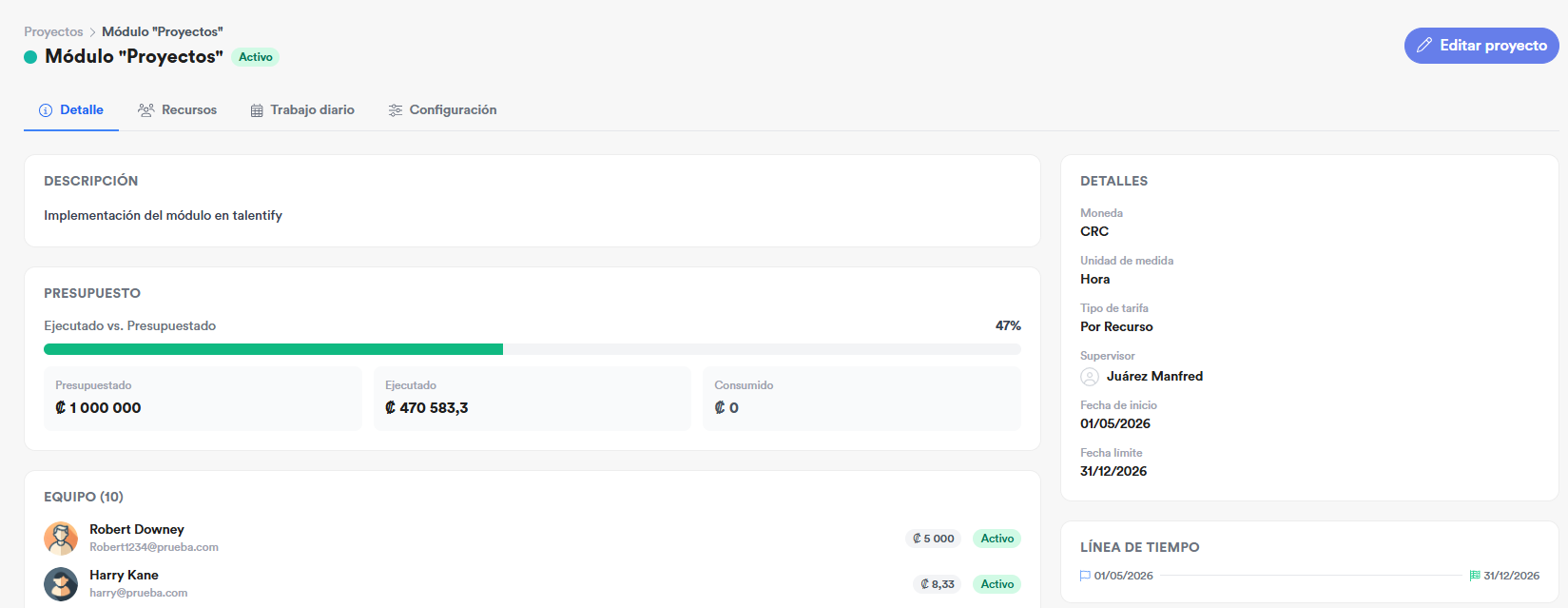
💡 Ejemplo: "Remodelación oficina central — Cliente: Acme S.A. — Presupuesto: ₡5.000.000 — Del 01/05/2026 al 30/06/2026."
2. Recurso
Un recurso es una persona asignada al proyecto. No es solo "una persona" — es alguien con un rol concreto en ese proyecto.
Cada recurso tiene:
- Nombre y foto.
- Una tarifa (cuánto cobra por hora, si aplica).
- Un horario semanal (cuántas horas se espera que trabaje por semana).
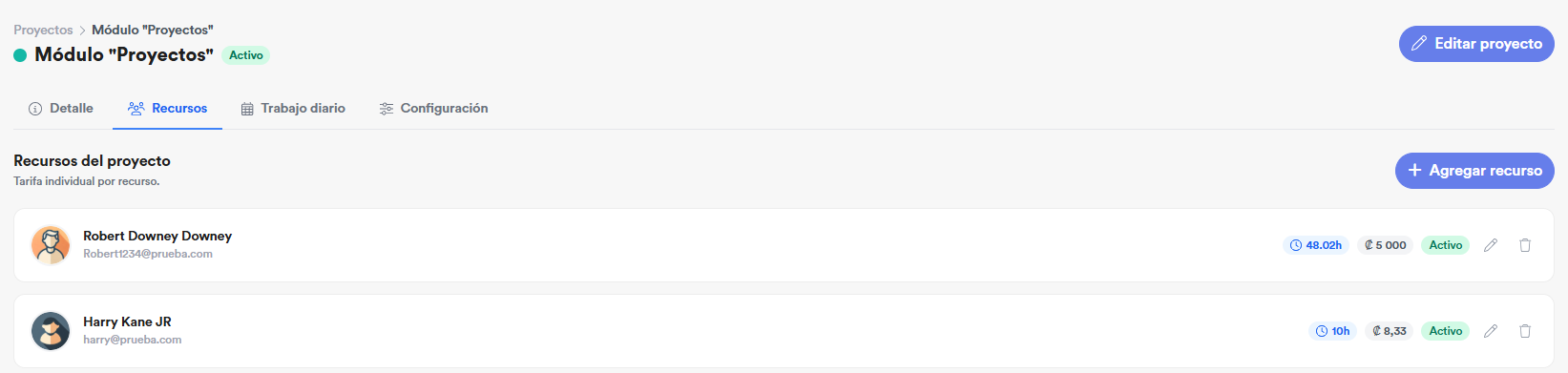
💡 La misma persona puede ser recurso de varios proyectos a la vez, con tarifas distintas en cada uno.
3. Progreso
Cada vez que un recurso trabaja un rato, se anota un progreso. Es el registro de "fulano trabajó N horas el día tal".
Cada progreso tiene un estado:
- 🟡 Pendiente — registrado, falta aprobar.
- 🟢 Aprobado — válido, cuenta para el presupuesto.
- 🔴 Rechazado — no se va a pagar.
4. Hora extra
Una hora extra es trabajo fuera del horario habitual. Se anota igual que un progreso normal, pero el sistema la marca con un símbolo de rayo ⚡ y la cuenta aparte.
5. Sanción
Si una persona no completó las horas que debía, puedes aplicar una sanción. Es un descuento que se refleja en su planilla.
⚠️ La sanción no aplica para personas con pago por hora — esas simplemente no cobran las horas que no trabajaron.
Presupuesto: dos números importantes
Vas a ver estas dos palabras en muchas pantallas:
| Palabra | Significado |
|---|---|
| Consumido | Lo que ya se anotó, incluso lo que está pendiente de aprobar. |
| Ejecutado | Solo lo que ya está aprobado. |
💡 Cuando "Consumido" es mayor que "Ejecutado", significa que hay trabajo pendiente de aprobar. Es una señal para revisar.
Mi pantalla de proyectos
Cuando entras al módulo, lo primero que ves es la lista de todos tus proyectos.
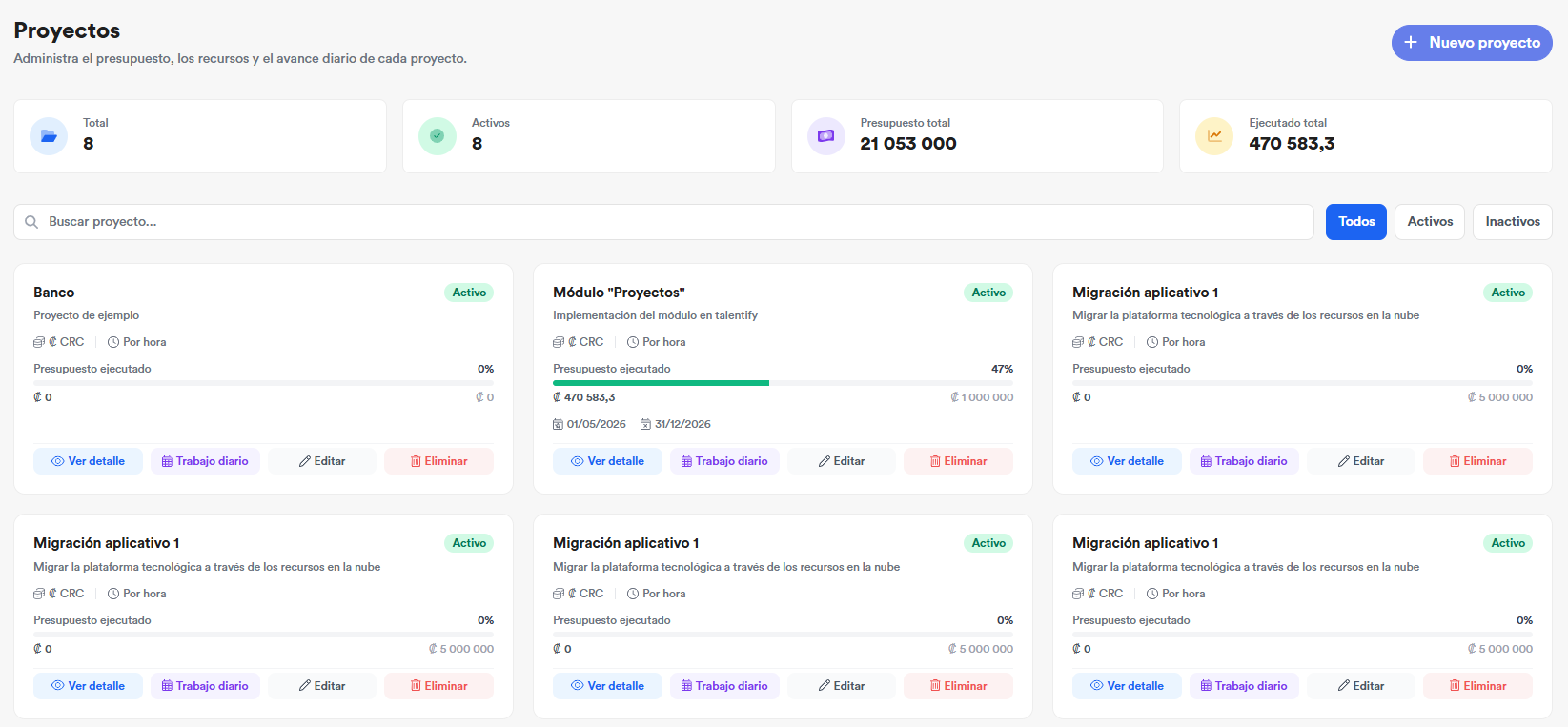
Arriba: 4 números resumen
En el encabezado verás 4 indicadores grandes con un panorama general:
| Indicador | Qué significa |
|---|---|
| Total | Cuántos proyectos has creado. |
| Activos | Cuántos están activos (en curso). |
| Presupuesto total | La suma de todos los presupuestos. |
| Ejecutado total | Cuánto se ha aprobado en total, sumando todos los proyectos. |
Buscar y filtrar
- Búsqueda — escribe parte del nombre o de la descripción.
- Estado — muestra todos, solo activos o solo inactivos.
Las tarjetas de proyecto
Cada tarjeta es un cuadro que representa un proyecto. Tiene:
- El nombre y una breve descripción.
- Si está activo o inactivo.
- La barra de presupuesto (ver abajo).
- Fechas del proyecto.
- Fotos de las personas asignadas (hasta 4 + un contador con las demás).
- 4 botones: Ver detalle, Trabajo diario, Editar, Eliminar.
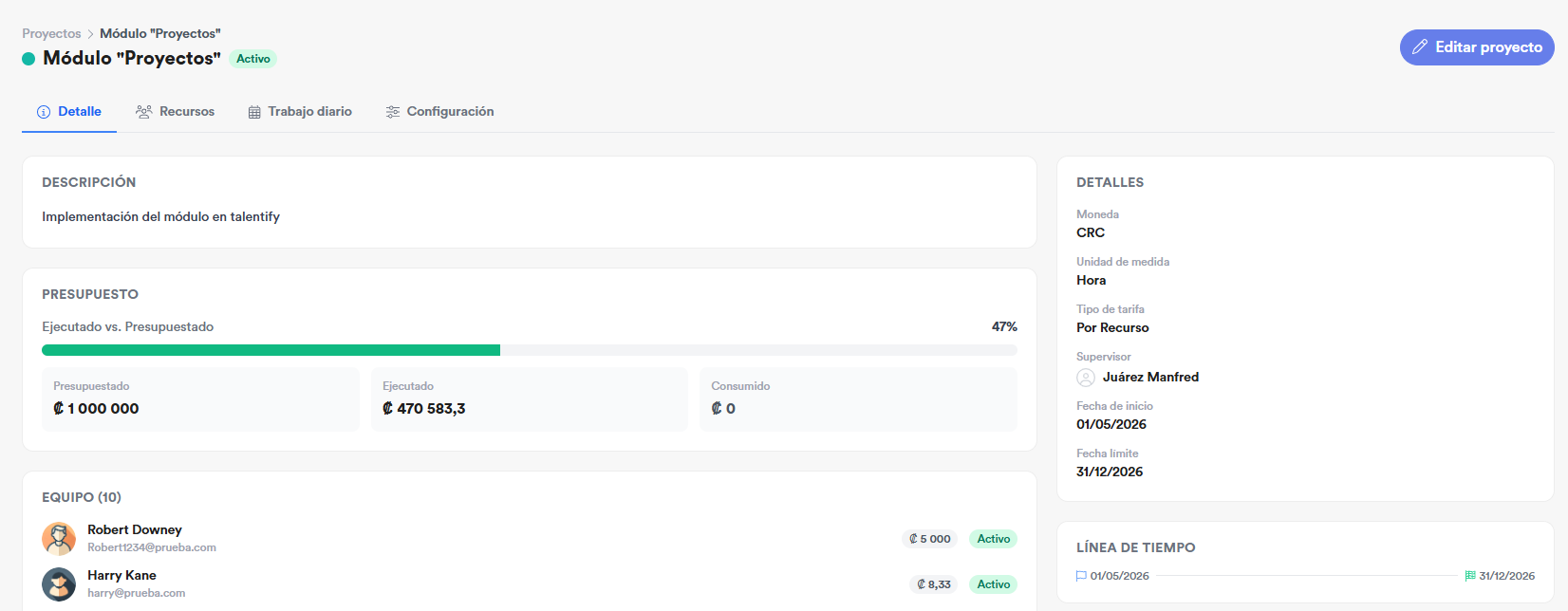
La barra de presupuesto
Esta barra te dice de un solo vistazo cómo va el dinero del proyecto.
Tiene dos capas superpuestas:
- Capa clara (atrás): lo consumido (todo lo registrado, incluso pendientes).
- Capa fuerte (al frente): lo ejecutado (lo aprobado).
El color cambia según cuánto se ha ejecutado:
- 🟢 Verde — menos del 70%.
- 🟠 Ámbar — entre 70% y 89%.
- 🔴 Rojo — 90% o más. Atención: cerca del límite.
💡 Si las dos capas se ven distintas, es porque hay trabajo registrado que aún no aprobaste. Revísalo y aprueba para que coincidan.
Botones de cada tarjeta
| Botón | Para qué sirve |
|---|---|
| Ver detalle | Abre la información completa del proyecto. |
| Trabajo diario | Va directo al calendario para anotar o revisar trabajo. |
| Editar | Cambia datos del proyecto. |
| Eliminar | Borra el proyecto (¡pide confirmación!). |
⚠️ Eliminar es para siempre. Antes de borrar, asegúrate de que no haya información que necesites.
Crear o editar un proyecto
Para crear uno nuevo
En la pantalla de proyectos, haz clic en el botón + Nuevo proyecto (arriba a la derecha).

Para editar uno existente
En la tarjeta del proyecto, haz clic en Editar.
Ambos abren el mismo formulario, dividido en 3 secciones.
Sección 1 · Información básica
| Campo | ¿Obligatorio? | Qué poner |
|---|---|---|
| Nombre | Sí | Un nombre corto y claro. |
| Descripción | No | El objetivo o alcance. |
| Cliente | No | El cliente. Búscalo o crea uno nuevo escribiendo el nombre. |
| Supervisor | No | La persona responsable. |
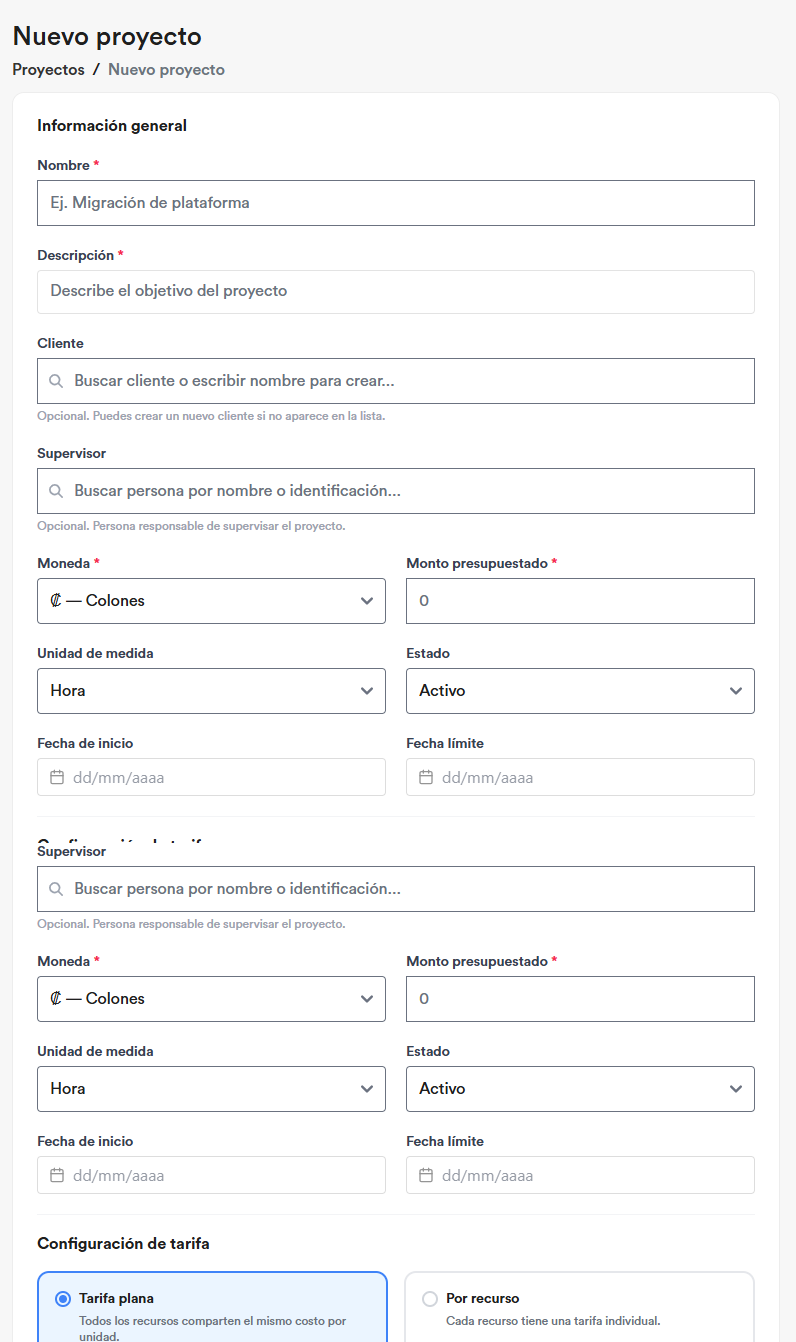
Sección 2 · Presupuesto y plazos
| Campo | Qué poner |
|---|---|
| Moneda | La moneda del proyecto (₡, $, etc.). |
| Monto presupuestado | Cuánto dinero hay para gastar en total. |
| Unidad de medida | Hora, día, unidad u otros. |
| Estado | Activo (en curso) o Inactivo. |
| Fecha de inicio | Cuándo arranca el proyecto. |
| Fecha límite | Hasta cuándo se puede registrar trabajo. |
Sección 3 · Tarifa
Aquí decides cómo se cobra el trabajo. Solo una de las dos opciones:
Opción A · Tarifa plana
Todos cobran lo mismo por hora (o por unidad).
💡 Cuándo usarla: cuando todo el equipo cobra por igual. Por ejemplo, "todas las horas se facturan a ₡5.000".
Opción B · Por recurso
Cada persona tiene su propia tarifa. Se define cuando agregas a la persona al proyecto.
💡 Cuándo usarla: cuando cada persona cobra distinto. Por ejemplo, un junior cobra menos que un senior.
Guardar
Al final, haz clic en Guardar.
- Si era un proyecto nuevo: te lleva al detalle del proyecto recién creado.
- Si era una edición: vuelve al catálogo con los cambios aplicados.
⚠️ Si te falta algún dato obligatorio, el sistema te lo indica en rojo. Corrígelo y vuelve a guardar.
Asignar personas
Después de crear el proyecto, lo siguiente es asignarle personas.
Cómo llegar
- Abre el proyecto (botón Ver detalle en la tarjeta).
- Haz clic en la pestaña Recursos.
Agregar una persona
-
Haz clic en Agregar recurso.
-
Busca a la persona por nombre o cédula.
-
Llena los datos:
Dato Qué poner Tarifa Cuánto cobra por hora (solo si el proyecto es del tipo Por recurso). Horario semanal Cuántas horas se espera que trabaje por semana. Estado Activo (puede registrar trabajo) o Inactivo. -
Haz clic en Guardar.
💡 El horario semanal es importante: el sistema lo usa para calcular automáticamente la sanción si la persona no cumplió.
Cambiar los datos de una persona
En la fila del recurso, haz clic en el icono de lápiz (Editar).
Puedes cambiar:
- La tarifa.
- El horario.
- El estado (activo / inactivo).
Quitar a una persona
Haz clic en el icono de basurero (Eliminar) en la fila del recurso.
⚠️ No se puede eliminar a alguien que ya tiene trabajo registrado en el proyecto. Si lo necesitas, márcala como Inactiva en lugar de eliminarla.
Activo vs. Inactivo
- Activo ✅ — aparece en el calendario, puede registrar trabajo nuevo.
- Inactivo 🚫 — desaparece del calendario, pero su trabajo viejo se conserva.
Reglas de pago y sanción
Aquí le dices al sistema cómo afectar la planilla cuando se paga el trabajo o se sanciona.
Cómo llegar
- Abre el proyecto.
- Haz clic en la pestaña Configuración.
Concepto de pago
Es el "renglón" de planilla con el que se paga el trabajo aprobado del proyecto.
ℹ️ Solo aplica cuando la persona está en planilla por horas. Para personas con salario fijo, el pago se maneja con las reglas normales de su planilla.
Al desplegar el menú verás los conceptos de pago disponibles.
Concepto de sanción
Es el "renglón" de planilla con el que se descuenta cuando se aplica una sanción.
ℹ️ No aplica para personas con pago por hora — a ellas las horas no laboradas simplemente no se les pagan, no requieren sanción.
¿Y si no quiero llenarlos?
No es obligatorio. Puedes dejar uno o ambos vacíos.
- Sin concepto de pago: el módulo simplemente no afecta planilla por trabajo aprobado.
- Sin concepto de sanción: no podrás aplicar sanciones automáticas en este proyecto.
Guardar
Al terminar, haz clic en Guardar configuración.
💡 Cambiar los conceptos no afecta cosas que ya pasaron. Solo aplica de aquí en adelante.
El calendario semanal
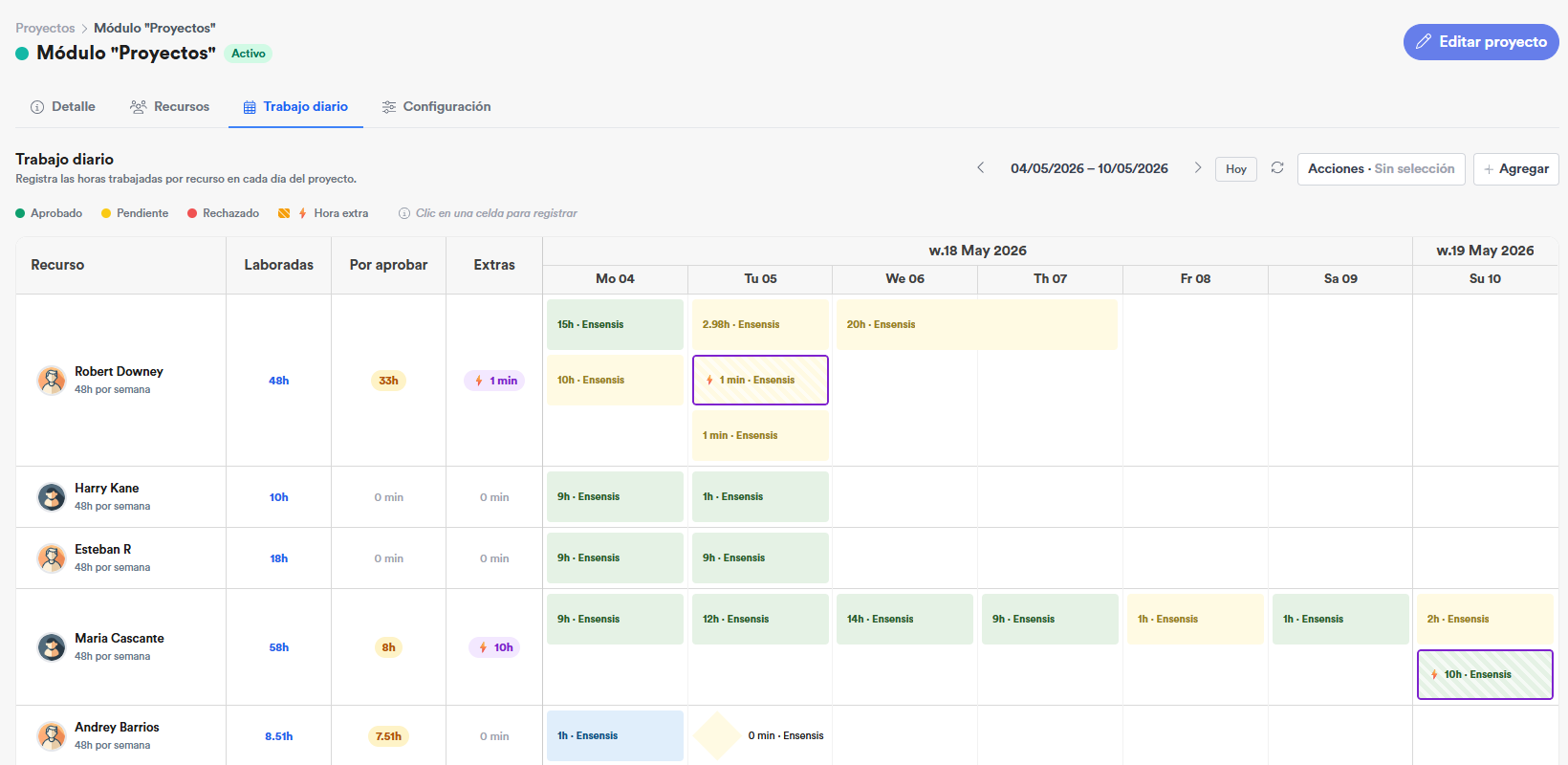
Esta es la pantalla donde anotarás y revisarás el trabajo del día a día. Está organizada como un calendario de una semana, con una fila por persona.
Moverse entre semanas
Arriba del calendario verás:
- ‹ y › — semana anterior y siguiente.
- Hoy — vuelve a la semana actual.
- A la derecha, el rango de fechas visible (por ejemplo, "04/05/2026 – 10/05/2026").
La fila de cada persona
Cada fila tiene a la izquierda:
- La foto y el nombre.
- Las horas semanales esperadas (debajo del nombre).
- Tres columnas con totales de la semana:
| Columna | Qué cuenta |
|---|---|
| Laboradas | Todas las horas regulares (sin importar si están aprobadas o no). |
| Por aprobar | Horas pendientes que necesitan tu visto bueno. |
| Extras | Horas extras de la semana. |
📷 Captura sugerida: una fila de un recurso mostrando foto, nombre, horas semanales y los tres totales.
Los bloques en el calendario
Cada bloque que ves dentro del calendario es un trabajo registrado. Su color te dice el estado:
- 🟡 Amarillo — Pendiente.
- 🟢 Verde — Aprobado.
- 🔴 Rojo — Rechazado.
- ⚡ Diagonal con rayo — Hora extra.
Si haces clic en un bloque, aparece un panel con los detalles y los botones para aprobar, rechazar, editar o eliminar.
Seleccionar a una persona
Haz clic en su fila (en la parte de la izquierda). El borde se pone azul.
Cuando hay alguien seleccionado:
- En la parte de arriba, donde dice Acciones · Sin selección, ahora dice Acciones · Nombre de la persona.
- Se habilitan las opciones de Aprobar semana y Sancionar para esa persona.
Para deseleccionar, haz clic otra vez en la misma fila.
Botones de la barra de arriba
| Botón | Qué hace |
|---|---|
| 🔄 (icono) | Refresca el calendario (vuelve a buscar lo último). |
| Acciones · {persona} | Despliega un menú con Aprobar semana y Sancionar. Cambia según haya o no persona seleccionada. |
| Agregar | Abre el formulario para registrar un nuevo trabajo. |
Leyenda
Debajo del calendario hay una pequeña guía con los códigos de color y el patrón de hora extra.
Registrar el trabajo del día
Vamos a llenar el formulario que aparece al hacer clic en Agregar.
Paso 1 · Persona y fecha
| Campo | Qué poner |
|---|---|
| Recurso | Selecciona la persona (entre las del proyecto). |
| Fecha | El día del trabajo, en formato DD/MM/YYYY. |
Paso 2 · "Día completo" o entrada/salida
Aquí tienes dos formas de indicar las horas. Empieza por mirar el interruptor "Día completo":
Si activas "Día completo"
El sistema usa el horario habitual de la persona para esa fecha.
- No tienes que escribir las horas.
- Aparece una caja azul con el nombre del horario y la entrada/salida que se usarán.
💡 Es más rápido cuando la persona simplemente trabajó su jornada normal.
Si NO activas "Día completo"
Tendrás que poner tú las horas:
| Campo | Qué poner |
|---|---|
| Hora inicio | Hora a la que empezó (ej. 08:00). |
| Hora fin | Hora a la que terminó (ej. 17:00). |
Si la jornada cruza medianoche (por ejemplo, 22:00 a 06:00), el sistema lo detecta y te avisa.
Paso 3 · Almuerzo pagado
Justo debajo aparece otro interruptor: Almuerzo pagado.
- ✅ Encendido — Las horas registradas incluyen el tiempo de almuerzo. No se descuenta nada.
- ❌ Apagado — Se descuenta 1 hora de almuerzo del total.
El total de horas se actualiza solo. Si la persona trabajó 9 horas y el almuerzo no se paga, se enviarán 8 horas.
💡 Si el horario es continuo (sin pausa de almuerzo), el sistema enciende este interruptor por ti automáticamente. Igual puedes apagarlo si quieres.
⚠️ Nunca se envían horas negativas. Si después del descuento queda menos que cero, se manda 0.
Paso 4 · Comentarios y archivos (opcional)
- Comentarios — una nota corta sobre lo que se hizo.
- Archivos — fotos, PDFs, lo que quieras adjuntar.
Paso 5 · Guardar
Haz clic en Guardar registro.
El bloque aparece de inmediato en el calendario, en estado Pendiente (amarillo).
💡 Si el sistema detecta horas extra: aparecerá un aviso indicando cuántas son regulares y cuántas extras. Se guardan como dos bloques separados en la misma fecha.
Aprobar el trabajo
Aprobar significa decir "sí, este trabajo es válido y se puede pagar". Un trabajo aprobado pasa de 🟡 amarillo a 🟢 verde.
Tienes dos formas de aprobar.
Forma 1 · Aprobar de uno en uno
- Haz clic en el bloque del trabajo en el calendario.
- Aparece un panel con los detalles.
- Haz clic en Aprobar (botón verde).
Lo mismo para Rechazar: usa el botón rojo del panel.
Forma 2 · Aprobar toda la semana de una persona
Cuando una persona tiene varios trabajos pendientes en la semana, puedes aprobarlos todos juntos.
Pasos
- Haz clic en la fila de la persona (a la izquierda) para seleccionarla. El borde se pone azul.
- Arriba, abre el menú Acciones · {Nombre}.
- Haz clic en Aprobar semana.
- El sistema te muestra cuántas horas pendientes hay y te pide confirmación.
- Haz clic en Sí, aprobar.
Lo que aprueba
- ✅ Todos los trabajos pendientes de esa persona, en esa semana.
- ❌ No incluye horas extras — esas se aprueban por separado, una por una.
El resultado
- Aparece un mensaje en la parte inferior derecha con el resumen.
- Si todo se aprobó, dice "Semana aprobada".
- Si alguno no se pudo (por ejemplo, ya estaba aprobado), dice "Aprobación parcial" con el detalle.
💡 Cuándo usarla: al final de la semana, cuando ya revisaste y todo está bien.
Sancionar a alguien
Una sanción se aplica cuando una persona no cumplió las horas que debía. Se traduce en un descuento en su planilla.
⚠️ Antes de sancionar:
- El proyecto debe tener configurado el Concepto de sanción (ver página de Configuración).
- Solo aplica para personas con salario fijo, no para pago por hora.
Cuándo conviene aplicarla
Cuando, al cierre de la semana, la diferencia entre lo que la persona debió trabajar y lo que aprobaste es importante, y quieres reflejarla como descuento.
Pasos
-
Ve a la pestaña Trabajo diario del proyecto.
-
Navega a la semana que quieres revisar.
-
Selecciona a la persona haciendo clic en su fila (el borde se pone azul).
-
Arriba, abre el menú Acciones · {Nombre}.
-
Haz clic en Sancionar.
-
Se abre el formulario de sanción.
El formulario
| Campo | Valor por defecto | ¿Lo puedes cambiar? |
|---|---|---|
| Persona | La que seleccionaste. | No |
| Esperadas | Las horas semanales del horario. | No (solo informativo) |
| Aprobadas | Las horas aprobadas en la semana. | No (solo informativo) |
| Desde | Lunes de la semana visible. | Sí |
| Hasta | Domingo de la semana visible. | Sí |
| Cantidad | Esperadas − Aprobadas. | Sí |
Sobre la cantidad por defecto
El sistema calcula:
Cantidad = horas esperadas − horas aprobadas (sin contar extras)
Si el resultado es 0 o negativo, se queda en 0 (la persona ya cumplió o se pasó).
Puedes cambiar la cantidad manualmente en pasos de 0,25 horas. Útil si:
- El supervisor autoriza solo una sanción parcial.
- Hay alguna situación especial que ajustar.
Sancionar varias semanas de una vez
Las fechas Desde y Hasta son editables. Puedes poner un rango más amplio (por ejemplo, una quincena completa) cambiando ambas fechas en el formulario.
Guardar
Al hacer clic en Sancionar:
- El sistema registra la sanción.
- Aparece un mensaje de confirmación.
- El formulario se cierra y la selección se limpia.
💡 La sanción aparecerá en la planilla como un egreso, asociado al concepto que configuraste en la pestaña Configuración.
Cambiar o borrar un registro
A veces necesitas corregir o eliminar lo que ya registraste. Aquí cómo hacerlo.
Encontrar el registro
- Ve a Trabajo diario del proyecto.
- Navega a la semana correcta.
- Encuentra el bloque en el calendario y haz clic encima.
Aparece un panel con los detalles del registro.
Editar
Haz clic en el botón Editar (icono de lápiz). Se abre el mismo formulario que usaste para registrarlo, pero con los datos cargados.
Cambia lo que necesites y dale Guardar cambios.
💡 Puedes activar o desactivar "Día completo" y "Almuerzo pagado" también al editar.
Eliminar
Haz clic en Eliminar registro (botón al fondo del panel).
El sistema te pedirá confirmación.
⚠️ Eliminar es para siempre. Una vez confirmado, no se puede recuperar.
Si haces clic en Sí, eliminar:
- El bloque desaparece del calendario.
- El total de horas se actualiza solo.
¿Qué pasa con un registro aprobado?
Lo puedes editar o eliminar igual. Pero ten cuidado: si ya se procesó en planilla, eliminarlo puede generar inconsistencias contables. Habla con el encargado de planilla antes.
Preguntas frecuentes
¿Por qué no me deja eliminar a una persona del proyecto?
Porque ya tiene trabajo registrado en el proyecto. Para que no aparezca más en el calendario, márcala como Inactiva en lugar de eliminarla. El histórico se conserva.
¿Qué pasa si una persona trabaja más de su horario?
El sistema marca el exceso como hora extra automáticamente. Aparece con un patrón diagonal y un rayo ⚡, y suma a la columna Extras, no a Laboradas.
¿Puedo aprobar las horas extras junto con la semana?
No. La acción Aprobar semana solo aprueba el trabajo regular pendiente. Las horas extras hay que aprobarlas una por una desde el panel de detalle de cada evento.
¿Cómo sé si un proyecto se está pasando del presupuesto?
La barra del proyecto se pone:
- 🟢 Verde si va bien (menos de 70% ejecutado).
- 🟠 Ámbar si está cerca del límite (70% – 89%).
- 🔴 Rojo si está al 90% o más.
Cuando la barra se pone roja, conviene revisar y decidir si se aprueba más trabajo o se renegocia con el cliente.
¿Qué diferencia hay entre "Consumido" y "Ejecutado"?
- Consumido — todo lo registrado, incluso lo que está esperando aprobación.
- Ejecutado — solo lo que ya aprobaste.
Cuando coinciden, todo está al día. Si Consumido es mayor que Ejecutado, hay trabajo pendiente que revisar.
¿La sanción aplica a cualquier persona?
No. Solo a personas con salario fijo. Para personas con pago por hora, las horas no laboradas simplemente no se cobran, así que no hay sanción que aplicar.
¿Puedo registrar un día sin escribir las horas?
Sí. Activa "Día completo" en el formulario de registro. El sistema usa el horario habitual de la persona para esa fecha.
¿Y si la jornada es continua (sin pausa)?
Cuando el horario está marcado como continuo, el interruptor "Almuerzo pagado" se prende solo. Eso significa que no se descuenta hora de almuerzo.
¿Por qué cambié algo y no lo veo?
Haz clic en el icono de 🔄 Refrescar (en la barra superior del calendario). Vuelve a buscar lo último del servidor.
¿Puedo trabajar en varios proyectos a la vez?
Sí. Una misma persona puede ser recurso en varios proyectos al mismo tiempo, con tarifas y horarios distintos en cada uno.
¿Qué hago si me equivoco al sancionar?
Por ahora, las sanciones no se editan desde el módulo. Si necesitas corregir una sanción aplicada, contacta al equipo de planilla antes de procesar la quincena.