El módulo de Proyectos existe para que esas cuatro preguntas tengan una sola respuesta, y para que esa respuesta llegue sola a la planilla.
## Qué hacés con este módulo **Creás un proyecto** con su cliente, sus fechas y su presupuesto. *Remodelación oficina central — Acme S.A. — ₡5.000.000 — del 01/05/2026 al 30/06/2026.* **Le asignás personas**, cada una con la tarifa que cobra en ese proyecto. La misma persona puede estar en tres proyectos con tres tarifas distintas. **Anotás el trabajo día por día.** A mano, o dejando que el sistema lo genere solo cuando la gente marca su entrada y salida. **Alguien revisa y aprueba** ese trabajo antes de que se convierta en plata. **Lo aprobado entra a la planilla automáticamente**, como pago por horas o como concepto salarial, según cómo se le pague a esa persona. **Ves cuánto del presupuesto ya se usó** y cuánto queda. **Aplicás sanciones** cuando alguien no cumplió con lo que debía. ## Para qué tipo de empresa sirve Sirve cuando el trabajo de tu gente se reparte entre varios frentes y necesitás saber cuánto le tocó a cada uno. Algunos casos donde encaja bien: **Constructoras y empresas de obra.** Varias obras simultáneas, personal que rota, un presupuesto por obra que hay que respetar. **Agencias y estudios.** Diseño, publicidad, desarrollo. Cada cliente es un proyecto y las horas de cada persona se reparten entre cuentas. **Empresas de mantenimiento y servicios en sitio.** Cuadrillas que se mueven entre ubicaciones de clientes; el módulo puede identificar el proyecto por la ubicación donde la persona marcó. **Despachos profesionales.** Contabilidad, legal, consultoría. Horas facturables por cliente, con tarifas distintas por persona. ## Qué NO hace este módulo Esto es tan importante como lo anterior. Vale la pena leerlo antes de armar expectativas.No es un administrador de tareas. Podés definir actividades dentro de un proyecto ("pintura", "eléctrico"), pero son una lista plana: título y descripción. No hay fechas por tarea, ni dependencias, ni subtareas, ni diagrama de Gantt, ni asignación de una tarea a una persona específica. Si necesitás planificar, esto no reemplaza a una herramienta de proyectos.
No factura al cliente. El cliente es un nombre para agrupar proyectos. El módulo no emite facturas, no lleva cuentas por cobrar y no se comunica con Hacienda. El dinero que calcula es lo que le pagás a tu gente, no lo que le cobrás al cliente.
No controla materiales ni inventario. El presupuesto se consume únicamente con el trabajo de las personas. Cemento, viáticos y equipo no entran acá.
El presupuesto no frena nada. Podés registrar y aprobar trabajo que se pase del monto presupuestado, y el sistema no te lo va a impedir ni te va a advertir. El presupuesto es un número de referencia para que vos lo vigiles, no un tope que el sistema haga cumplir.
El colaborador no participa desde la app. No puede consultar sus horas del proyecto, ni pedir corregir un registro, ni ver si le aprobaron algo. Lo único que ve es la lista de proyectos disponibles al momento de marcar. Todo lo demás lo maneja el administrador.
## Cómo entrar 1. Iniciá sesión en Talentify. 2. En el menú de la izquierda, buscá **Proyectos**. 3. Hacé clic. Vas a ver todos los proyectos creados. [](https://d1s864zb5202r6.cloudfront.net/uploads/images/gallery/2026-05/image-1778298437378.png) ## Por dónde seguir Si es tu primera vez, leé las páginas en este orden: 1. **Conceptos básicos** — el vocabulario. Ocho palabras que se repiten en todas las pantallas. 2. **Quién puede hacer qué** — para saber qué va a ver cada persona de tu equipo. 3. **Antes de empezar: la lista de requisitos** — esto es importante. Si te lo saltás, es probable que apruebes trabajo y no se le pague a nadie. 4. **Crear un proyecto**.💡 ¿Ya tenés proyectos creados y solo querés operar el día a día? Andá directo a Registrar el trabajo del día.
# Conceptos básicos > **Para quién es esta página:** todos, antes de tocar cualquier otra pantalla. > **Qué vas a saber al terminar:** las ocho palabras que se repiten en todo el módulo. Todas las pantallas de Proyectos usan el mismo vocabulario. Si estas ocho palabras te quedan claras ahora, el resto de la documentación se lee solo. Vamos a usar siempre el mismo ejemplo: la empresa **Constructora del Sur**, que está remodelando la oficina central de su cliente **Acme S.A.** ## 1. Proyecto Un **proyecto** es un trabajo con principio, fin y presupuesto. Es la caja donde entra todo lo demás. Un proyecto tiene un nombre, opcionalmente un cliente, un presupuesto, fechas de inicio y final, y personas asignadas. [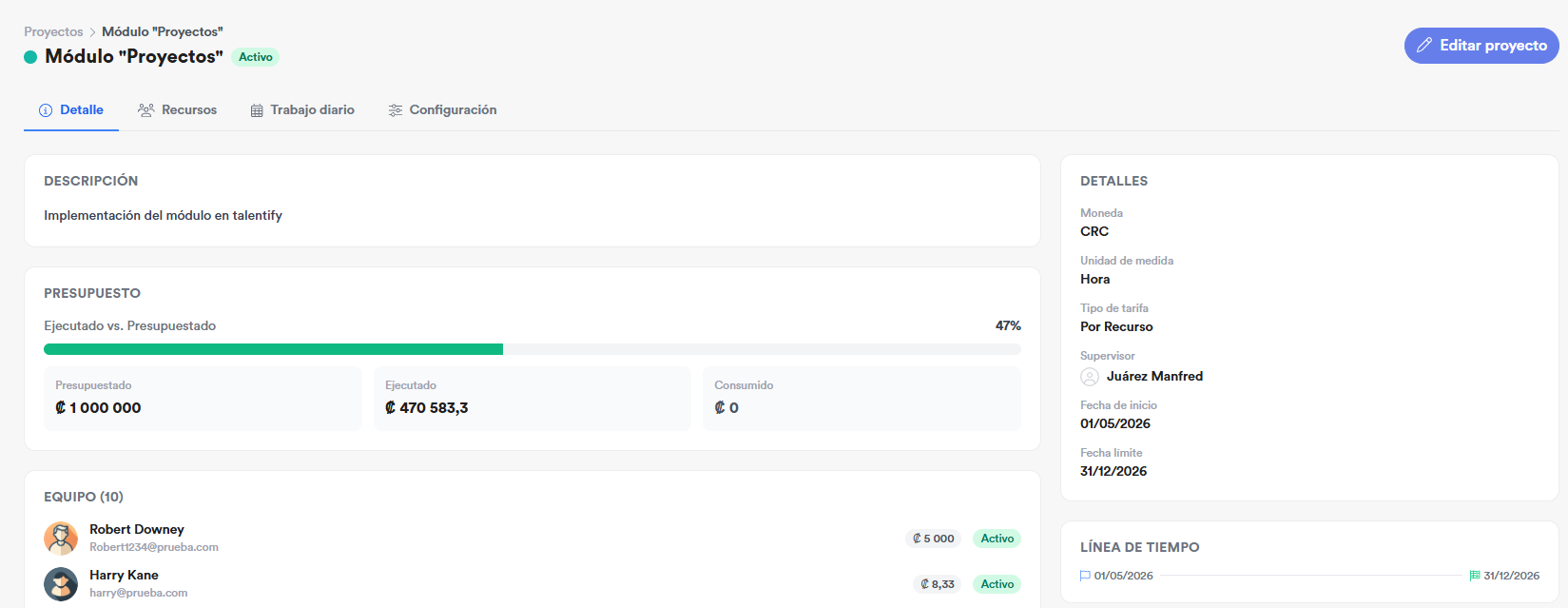](https://d1s864zb5202r6.cloudfront.net/uploads/images/gallery/2026-05/image-1778298860728.png)💡 Nuestro ejemplo: "Remodelación oficina central — Cliente: Acme S.A. — Presupuesto: ₡5.000.000 — Del 01/05/2026 al 30/06/2026."
## 2. Cliente Un **cliente** es para quién estás haciendo el trabajo. En nuestro ejemplo, Acme S.A. Sirve para agrupar: si Acme te contrata tres obras distintas, las tres van a tener el mismo cliente y podés verlas juntas.El cliente es opcional. Un proyecto puede no tener cliente — por ejemplo, una remodelación de tus propias oficinas. Y ojo: el cliente acá es solo un nombre para agrupar. El módulo no le factura ni le cobra nada.
## 3. Recurso Un **recurso** es una persona asignada a un proyecto. La palabra suena fría, pero significa algo preciso: no es "un empleado de la empresa", es "esta persona, trabajando en este proyecto, a esta tarifa". Cada recurso tiene un nombre y una **tarifa**: cuánto se le paga por hora en ese proyecto. [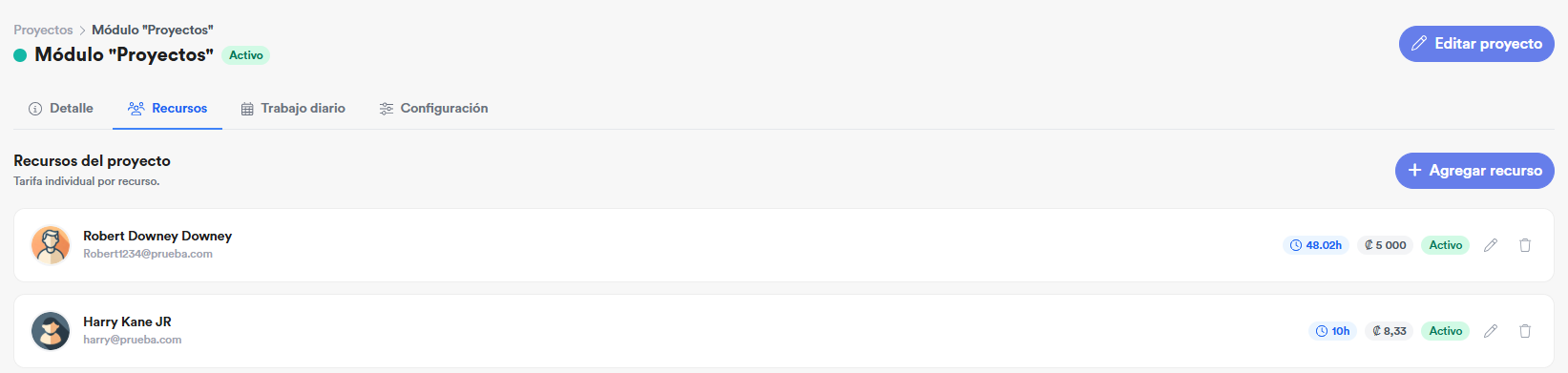](https://d1s864zb5202r6.cloudfront.net/uploads/images/gallery/2026-05/image-1778298908122.png)💡 La misma persona puede ser recurso de varios proyectos a la vez, con tarifas distintas en cada uno. María puede cobrar ₡3.000 la hora en la obra de Acme y ₡3.500 en la de Beta.
Que alguien sea empleado de tu empresa **no** lo hace recurso de un proyecto. Hay que asignarlo explícitamente, proyecto por proyecto. Si no está asignado, no le podés registrar trabajo. ## 4. Actividad Una **actividad** es una tarea dentro del proyecto: "pintura", "instalación eléctrica", "acabados". Sirve para saber en qué se fueron las horas. Es **opcional**: si no definís actividades, todo funciona igual, solo que el reporte de horas no va a tener ese desglose.Las actividades son una lista plana — solo título y descripción. No tienen fechas propias, ni dependen unas de otras, ni se le asignan a una persona en particular.
## 5. Progreso Un **progreso** es el registro de que alguien trabajó: "María trabajó 8 horas el 5 de mayo en la obra de Acme". Es la unidad básica del módulo. Todo lo demás — el presupuesto consumido, lo que se paga en planilla, los reportes — sale de sumar progresos. Cada progreso tiene uno de tres **estados**: | Estado | Qué significa | Cuenta para el presupuesto | |---|---|---| | 🟡 **Pendiente** | Se registró, falta que alguien lo apruebe | No | | 🟢 **Aprobado** | Válido y en camino a la planilla | Sí | | 🔴 **Rechazado** | No se va a pagar | No | [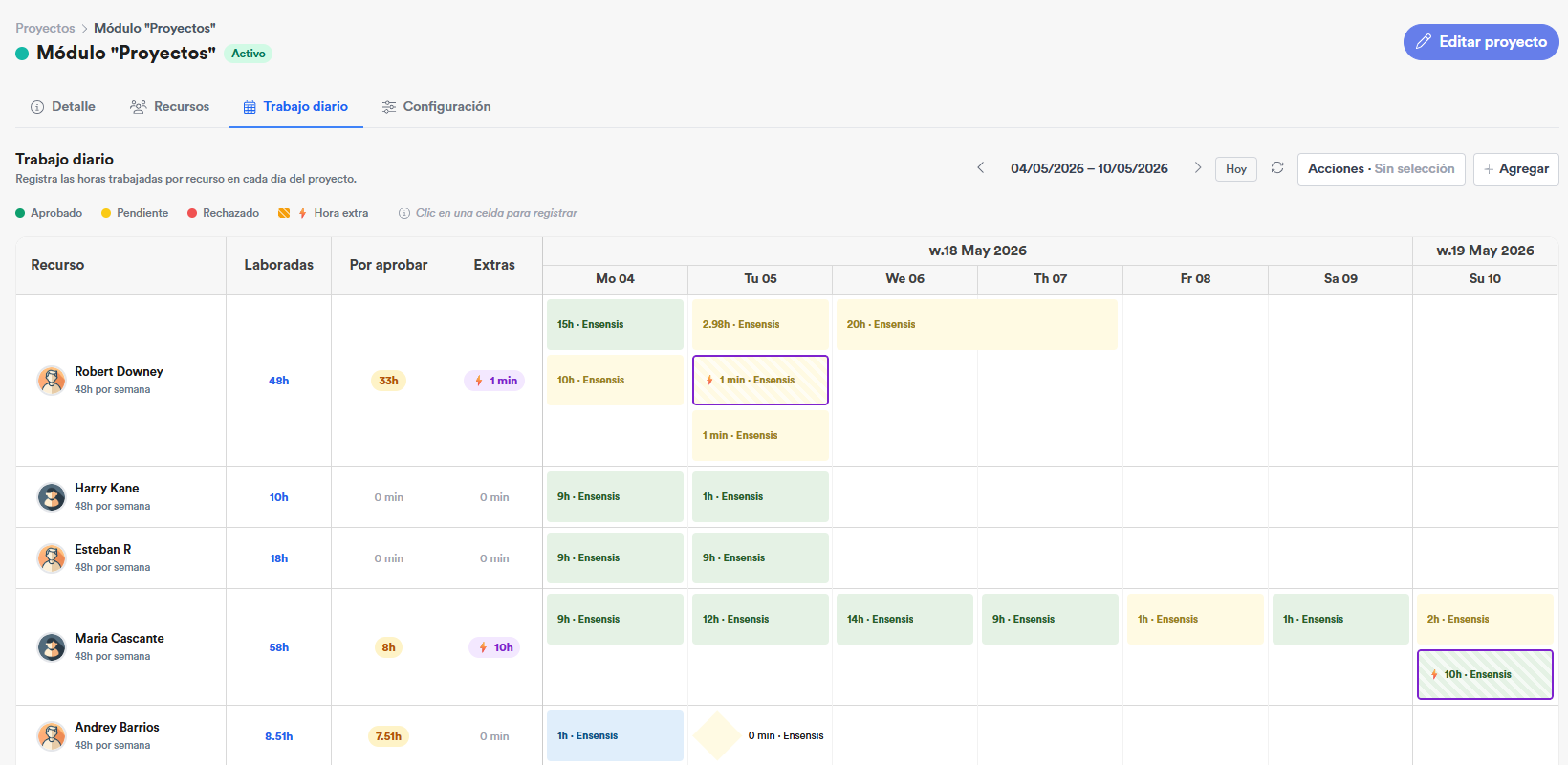](https://d1s864zb5202r6.cloudfront.net/uploads/images/gallery/2026-05/image-1778298964780.png)Todo progreso nace Pendiente, sin excepción. Ni siquiera un administrador puede crear uno ya aprobado.
## 6. Hora extra Una **hora extra** es trabajo que se pasó de la jornada semanal de la persona. No la registrás vos como algo aparte: el sistema la detecta solo. Si anotás horas que superan lo que a esa persona le queda de jornada en la semana, el sistema parte el registro en dos — uno regular y uno extra — y marca el segundo con un rayo ⚡.Esto solo pasa si el proyecto está configurado para hacerlo. Si está en modo Ignorar, nunca se generan extras: todo se guarda como trabajo regular, por más horas que sean. Ver Configuración del proyecto.
Las horas extra pueden pagarse con un concepto salarial distinto al de las horas normales. ## 7. Sanción Una **sanción** es un descuento que le aplicás a alguien en su planilla, desde el proyecto. Se usa cuando la persona no cumplió con lo que debía. El monto se calcula con la misma tarifa del proyecto: si sancionás 4 horas y la tarifa es ₡3.000, el descuento es ₡12.000.Para poder sancionar, el proyecto tiene que tener configurado un concepto de sanción. Si no lo tiene, el sistema te va a decir "No se pudo registrar la sanción" sin explicarte que la causa es esa. Ver Configuración del proyecto.
## 8. Presupuesto Cada proyecto tiene un **monto presupuestado**: cuánta plata hay disponible para pagar el trabajo de la gente. Contra eso, el sistema calcula el **presupuesto ejecutado**: la suma de todos los progresos **aprobados**. Nada más.Los progresos pendientes no cuentan en el ejecutado. Si tenés mucho trabajo sin aprobar, el ejecutado va a verse más bajo de lo que realmente vas a terminar pagando. Aprobá seguido si querés que el número sirva para decidir.
El presupuesto no es un tope. El sistema te deja registrar y aprobar trabajo que lo supere, sin bloquearte ni advertirte. Es un número para que vos lo vigiles.
## Resumen | Palabra | En una línea | |---|---| | **Proyecto** | El trabajo completo, con presupuesto y fechas | | **Cliente** | Para quién es el trabajo (opcional) | | **Recurso** | Una persona asignada a un proyecto, con su tarifa | | **Actividad** | Una tarea dentro del proyecto (opcional) | | **Progreso** | "Fulano trabajó N horas el día tal" | | **Hora extra** | Trabajo que se pasó de la jornada semanal | | **Sanción** | Un descuento aplicado desde el proyecto | | **Presupuesto** | Cuánto hay disponible, contra cuánto se aprobó | # Quién puede hacer qué > **Para quién es esta página:** quien tenga que decidir qué accesos darle a su equipo. > **Qué vas a saber al terminar:** exactamente qué puede y qué no puede hacer cada tipo de usuario. Antes de repartir accesos conviene entender una cosa: **Proyectos es un módulo de administración.** Casi todo lo hace el administrador. Los otros dos perfiles ven bastante menos de lo que la gente suele esperar. ## Los tres perfiles | | Administrador | Superior | Colaborador | |---|---|---|---| | Ver todos los proyectos | ✅ | Solo los suyos | ❌ | | Crear y editar proyectos | ✅ | ❌ | ❌ | | Asignar personas | ✅ | ❌ | ❌ | | Registrar trabajo | ✅ | ❌ | Solo al marcar | | Aprobar y rechazar | ✅ | ❌ | ❌ | | Sancionar | ✅ | ❌ | ❌ | | Ver el presupuesto | ✅ | ❌ | ❌ | | Configurar el proyecto | ✅ | ❌ | ❌ | ## Administrador Hace todo. Crea proyectos y clientes, asigna personas, define tarifas, registra trabajo, aprueba, rechaza, sanciona, configura y ve el presupuesto.Un administrador ve todos los proyectos de su cuenta, esté o no involucrado en ellos.
## Superior El superior es la persona que asignás como responsable de un proyecto. Es un perfil **de consulta**, y este es el punto donde más gente se lleva una sorpresa.El superior no aprueba nada. No puede aprobar ni rechazar trabajo, no puede sancionar, no puede registrar horas, no puede crear ni editar proyectos, y no ve el presupuesto. Solo mira.
Lo que sí puede hacer: - Ver la lista de proyectos **donde él está asignado como superior** — no los demás. - Abrir uno y ver su detalle. - Ver quiénes son los recursos del proyecto. - Ver la asistencia del día: quién marcó entrada y salida. - Ver las horas trabajadas en un rango de fechas.Si esperabas que el jefe de obra aprobara las horas de su cuadrilla desde su usuario, eso hoy no se puede. La aprobación la hace un administrador. El superior sirve para que el jefe de obra vea lo que pasa en su proyecto sin darle acceso a todo el sistema.
Un detalle útil: en la vista del superior aparecen **todos** los progresos del rango — pendientes, aprobados y rechazados — así que le sirve para revisar antes de pedirle a alguien que apruebe. ## Colaborador El colaborador es la persona que trabaja. Desde su autoservicio, lo único que ve de Proyectos es **la lista de proyectos disponibles cuando va a marcar**. Es decir: llega, abre su app, marca entrada, y elige a cuál proyecto le va esa jornada. Nada más.El colaborador no puede consultar cuántas horas lleva en un proyecto, ni ver si le aprobaron o rechazaron algo, ni pedir una corrección, ni ver la tarifa que le pagan. Si necesita saber algo de eso, se lo tiene que preguntar al administrador.
Además, en esa lista solo aparecen los proyectos que cumplen las tres condiciones a la vez: 1. La persona está asignada como recurso **activo** del proyecto. 2. El proyecto está activo y no fue eliminado. 3. El proyecto tiene encendida la opción **Registrar progreso desde marcas**.💡 ¿Un colaborador dice que no le aparece un proyecto al marcar? Revisá esas tres condiciones en ese orden. La tercera es la que más se olvida — sin ella el proyecto nunca aparece, por más asignada que esté la persona.
## El quiosco Si tu empresa usa quioscos de marcaje, hay un cuarto camino. Cada quiosco está asociado a una **ubicación**, y una ubicación puede estar ligada a un proyecto. Cuando alguien marca en el quiosco de la obra de Acme, el sistema ya sabe a qué proyecto corresponde esa jornada. La persona no elige nada.Es la forma más cómoda para trabajo en sitio: la gente marca donde está, y las horas caen solas en el proyecto correcto.
## Cómo se decide qué ve cada quien Dos reglas ordenan todo esto: **La cuenta.** Cada usuario solo ve los proyectos de la cuenta donde está trabajando. Si administrás varias empresas, los proyectos de una nunca se mezclan con los de otra. **El perfil.** Administrador, superior o colaborador, según lo que vimos arriba.No existe un permiso específico de "Proyectos" que puedas encender o apagar por usuario. Si alguien entra como administrador de la cuenta, tiene acceso completo al módulo. Para dar acceso limitado, la vía es el perfil de superior.
# Antes de empezar: la lista de requisitos > **Para quién es esta página:** quien va a configurar el módulo por primera vez. > **Qué vas a saber al terminar:** los cinco requisitos que tienen que estar listos antes de aprobar tu primer registro. > **Tiempo estimado:** 15 minutos de revisión, una sola vez. ## Por qué esta página existe Hay una falla silenciosa que le pasa a casi todo el mundo la primera semana, y esta página está escrita para que a vos no te pase.Aprobar un registro puede salir "bien" y no pagarle nada a nadie.
Le das clic a Aprobar. El registro se pone verde. No aparece ningún error. Todo parece correcto. Pero si a esa persona le falta alguno de los requisitos de esta página, el pago nunca se genera — y nadie te avisa.
💡 Este es el que más se olvida con personal nuevo o temporal, que a veces se crea "para que marque" y se deja sin nómina.
### 3. Cada persona necesita una jornada definida La jornada dice cuántas horas semanales trabaja esa persona. **Si falta:** pasan dos cosas. Al aprobar no se genera pago. Y además el sistema **nunca va a poder detectar horas extra** de esa persona, porque no tiene contra qué comparar: si no sabe que la jornada es de 48 horas, no puede saber que las 52 que trabajó se pasaron. ### 4. Tiene que haber un período de planilla disponible Cuando aprobás un registro, el sistema busca el período de planilla que corresponde a la fecha en que se trabajó. Si no lo encuentra, o si ese período está inactivo, usa el período actual de la nómina. **Si no hay ninguno de los dos:** al aprobar, no se genera pago. Silenciosamente.Cuidado con los registros atrasados. Si en julio aprobás trabajo de mayo y el período de mayo ya cerró, el pago se va a ir al período actual, no a mayo. La persona lo va a cobrar, pero en la planilla equivocada.
### 5. El proyecto necesita sus conceptos salariales configurados Este es por proyecto, no por persona, y es el único de la lista que se configura dentro del módulo. Un **concepto salarial** es la línea con la que ese pago aparece en la planilla — "Horas proyecto", "Horas extra proyecto", "Sanción por incumplimiento". Los conceptos se crean en el módulo de Planilla; acá solo los elegís. Cada proyecto puede usar tres: | Concepto | Para qué sirve | Qué pasa si falta | |---|---|---| | **Concepto de pago** | Las horas regulares | Se aprueba pero no se paga. Sin aviso. | | **Concepto extra** | Las horas extra | Las extras se aprueban pero no se pagan. Sin aviso. | | **Concepto de sanción** | Las sanciones | Sancionar falla con *"No se pudo registrar la sanción"* |De los tres, la sanción es la única que sí te avisa cuando falta — aunque el mensaje no te dice que la causa es el concepto sin configurar. Los otros dos fallan en silencio.
Se configuran en la pantalla de configuración del proyecto. Ver *Configuración del proyecto*.💡 Excepción útil: si a la persona se le paga por horas (no por salario fijo), el sistema no usa el concepto de pago — registra las horas directamente en su planilla. En ese caso el concepto de pago no hace falta para que cobre.
## La prueba de que todo quedó bien No te confíes de la lista: probalo. Es cinco minutos y te ahorra el problema entero. 1. Elegí **una** persona y creale un proyecto de prueba. 2. Registrale **una hora** de trabajo, con una fecha del período de planilla que está abierto. 3. Aprobá ese registro. 4. Andá a la planilla de esa persona, al período correspondiente. 5. Buscá el concepto de pago que configuraste, o la hora registrada.✅ Si la hora aparece en la planilla, la cadena completa funciona. Podés seguir con confianza.
❌ Si no aparece nada, algo de los cinco puntos está incompleto. Repasalos en orden: situación laboral, nómina, jornada, período, concepto. Es siempre uno de esos cinco.
💡 Repetí esta prueba con una persona de cada nómina que vayas a usar en proyectos. Los requisitos 1 a 4 son por persona: que funcione para María no garantiza que funcione para Juan.
## Lo que NO necesitás tener listo Para que no pierdas tiempo de más, estas cosas se pueden dejar para después: - **Clientes.** Un proyecto puede no tener cliente. - **Actividades.** Son opcionales; se pueden agregar cuando el proyecto ya está andando. - **Ubicaciones.** Solo hacen falta si vas a marcar desde quioscos. - **Superior asignado.** Opcional. Se puede poner después. - **Fechas de inicio y final.** Opcionales.