2 · Configurar
Todo lo que se define una vez: clientes, el proyecto y su presupuesto, las personas asignadas, las actividades, y la configuración que decide cómo el trabajo llega a la planilla.
- La pantalla de proyectos
- Clientes
- Crear un proyecto
- Asignar personas
- Actividades
- Configuración del proyecto
- Archivos del proyecto
La pantalla de proyectos
Quién la ve: Administrador. Qué vas a saber al terminar: cómo leer la pantalla principal y llegar a cualquier parte del módulo.
Cuando entrás a Proyectos, lo primero que ves es la lista de todos los proyectos de tu cuenta. Esta es tu pantalla de inicio: desde acá se llega a todo lo demás.
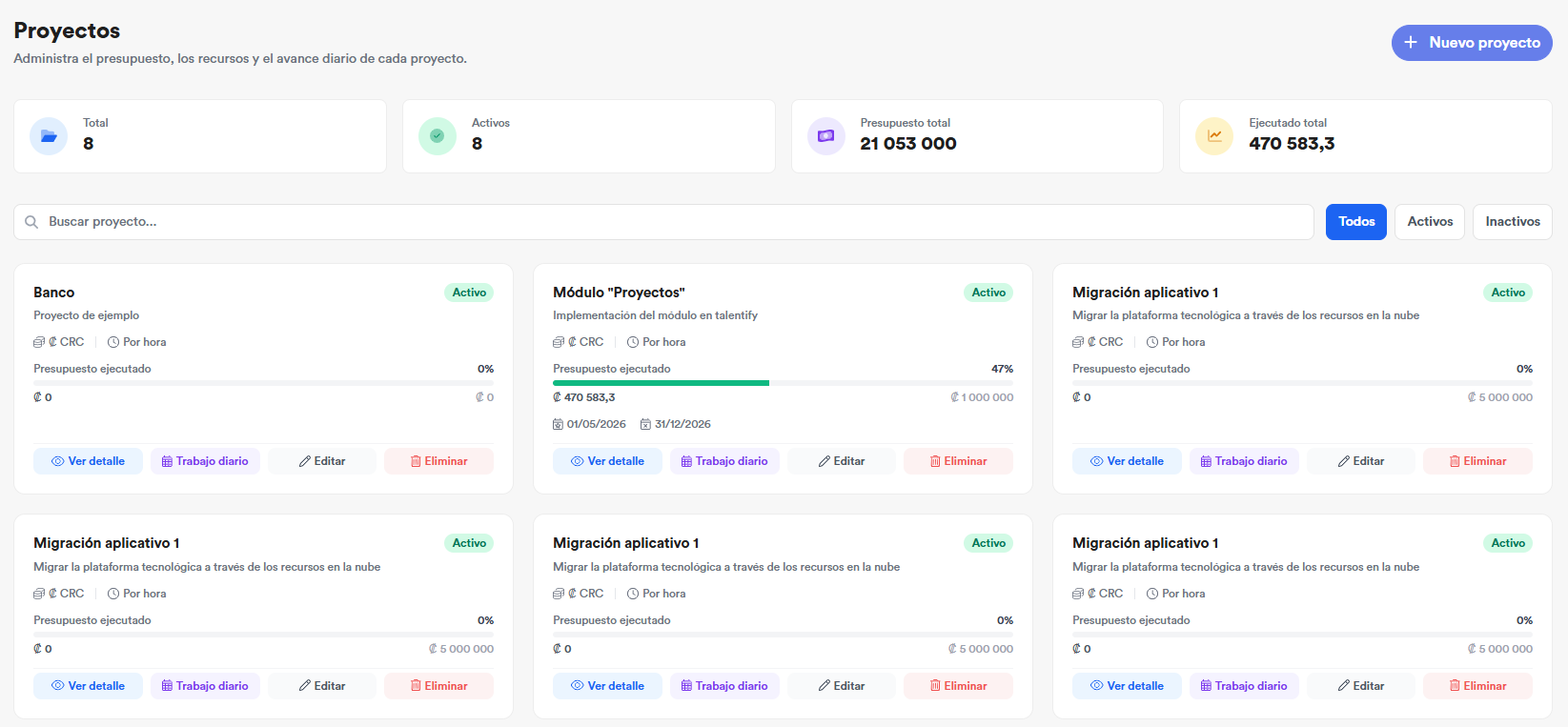
Arriba: cuatro números de resumen
En el encabezado hay cuatro indicadores que te dan el panorama de toda la cuenta, no de un proyecto en particular.
| Indicador | Qué te dice |
|---|---|
| Total | Cuántos proyectos tenés creados |
| Activos | Cuántos están en curso |
| Presupuesto total | La suma de todos los presupuestos |
| Ejecutado total | Cuánto se ha aprobado, sumando todos los proyectos |
Ojo con Ejecutado total: suma solo el trabajo aprobado. Si tenés registros pendientes sin revisar, este número va a estar más bajo que lo que realmente vas a terminar pagando.
Buscar y filtrar
La búsqueda funciona sobre el nombre del proyecto. Escribís una parte del nombre y la lista se filtra. No distingue mayúsculas de minúsculas.
La búsqueda no mira la descripción. Si buscás una palabra que está en la descripción pero no en el nombre, el proyecto no va a aparecer. Ponele nombres buscables a tus proyectos: si vas a buscar por cliente, que el nombre del cliente esté en el nombre del proyecto.
El filtro de estado muestra todos, solo activos o solo inactivos.
Las tarjetas
Cada proyecto es una tarjeta. Muestra el nombre y la descripción, si está activo o inactivo, la barra de presupuesto, las fechas, y las fotos de las personas asignadas — hasta cuatro caras y un contador con el resto.
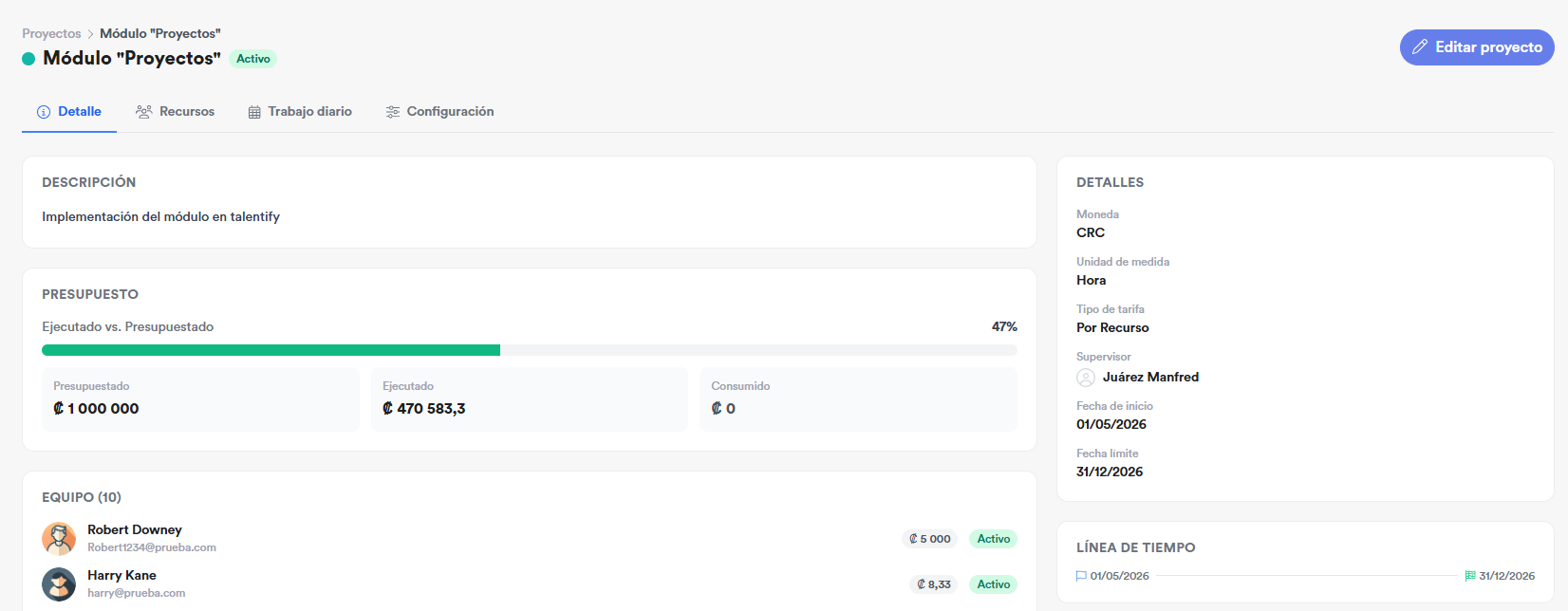
Cada tarjeta tiene cuatro botones:
| Botón | A dónde te lleva |
|---|---|
| Ver detalle | La información completa del proyecto: recursos, actividades, configuración |
| Trabajo diario | El calendario, para anotar o revisar trabajo. Es el que más vas a usar |
| Editar | El formulario del proyecto |
| Eliminar | Quita el proyecto de la lista. Pide confirmación |
La barra de presupuesto
La barra te dice de un vistazo cómo va el dinero. Compara lo aprobado contra el presupuesto total.
El color cambia según qué porcentaje del presupuesto ya se aprobó:
| Color | Porcentaje | Qué significa |
|---|---|---|
| 🟢 Verde | Menos del 70% | Vas holgado |
| 🟠 Ámbar | Entre 70% y 89% | Empezá a vigilarlo |
| 🔴 Rojo | 90% o más | Estás cerca del límite |
La barra solo cuenta lo aprobado. El trabajo registrado que todavía está pendiente no aparece en la barra. Es perfectamente posible ver una barra verde tranquilizadora y tener, sin aprobar, suficiente trabajo como para pasarte del presupuesto.
Antes de fiarte del color, revisá cuántos registros pendientes hay en el calendario del proyecto.
Y recordá: llegar al 100% no bloquea nada. El sistema te va a dejar seguir registrando y aprobando trabajo más allá del presupuesto, sin advertirte. La barra informa, no frena.
Eliminar un proyecto
El botón Eliminar saca el proyecto de la lista. Pide confirmación antes.
No hay forma de deshacer esto desde la interfaz. Una vez eliminado, el proyecto desaparece de la lista y no vas a poder recuperarlo vos mismo. Los registros de trabajo, los recursos y los archivos dejan de estar accesibles junto con él.
Si eliminaste algo por error, escribile a soporte cuanto antes: la información no se destruye físicamente de inmediato, así que existe una posibilidad de recuperarla. Pero no cuentes con eso.
💡 Casi siempre lo que querés es desactivar, no eliminar. Un proyecto inactivo desaparece del uso diario pero conserva todo su historial y lo podés consultar cuando lo necesités. Eliminá solo cuando creaste algo por error y nunca se usó.
Clientes
Quién puede hacerlo: Administrador. Antes de empezar: nada. Los clientes se pueden crear en cualquier momento. Tiempo estimado: menos de un minuto por cliente.
Para qué sirve un cliente
Un cliente es para quién estás haciendo el trabajo. Constructora del Sur está remodelando la oficina de Acme S.A.: Acme es el cliente.
Su única función es agrupar. Si Acme te contrata tres obras, las tres van a tener el mismo cliente y vas a poder verlas juntas.
El cliente acá es solo un nombre. No guarda cédula jurídica, ni contacto, ni dirección, ni condiciones de pago. Y el módulo no le factura ni le cobra nada — para eso está el módulo de facturación.
Los clientes son opcionales
Un proyecto puede no tener cliente, y funciona igual de bien.
Tiene sentido dejarlo vacío cuando el trabajo es interno: remodelar tus propias oficinas, un proyecto de mejora, mantenimiento de tu propia flotilla. Ahí no hay ningún cliente a quién asociarlo.
Crear un cliente
Hay dos caminos.
Desde el catálogo de clientes — entrás a la sección de clientes, hacés clic en agregar, escribís el nombre y guardás.
Desde el formulario del proyecto — mientras creás un proyecto, en el campo Cliente podés escribir un nombre que no existe y crearlo ahí mismo, sin salir de la pantalla. Es lo más cómodo cuando vas creando proyectos.
Lo único que se pide es el nombre, con un máximo de 200 caracteres.
Poné el nombre con cuidado
Como el nombre es lo único que hay, conviene pensarlo dos minutos.
✅ Un buen nombre
"Acme S.A." — corto, reconocible, el que todo el mundo usa al hablar.
❌ Nombres que dan problemas
"Acme", "ACME S.A.", "Acme Sociedad Anónima" y "acme sa" creados por cuatro personas distintas. Terminás con cuatro clientes que son el mismo, los proyectos repartidos entre ellos, y ningún reporte que cuadre.
💡 El sistema no impide nombres repetidos. Podés crear dos clientes llamados exactamente igual y nada te lo va a advertir. Antes de crear uno, buscá si ya existe.
Si tu empresa maneja varios clientes, poné por escrito una regla simple — por ejemplo, "razón social completa, sin punto final" — y que todo el mundo la siga.
Editar y eliminar
Podés cambiarle el nombre a un cliente en cualquier momento. El cambio se refleja en todos los proyectos que lo tengan asociado.
Antes de eliminar un cliente, revisá que no tenga proyectos asociados. Si los tiene, esos proyectos pueden quedar en un estado inconsistente. Lo seguro es dejarlo, o reasignar primero sus proyectos a otro cliente.
Cuidado al editar un proyecto
Este es un detalle que sorprende y conviene tener presente desde ya.
Si editás un proyecto y guardás sin que el campo Cliente tenga un valor, el proyecto queda sin cliente. La asociación anterior se pierde.
Es decir: no hace falta que borres el cliente a propósito. Basta con que el campo llegue vacío al guardar. Cada vez que edites un proyecto, verificá que el cliente siga puesto antes de darle Guardar.
Lo mismo aplica al superior del proyecto. Ver Crear un proyecto.
Crear un proyecto
Quién puede hacerlo: Administrador. Antes de empezar: conviene tener leída Antes de empezar: la lista de requisitos. Tiempo estimado: dos minutos.
Cómo llegar
Para crear uno nuevo: en la pantalla de proyectos, hacé clic en + Nuevo proyecto, arriba a la derecha.
Para editar uno existente: en la tarjeta del proyecto, hacé clic en Editar.
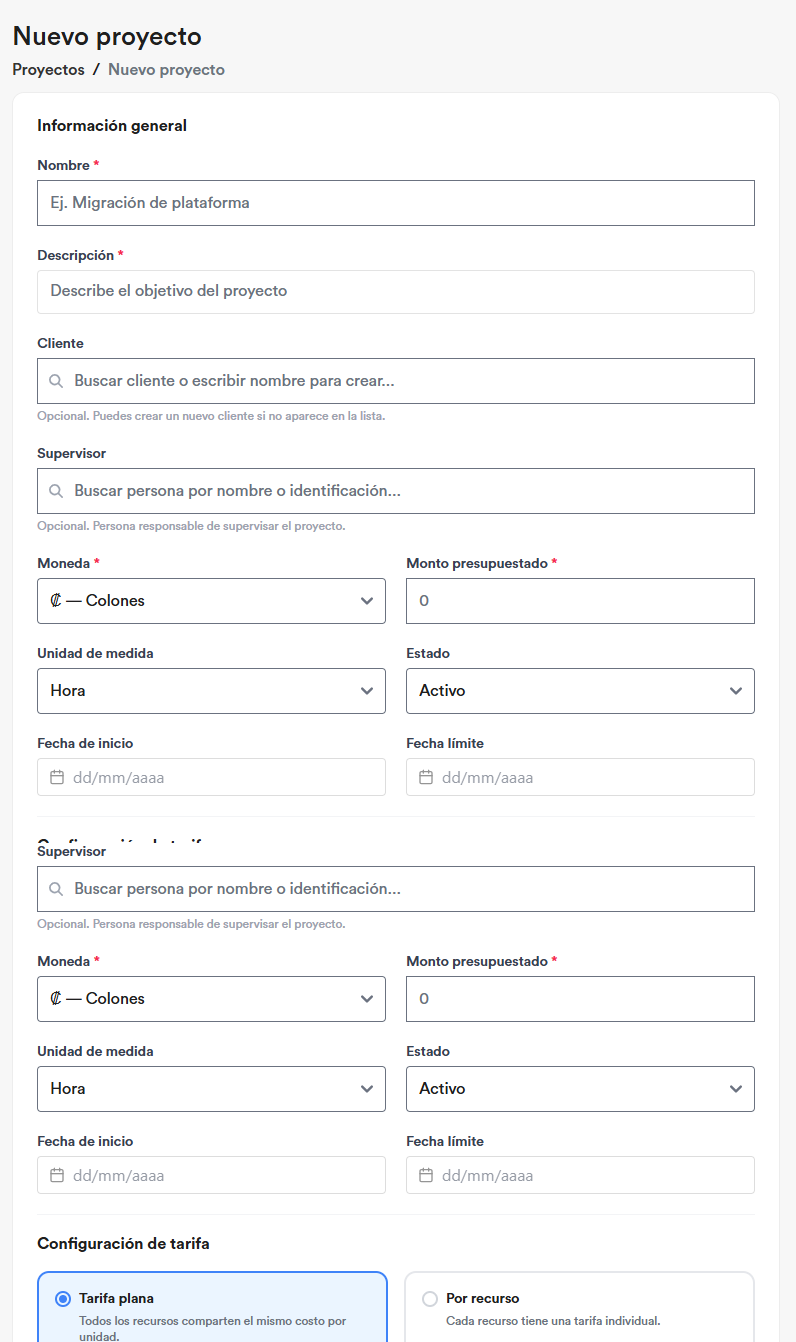
Los dos abren el mismo formulario, dividido en tres secciones.

Sección 1 · Información básica
| Campo | ¿Obligatorio? | Qué poner |
|---|---|---|
| Nombre | Sí | Corto y claro. Máximo 200 caracteres |
| Descripción | No | El objetivo o alcance. Máximo 2.000 caracteres |
| Cliente | No | Buscalo, o creá uno nuevo escribiendo el nombre |
| Supervisor | No | La persona responsable del proyecto |
💡 Sobre el nombre: la búsqueda de la pantalla principal mira solo el nombre, no la descripción. Si vas a buscar proyectos por cliente, incluí el cliente en el nombre — "Remodelación oficina central — Acme" se encuentra; "Remodelación oficina central" no.
El supervisor no aprueba nada. Asignarlo le da acceso de consulta al proyecto: ve los recursos, la asistencia del día y las horas trabajadas. No puede aprobar, rechazar, sancionar ni registrar. Ver Quién puede hacer qué.
Sección 2 · Presupuesto y plazos
| Campo | ¿Obligatorio? | Qué poner |
|---|---|---|
| Moneda | Sí | La moneda del proyecto (₡, $, etc.) |
| Monto presupuestado | Sí | Cuánta plata hay para pagar trabajo. No puede ser negativo |
| Unidad de medida | Sí | Hora, día, unidad u otra |
| Estado | Sí | Activo (en curso) o Inactivo |
| Fecha de inicio | No | Cuándo arranca |
| Fecha límite | No | Cuándo debería terminar |
La fecha límite no bloquea nada. Es un dato informativo, para que vos sepas hasta cuándo estaba previsto el proyecto. El sistema te va a dejar registrar y aprobar trabajo con fechas posteriores a la fecha límite, sin advertirte.
Si necesitás que nadie siga cargando horas a un proyecto terminado, la forma real de lograrlo es ponerlo en Inactivo.
La fecha límite, si la ponés, tiene que ser igual o posterior a la de inicio. Si ponés una anterior, el formulario no te deja guardar.
💡 Sobre el monto presupuestado: es el dinero para pagarle a tu gente por su trabajo — no lo que le cobrás al cliente, y no incluye materiales ni gastos. Si presupuestás la obra completa acá, el número no va a significar nada.
Sección 3 · Tarifa
Acá definís cómo se calcula el dinero de cada registro de trabajo. Elegís una de dos, y aplica a todo el proyecto.
Opción A · Tarifa plana
Todos cobran lo mismo por hora (o por la unidad que hayas elegido). Ponés un solo monto y ese monto vale para cualquier persona del proyecto.
Si la tarifa plana es de ₡5.000 y María registra 8 horas, el subtotal es ₡40.000. Si Juan registra 8 horas, también ₡40.000.
💡 Cuándo usarla: cuando le facturás al cliente una tarifa única, o cuando todo el equipo tiene el mismo costo por hora.
Si elegís esta opción, el monto de la tarifa es obligatorio.
Opción B · Por recurso
Cada persona tiene su propia tarifa, que definís al asignarla al proyecto.
Si María cobra ₡6.000 y Juan ₡3.500, ocho horas de María valen ₡48.000 y ocho de Juan ₡28.000.
💡 Cuándo usarla: cuando el costo depende de quién hace el trabajo — un maestro de obra y un peón, un senior y un junior.
Aunque el proyecto sea de tarifa plana, al agregar cada persona igual te va a pedir una tarifa. En un proyecto plano ese número no se usa para calcular nada: manda la tarifa del proyecto. No te confundas si ves valores distintos ahí.
Guardar
Hacé clic en Guardar. Si era nuevo, te lleva al detalle del proyecto recién creado. Si era una edición, volvés al listado con los cambios aplicados.
Si falta algún dato obligatorio, el sistema te lo marca en rojo.
Lo que puede sorprenderte
Editar puede borrarte el cliente o el supervisor
Cuando guardás una edición, el sistema toma lo que venga en el formulario como la verdad completa. Si el campo Cliente o el campo Supervisor llegan vacíos, esas asociaciones se borran — aunque vos no las hayas tocado a propósito.
Antes de darle Guardar en una edición, mirá que Cliente y Supervisor sigan con su valor.
Cambiar la tarifa no recalcula lo viejo
Si cambiás la modalidad de tarifa o el monto, los registros que ya se aprobaron conservan el monto con el que se calcularon. Solo los nuevos usan la tarifa nueva.
Esto es lo correcto — no querés que un cambio de tarifa te mueva plata que ya se pagó — pero significa que el presupuesto ejecutado va a mezclar registros calculados con tarifas distintas.
Cambiar de plana a por recurso deja tarifas viejas
Si el proyecto arrancó como plano y lo pasás a por recurso, las personas ya asignadas tienen guardada la tarifa que pusiste cuando las agregaste — un número que hasta ese momento no se usaba para nada. A partir del cambio, ese número empieza a mandar.
Si cambiás de tarifa plana a por recurso, revisá la tarifa de cada persona asignada antes de registrar más trabajo.
Asignar personas
Quién puede hacerlo: Administrador. Antes de empezar: el proyecto tiene que existir, y la persona tiene que estar creada en Talentify. Tiempo estimado: menos de un minuto por persona.
Por qué hay que hacer esto
Que alguien sea empleado de tu empresa no lo habilita para trabajar en un proyecto. Hay que asignarlo, proyecto por proyecto.
Mientras no lo hagás, esa persona no aparece en el formulario de registro de trabajo, no aparece en el calendario, y si usa marcas, el proyecto no le va a salir en la lista al marcar.
Una persona asignada a un proyecto se llama recurso. Es la misma persona, pero con una tarifa propia para ese proyecto.
Cómo llegar
- Abrí el proyecto con Ver detalle.
- Entrá a la pestaña Recursos.
Agregar una persona
- Hacé clic en Agregar recurso.
- Buscá a la persona por nombre o cédula.
- Poné la tarifa: cuánto se le paga por hora en este proyecto.
- Guardá.
La tarifa siempre se pide, incluso en proyectos de tarifa plana. Tiene que ser un número mayor que cero — no podés poner 0 ni dejarlo vacío.
En un proyecto de tarifa plana ese número no se usa para calcular nada: manda la tarifa del proyecto. Aun así hay que llenarlo.
En un proyecto por recurso, ese número es el que decide cuánto vale cada hora de esa persona. Ahí sí, ponelo con cuidado.
💡 La misma persona puede estar en varios proyectos al mismo tiempo, con una tarifa distinta en cada uno. María puede cobrar ₡6.000 en la obra de Acme y ₡5.000 en la de Beta.
Cambiar los datos de una persona
En la fila del recurso, hacé clic en el ícono de lápiz. Podés cambiar la tarifa y el estado (activo o inactivo).
La persona no se puede cambiar. Si te equivocaste y asignaste a quien no era, tenés que quitar ese recurso y agregar el correcto.
💡 Cambiar la tarifa no recalcula los registros que ya existen. Los aprobados conservan su monto y los pendientes también. La tarifa nueva aplica de ahí en adelante.
Activo o inactivo
Cada recurso tiene un estado, y la diferencia es simple:
✅ Activo — aparece en el calendario y en los formularios. Se le puede registrar trabajo nuevo.
🚫 Inactivo — desaparece de los formularios y del calendario, pero todo su trabajo anterior se conserva intacto y sigue contando para el presupuesto.
Desactivar es lo que querés cuando alguien sale del proyecto: deja de poder cargarle horas nuevas, pero no perdés nada de lo que ya hizo.
Quitar a una persona
Hacé clic en el ícono de basurero en la fila del recurso.
Quitar a alguien que ya tiene trabajo registrado va a fallar. El sistema te va a mostrar "No se pudo quitar al recurso del proyecto", sin explicarte el motivo real: hay registros de trabajo que dependen de esa asignación.
Si ves ese mensaje, no insistas. Lo que querés es marcarla como Inactiva.
Quitar del todo solo funciona — y solo tiene sentido — cuando asignaste a alguien por error y nunca le registraste nada.
Lo que puede sorprenderte
Podés agregar dos veces a la misma persona
El sistema no verifica si esa persona ya está en el proyecto. Si la agregás dos veces, vas a tener dos recursos con el mismo nombre, posiblemente con tarifas distintas.
A partir de ahí, cada registro de trabajo se le carga a uno u otro y las horas de esa persona quedan repartidas entre dos filas que nadie va a sumar por vos.
Antes de agregar a alguien, revisá la lista de recursos. Si ya te pasó, desactivá el duplicado — no lo elimines si ya tiene trabajo registrado — y usá siempre el mismo de ahí en adelante.
Las horas semanales no se definen acá
Un recurso guarda dos cosas: la persona y su tarifa. Nada más.
Las horas semanales de una persona no se definen en el proyecto. Vienen de su jornada, en su situación laboral.
Esto importa porque es lo que el sistema usa para decidir cuándo unas horas se pasan de la jornada y hay que marcarlas como extra. Si a la persona le falta la jornada, el sistema no tiene contra qué comparar y nunca le va a generar horas extra. Ver Antes de empezar: la lista de requisitos.
Las sanciones no son automáticas
Una sanción se aplica a mano: vos elegís a la persona, el rango de fechas y la cantidad a sancionar. El sistema no compara horas trabajadas contra horas esperadas ni sanciona a nadie por su cuenta. Ver Sancionar a alguien.
Actividades
Quién puede hacerlo: Administrador. Antes de empezar: el proyecto tiene que existir. Tiempo estimado: un minuto por actividad.
Para qué sirven
Una actividad es una tarea dentro del proyecto: "pintura", "instalación eléctrica", "acabados", "demolición".
Sirven para responder una pregunta que el proyecto solo no puede contestar: de las 400 horas que llevamos en la obra de Acme, ¿cuántas se fueron en cada cosa?
Sin actividades sabés que gastaste 400 horas. Con actividades sabés que 180 fueron en obra gris, 120 en eléctrico y 100 en acabados — y la próxima vez que cotizés una obra parecida, tenés con qué.
Las actividades son completamente opcionales. Un proyecto sin actividades funciona igual: se registra trabajo, se aprueba y se paga sin problema. Lo único que no vas a tener es el desglose.
Qué NO son
Vale aclararlo antes de que armes expectativas.
Una actividad tiene solo dos cosas: un título y una descripción. Nada más.
No tiene fechas propias, no depende de otra actividad, no se le asigna una persona responsable, no lleva su propio presupuesto ni su propio porcentaje de avance. No hay diagrama de Gantt ni orden de ejecución.
Son etiquetas para clasificar horas, no un plan de trabajo. Si necesitás planificar, esto no reemplaza una herramienta de gestión de proyectos.
Crear una actividad
- Abrí el proyecto con Ver detalle.
- Entrá a la pestaña Actividades.
- Hacé clic en agregar.
- Poné el título (obligatorio, hasta 200 caracteres) y la descripción (opcional, hasta 2.000).
- Guardá.
Cada actividad tiene además un estado activo/inactivo. Una inactiva deja de ofrecerse al registrar trabajo nuevo, pero las horas ya cargadas a ella se conservan.
Cómo se usan
Una vez creadas, al registrar trabajo vas a ver un campo Actividad donde elegís a cuál corresponden esas horas.
💡 Si el proyecto no tiene actividades definidas, ese campo ni siquiera aparece en el formulario. Es la forma más rápida de saber si un proyecto las usa o no.
El campo es opcional aunque haya actividades: podés dejarlo vacío y el registro se guarda igual.
Cómo diseñar tus actividades
Este es el punto donde se decide si las actividades te van a servir o van a ser un estorbo.
✅ Un buen conjunto
Entre cinco y diez actividades, que cubran las etapas grandes del trabajo: "Demolición", "Obra gris", "Eléctrico", "Pintura", "Acabados". Cualquiera del equipo sabe en cuál va lo que hizo, sin pensarlo mucho.
❌ Demasiado detalle
Cuarenta actividades tipo "Pintura pared norte segundo piso". Nadie encuentra la suya, cada quien elige una distinta para el mismo trabajo, y el reporte queda inservible.
❌ Demasiado poco
Dos actividades: "Trabajo" y "Otros". No te dicen nada que no supieras sin ellas.
La prueba: si alguien que registra horas tiene que pensar más de tres segundos en cuál elegir, hay demasiadas o están mal separadas.
Editar y eliminar
Podés cambiarle el título o la descripción a una actividad en cualquier momento. Las horas ya cargadas se quedan donde están y pasan a mostrarse con el nombre nuevo.
Eliminar una actividad la saca del proyecto. Las horas que estaban cargadas a ella no se pierden: quedan sin actividad, y en el reporte de horas aparecen agrupadas aparte.
💡 Si una actividad ya no se usa pero querés conservar su historial en el reporte, desactivala en vez de eliminarla. Deja de ofrecerse al registrar y el desglose sigue completo.
El reporte de horas por actividad
Cada proyecto tiene un resumen que muestra, actividad por actividad, cuántas horas están aprobadas y cuántas pendientes.
Dos detalles que conviene saber para leerlo bien:
Las actividades sin ninguna hora también aparecen, en cero. Sirve para notar que definiste algo que nadie está usando.
Las horas rechazadas no se cuentan en ninguna de las dos columnas — ni aprobadas ni pendientes. Desaparecen del reporte.
Si hay horas registradas sin actividad, aparecen al final agrupadas en una fila aparte. Ver Horas por actividad.
Configuración del proyecto
Quién puede hacerlo: Administrador. Antes de empezar: los conceptos salariales que vas a usar tienen que estar creados en el módulo de Planilla. Tiempo estimado: cinco minutos, una vez por proyecto.
Qué se decide en esta pantalla
Esta es la pantalla más importante del módulo y la que menos se visita. Acá se define cómo el trabajo del proyecto se convierte en plata en la planilla.
Si está mal configurada, todo lo demás parece funcionar —los registros se crean, se aprueban, se ponen verdes— pero no le llega dinero a nadie. Y el sistema no te avisa.
Si vas a configurar un proyecto nuevo, hacelo antes de empezar a registrar trabajo. Corregir la configuración después no repara los registros que ya se aprobaron sin generar pago.
Cómo llegar
- Abrí el proyecto con Ver detalle.
- Entrá a la pestaña Configuración.
Son cuatro bloques de decisiones.
Bloque 1 · ¿Las marcas generan trabajo solas?
La opción Registrar progreso desde marcas decide si el sistema crea los registros por su cuenta.
Encendida — cuando una persona marca su salida, el sistema crea solo el registro de progreso, calcula las horas y descuenta el almuerzo según sus marcas reales. Nadie llena ningún formulario.
Apagada (así viene por defecto) — las marcas y los proyectos no se hablan. Todo el trabajo se registra a mano.
Esta opción tiene un efecto que sorprende:
Con la opción apagada, el proyecto no le aparece al colaborador en la lista al momento de marcar. Por más que la persona esté asignada y activa, si el proyecto no tiene esto encendido, no lo va a ver.
Es la causa número uno de "no me aparece el proyecto para marcar".
Bloque 2 · ¿Qué pasa con las horas de más?
La opción Acción por exceso de horas decide qué hacer cuando alguien trabaja más de su jornada semanal.
Ignorar (así viene por defecto) — no pasa nada especial. Se registran las horas que sean, todas como trabajo regular, sin importar cuánto se pasen de la jornada.
Registrar como extras — el sistema vigila la jornada semanal de cada persona. Cuando un registro la supera, lo parte en dos: un bloque regular con las horas que cabían y otro marcado como extra con el sobrante.
Con nuestro ejemplo: María tiene jornada de 48 horas. Ya lleva 40 registradas esta semana en el proyecto. Registrás 12 horas del viernes. Con Registrar como extras, el sistema guarda 8 regulares y 4 extra. Con Ignorar, guarda un solo bloque de 12 horas regulares.
Para que esto funcione, la persona necesita una jornada definida en su situación laboral. Sin jornada, el sistema no tiene contra qué comparar y nunca genera extras — aunque la opción esté encendida.
Bloque 3 · Ubicaciones
Si tu empresa usa quioscos de marcaje, acá ligás ubicaciones al proyecto.
Cuando alguien marca en un quiosco de una ubicación ligada a este proyecto, el sistema ya sabe a qué proyecto van esas horas. La persona no elige nada.
💡 Es lo más cómodo para trabajo en sitio: se pone un quiosco en la obra, la gente marca ahí, y las horas caen solas en el proyecto correcto.
Podés ligar varias ubicaciones a un mismo proyecto.
Bloque 4 · Los conceptos salariales
Un concepto salarial es la línea con la que el pago aparece en la planilla de la persona. Se crean en el módulo de Planilla; acá solo los elegís.
Hay tres, y cada uno cubre un caso distinto.
Concepto de pago
Con este se paga el trabajo regular aprobado.
Solo se usa para personas que NO cobran por hora.
Si a la persona se le paga por hora, el sistema no usa este concepto: le registra las horas directamente en su planilla, que es como corresponde en ese esquema.
Si a la persona se le paga por salario fijo, quincena o mes, sí se usa este concepto — y si no está configurado, no cobra nada por el proyecto.
Concepto extra
Con este se pagan las horas extra.
Solo tiene sentido si en el Bloque 2 elegiste Registrar como extras. Si está en Ignorar, nunca se van a generar horas extra y este concepto no se va a usar jamás.
Si generás horas extra y no configuraste este concepto, esas horas se aprueban normalmente, se ponen verdes, y no se pagan. Sin ningún aviso.
Concepto de sanción
Con este se aplican los descuentos por sanción.
Este es el único de los tres que sí te avisa cuando falta. Si intentás sancionar sin tenerlo configurado, el sistema responde "No se pudo registrar la sanción". El mensaje no te dice que la causa es esta — pero ahora ya lo sabés.
Guardar
Hacé clic en Guardar configuración.
Guardar reemplaza todo, no solo lo que tocaste.
El sistema toma lo que hay en pantalla como la configuración completa. Cualquier concepto que quede vacío al guardar se borra, y la lista de ubicaciones se reemplaza entera por la que esté seleccionada en ese momento.
Antes de darle Guardar, revisá que los tres conceptos y las ubicaciones sigan como los querés — aunque hayas entrado solo a cambiar una cosa.
💡 Cambiar los conceptos no afecta lo que ya pasó. Los pagos generados con la configuración anterior se quedan como están. Lo nuevo aplica de aquí en adelante.
La configuración que ya existe sin que la hayas tocado
Todo proyecto tiene configuración, aunque nunca hayas entrado a esta pantalla. La primera vez que la abrís, el sistema la crea con estos valores:
| Opción | Valor por defecto |
|---|---|
| Registrar progreso desde marcas | Apagada |
| Acción por exceso de horas | Ignorar |
| Ubicaciones | Ninguna |
| Los tres conceptos | Vacíos |
Leé esa tabla otra vez. Un proyecto recién creado, sin que nadie toque nada, no paga nada y no genera extras. No es que esté roto: es que todavía no está configurado.
Configuraciones típicas
Para orientarte, tres combinaciones que cubren la mayoría de los casos.
Obra con quiosco en sitio
Marcas: encendida · Exceso: registrar como extras · Ubicaciones: la del quiosco de la obra · Conceptos: pago, extra y sanción, los tres.
La gente marca al llegar y al salir, y todo lo demás pasa solo.
Proyecto de oficina con control manual
Marcas: apagada · Exceso: ignorar · Ubicaciones: ninguna · Conceptos: solo el de pago.
El administrador registra las horas y aprueba. Sin extras ni sanciones.
Solo para medir, sin tocar planilla
Marcas: la que te sirva · Exceso: ignorar · Conceptos: los tres vacíos.
Sirve para saber cuántas horas se le fueron a cada proyecto, sin que nada llegue a la planilla. Útil para trabajo interno que ya se paga por salario.
Archivos del proyecto
Quién puede hacerlo: Administrador. Antes de empezar: el proyecto tiene que existir. Tiempo estimado: unos segundos por archivo.
Dos lugares distintos para adjuntar
El módulo permite adjuntar archivos en dos sitios, y conviene no confundirlos porque sirven para cosas diferentes.
| Archivos del proyecto | Archivos de un registro | |
|---|---|---|
| Se adjuntan | Al proyecto completo | A un registro de trabajo puntual |
| Para qué | Contratos, planos, cotizaciones, permisos | La foto del avance de ese día, una boleta |
| Quién los ve | Cualquiera que abra el proyecto | Quien revise ese registro |
Esta página cubre los archivos del proyecto. Los del registro se explican en Registrar el trabajo del día.
Qué conviene guardar acá
Todo lo que alguien podría necesitar consultar durante la vida del proyecto: el contrato firmado, la cotización aprobada, los planos, permisos municipales, el acta de inicio.
💡 La prueba: si alguien te lo pediría por WhatsApp tres semanas después de que empezó la obra, va acá.
Subir archivos
- Abrí el proyecto con Ver detalle.
- Buscá la sección de archivos.
- Subí uno o varios.
Límite: 10 MB por archivo. Podés subir varios a la vez, pero cada uno tiene que estar por debajo de ese tamaño.
No hay restricción de tipo: PDF, imágenes, Word, Excel, lo que sea. El sistema tampoco valida que el archivo sea realmente lo que dice la extensión, así que fijate en lo que subís.
💡 ¿Un plano pesa más de 10 MB? Guardalo en tu servicio de archivos y poné el enlace en la descripción del proyecto. Tenés 2.000 caracteres ahí.
Eliminar un archivo
Se borra desde la misma sección.
Esto sí es definitivo. A diferencia del proyecto, un archivo eliminado se borra del almacenamiento y no se puede recuperar, ni siquiera por soporte.
Si el archivo es el único respaldo de algo, descargalo antes de borrarlo.
Recordá que este es un sitio de trabajo, no un archivo legal
Los archivos viven ligados al proyecto. Si el proyecto se elimina, dejás de tener acceso a ellos.
Los documentos que tu empresa necesita conservar por obligación legal o contractual deben tener su respaldo en el sistema documental que uses, no solamente acá.
Cuidado con lo que subís
Los archivos del proyecto los ve cualquier administrador de tu cuenta.
No subas acá documentos con datos personales sensibles de tus colaboradores — expedientes médicos, incapacidades, documentos de identidad, información salarial individual. Esos tienen su lugar en el expediente de cada persona, donde el acceso está controlado.
Un archivo en el proyecto es visible para todo el que administre proyectos, que no es necesariamente quien debería ver esa información.