Módulo de Proyectos
Manual de usuario para administrar proyectos en Talentify: crear proyectos, asignar personas, registrar trabajo diario, aprobar, sancionar y revisar presupuesto.
- 1 · Empezar
- Qué resuelve el módulo de Proyectos
- Conceptos básicos
- Quién puede hacer qué
- Antes de empezar: la lista de requisitos
- 2 · Configurar
- La pantalla de proyectos
- Clientes
- Crear un proyecto
- Asignar personas
- Actividades
- Configuración del proyecto
- Archivos del proyecto
- 3 · Uso diario
- El calendario semanal
- Registrar el trabajo del día
- Registro automático desde marcas
- Cómo se calculan las horas y el dinero
- 4 · Revisar y decidir
- Aprobar el trabajo
- Qué pasa en la planilla al aprobar
- Rechazar un registro
- Sancionar a alguien
- Cambiar o borrar un registro
- 5 · Seguimiento
- 6 · Referencia
1 · Empezar
Qué resuelve el módulo, el vocabulario que vas a necesitar, quién puede hacer qué, y la lista de requisitos que hay que cumplir antes de crear tu primer proyecto.
Qué resuelve el módulo de Proyectos
Para quién es esta página: cualquiera que esté evaluando o empezando a usar el módulo. Qué vas a saber al terminar: qué problema resuelve, qué no resuelve, y por dónde empezar.
El problema
Pensá en una constructora con tres obras al mismo tiempo. Doce personas que rotan entre ellas: hoy tres están en la obra de Acme, mañana dos de esas pasan a la de Beta porque hubo un atraso.
A fin de mes alguien tiene que responder preguntas que parecen simples y no lo son:
- ¿Cuántas horas se le metieron a la obra de Acme?
- ¿Cuánto costaron esas horas?
- ¿Nos pasamos del presupuesto que le cotizamos al cliente?
- ¿Y todo eso, cómo entra a la planilla sin que alguien lo transcriba a mano?
Sin una herramienta, esto vive en un cuaderno, en un Excel que alguien actualiza cuando se acuerda, o en la memoria del maestro de obras. Y lo que se paga a fin de mes termina siendo una negociación en vez de un dato.
El módulo de Proyectos existe para que esas cuatro preguntas tengan una sola respuesta, y para que esa respuesta llegue sola a la planilla.
Qué hacés con este módulo
Creás un proyecto con su cliente, sus fechas y su presupuesto. Remodelación oficina central — Acme S.A. — ₡5.000.000 — del 01/05/2026 al 30/06/2026.
Le asignás personas, cada una con la tarifa que cobra en ese proyecto. La misma persona puede estar en tres proyectos con tres tarifas distintas.
Anotás el trabajo día por día. A mano, o dejando que el sistema lo genere solo cuando la gente marca su entrada y salida.
Alguien revisa y aprueba ese trabajo antes de que se convierta en plata.
Lo aprobado entra a la planilla automáticamente, como pago por horas o como concepto salarial, según cómo se le pague a esa persona.
Ves cuánto del presupuesto ya se usó y cuánto queda.
Aplicás sanciones cuando alguien no cumplió con lo que debía.
Para qué tipo de empresa sirve
Sirve cuando el trabajo de tu gente se reparte entre varios frentes y necesitás saber cuánto le tocó a cada uno. Algunos casos donde encaja bien:
Constructoras y empresas de obra. Varias obras simultáneas, personal que rota, un presupuesto por obra que hay que respetar.
Agencias y estudios. Diseño, publicidad, desarrollo. Cada cliente es un proyecto y las horas de cada persona se reparten entre cuentas.
Empresas de mantenimiento y servicios en sitio. Cuadrillas que se mueven entre ubicaciones de clientes; el módulo puede identificar el proyecto por la ubicación donde la persona marcó.
Despachos profesionales. Contabilidad, legal, consultoría. Horas facturables por cliente, con tarifas distintas por persona.
Qué NO hace este módulo
Esto es tan importante como lo anterior. Vale la pena leerlo antes de armar expectativas.
No es un administrador de tareas. Podés definir actividades dentro de un proyecto ("pintura", "eléctrico"), pero son una lista plana: título y descripción. No hay fechas por tarea, ni dependencias, ni subtareas, ni diagrama de Gantt, ni asignación de una tarea a una persona específica. Si necesitás planificar, esto no reemplaza a una herramienta de proyectos.
No factura al cliente. El cliente es un nombre para agrupar proyectos. El módulo no emite facturas, no lleva cuentas por cobrar y no se comunica con Hacienda. El dinero que calcula es lo que le pagás a tu gente, no lo que le cobrás al cliente.
No controla materiales ni inventario. El presupuesto se consume únicamente con el trabajo de las personas. Cemento, viáticos y equipo no entran acá.
El presupuesto no frena nada. Podés registrar y aprobar trabajo que se pase del monto presupuestado, y el sistema no te lo va a impedir ni te va a advertir. El presupuesto es un número de referencia para que vos lo vigiles, no un tope que el sistema haga cumplir.
El colaborador no participa desde la app. No puede consultar sus horas del proyecto, ni pedir corregir un registro, ni ver si le aprobaron algo. Lo único que ve es la lista de proyectos disponibles al momento de marcar. Todo lo demás lo maneja el administrador.
Cómo entrar
- Iniciá sesión en Talentify.
- En el menú de la izquierda, buscá Proyectos.
- Hacé clic. Vas a ver todos los proyectos creados.

Por dónde seguir
Si es tu primera vez, leé las páginas en este orden:
- Conceptos básicos — el vocabulario. Ocho palabras que se repiten en todas las pantallas.
- Quién puede hacer qué — para saber qué va a ver cada persona de tu equipo.
- Antes de empezar: la lista de requisitos — esto es importante. Si te lo saltás, es probable que apruebes trabajo y no se le pague a nadie.
- Crear un proyecto.
💡 ¿Ya tenés proyectos creados y solo querés operar el día a día? Andá directo a Registrar el trabajo del día.
Conceptos básicos
Para quién es esta página: todos, antes de tocar cualquier otra pantalla. Qué vas a saber al terminar: las ocho palabras que se repiten en todo el módulo.
Todas las pantallas de Proyectos usan el mismo vocabulario. Si estas ocho palabras te quedan claras ahora, el resto de la documentación se lee solo.
Vamos a usar siempre el mismo ejemplo: la empresa Constructora del Sur, que está remodelando la oficina central de su cliente Acme S.A.
1. Proyecto
Un proyecto es un trabajo con principio, fin y presupuesto. Es la caja donde entra todo lo demás.
Un proyecto tiene un nombre, opcionalmente un cliente, un presupuesto, fechas de inicio y final, y personas asignadas.
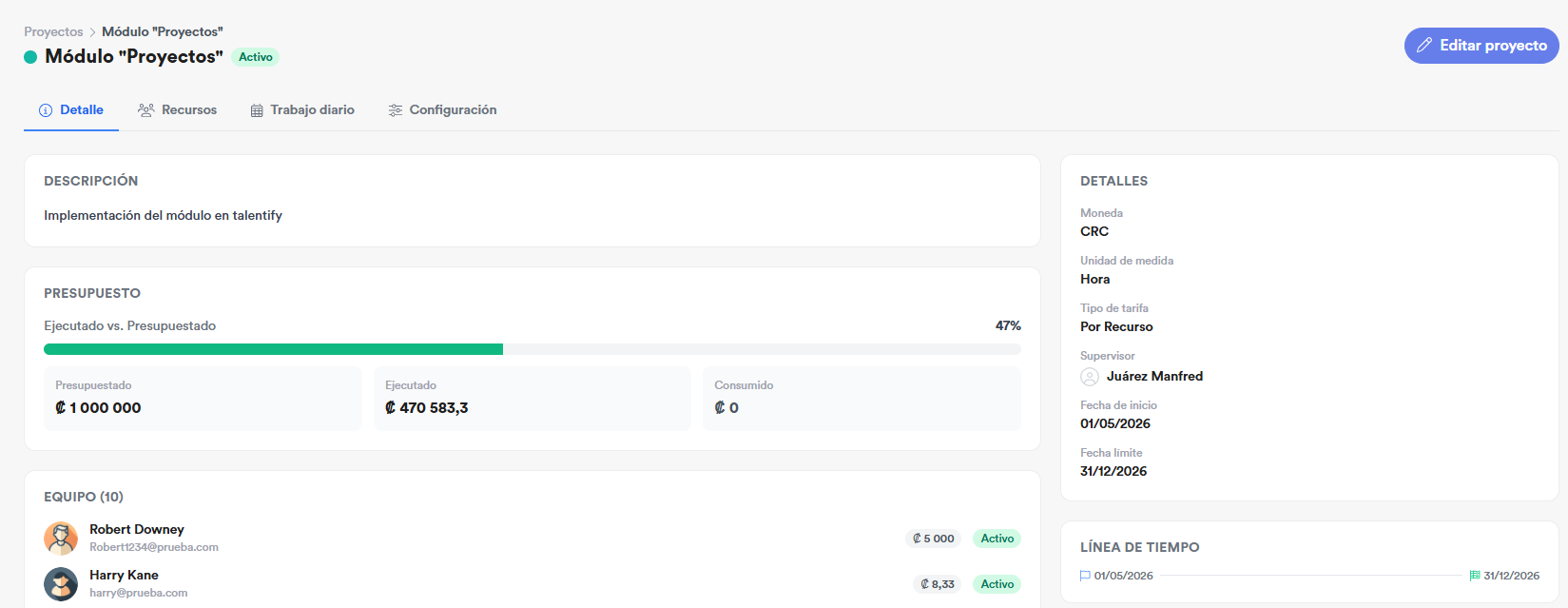
💡 Nuestro ejemplo: "Remodelación oficina central — Cliente: Acme S.A. — Presupuesto: ₡5.000.000 — Del 01/05/2026 al 30/06/2026."
2. Cliente
Un cliente es para quién estás haciendo el trabajo. En nuestro ejemplo, Acme S.A.
Sirve para agrupar: si Acme te contrata tres obras distintas, las tres van a tener el mismo cliente y podés verlas juntas.
El cliente es opcional. Un proyecto puede no tener cliente — por ejemplo, una remodelación de tus propias oficinas. Y ojo: el cliente acá es solo un nombre para agrupar. El módulo no le factura ni le cobra nada.
3. Recurso
Un recurso es una persona asignada a un proyecto. La palabra suena fría, pero significa algo preciso: no es "un empleado de la empresa", es "esta persona, trabajando en este proyecto, a esta tarifa".
Cada recurso tiene un nombre y una tarifa: cuánto se le paga por hora en ese proyecto.
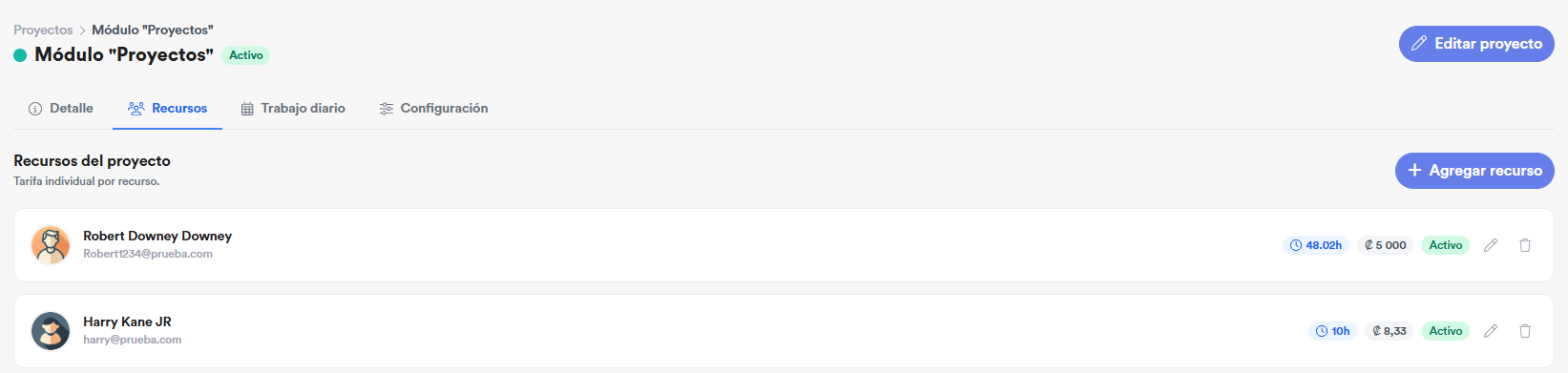
💡 La misma persona puede ser recurso de varios proyectos a la vez, con tarifas distintas en cada uno. María puede cobrar ₡3.000 la hora en la obra de Acme y ₡3.500 en la de Beta.
Que alguien sea empleado de tu empresa no lo hace recurso de un proyecto. Hay que asignarlo explícitamente, proyecto por proyecto. Si no está asignado, no le podés registrar trabajo.
4. Actividad
Una actividad es una tarea dentro del proyecto: "pintura", "instalación eléctrica", "acabados".
Sirve para saber en qué se fueron las horas. Es opcional: si no definís actividades, todo funciona igual, solo que el reporte de horas no va a tener ese desglose.
Las actividades son una lista plana — solo título y descripción. No tienen fechas propias, ni dependen unas de otras, ni se le asignan a una persona en particular.
5. Progreso
Un progreso es el registro de que alguien trabajó: "María trabajó 8 horas el 5 de mayo en la obra de Acme".
Es la unidad básica del módulo. Todo lo demás — el presupuesto consumido, lo que se paga en planilla, los reportes — sale de sumar progresos.
Cada progreso tiene uno de tres estados:
| Estado | Qué significa | Cuenta para el presupuesto |
|---|---|---|
| 🟡 Pendiente | Se registró, falta que alguien lo apruebe | No |
| 🟢 Aprobado | Válido y en camino a la planilla | Sí |
| 🔴 Rechazado | No se va a pagar | No |
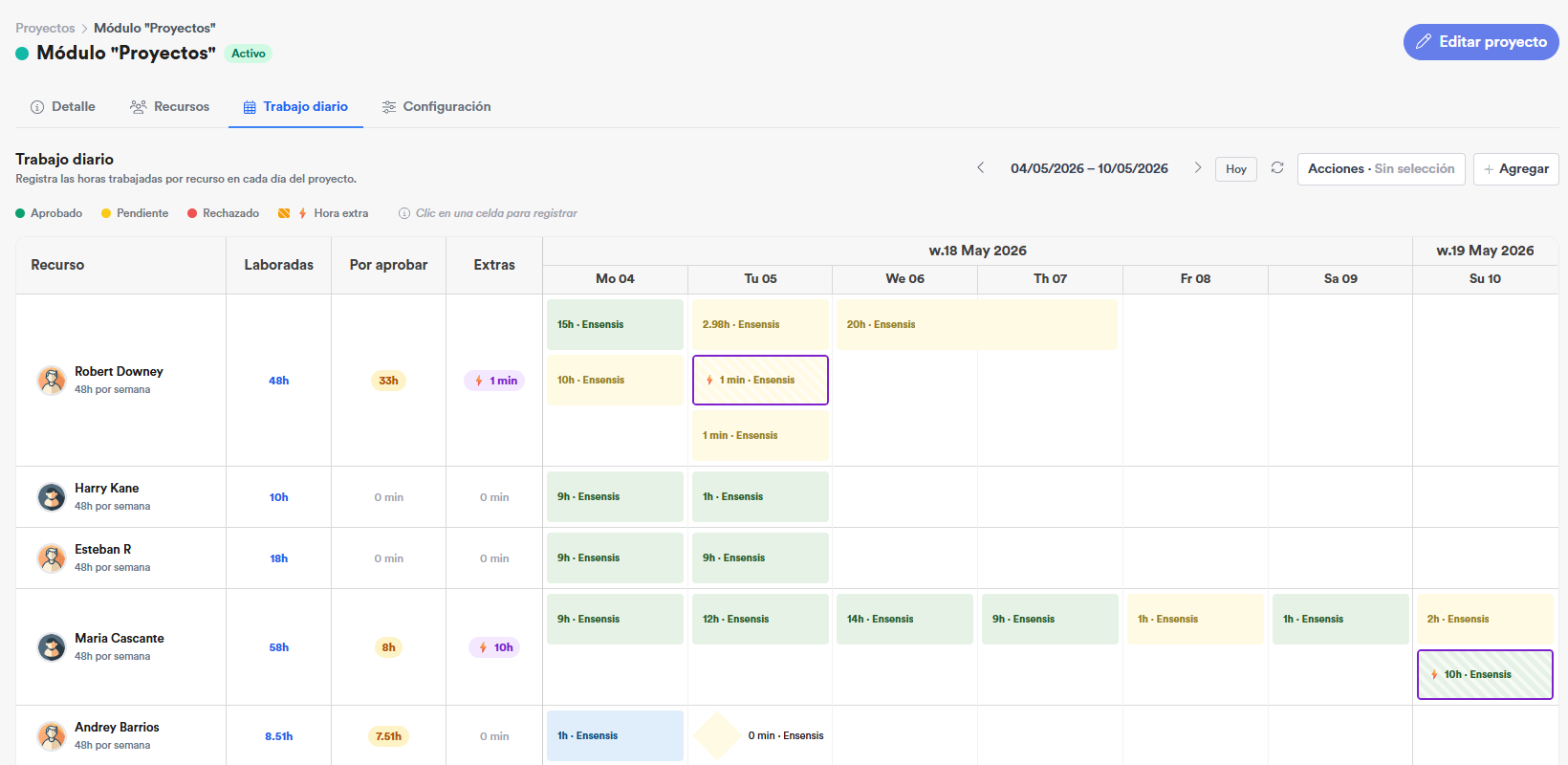
Todo progreso nace Pendiente, sin excepción. Ni siquiera un administrador puede crear uno ya aprobado.
6. Hora extra
Una hora extra es trabajo que se pasó de la jornada semanal de la persona.
No la registrás vos como algo aparte: el sistema la detecta solo. Si anotás horas que superan lo que a esa persona le queda de jornada en la semana, el sistema parte el registro en dos — uno regular y uno extra — y marca el segundo con un rayo ⚡.
Esto solo pasa si el proyecto está configurado para hacerlo. Si está en modo Ignorar, nunca se generan extras: todo se guarda como trabajo regular, por más horas que sean. Ver Configuración del proyecto.
Las horas extra pueden pagarse con un concepto salarial distinto al de las horas normales.
7. Sanción
Una sanción es un descuento que le aplicás a alguien en su planilla, desde el proyecto.
Se usa cuando la persona no cumplió con lo que debía. El monto se calcula con la misma tarifa del proyecto: si sancionás 4 horas y la tarifa es ₡3.000, el descuento es ₡12.000.
Para poder sancionar, el proyecto tiene que tener configurado un concepto de sanción. Si no lo tiene, el sistema te va a decir "No se pudo registrar la sanción" sin explicarte que la causa es esa. Ver Configuración del proyecto.
8. Presupuesto
Cada proyecto tiene un monto presupuestado: cuánta plata hay disponible para pagar el trabajo de la gente.
Contra eso, el sistema calcula el presupuesto ejecutado: la suma de todos los progresos aprobados. Nada más.
Los progresos pendientes no cuentan en el ejecutado. Si tenés mucho trabajo sin aprobar, el ejecutado va a verse más bajo de lo que realmente vas a terminar pagando. Aprobá seguido si querés que el número sirva para decidir.
El presupuesto no es un tope. El sistema te deja registrar y aprobar trabajo que lo supere, sin bloquearte ni advertirte. Es un número para que vos lo vigiles.
Resumen
| Palabra | En una línea |
|---|---|
| Proyecto | El trabajo completo, con presupuesto y fechas |
| Cliente | Para quién es el trabajo (opcional) |
| Recurso | Una persona asignada a un proyecto, con su tarifa |
| Actividad | Una tarea dentro del proyecto (opcional) |
| Progreso | "Fulano trabajó N horas el día tal" |
| Hora extra | Trabajo que se pasó de la jornada semanal |
| Sanción | Un descuento aplicado desde el proyecto |
| Presupuesto | Cuánto hay disponible, contra cuánto se aprobó |
Quién puede hacer qué
Para quién es esta página: quien tenga que decidir qué accesos darle a su equipo. Qué vas a saber al terminar: exactamente qué puede y qué no puede hacer cada tipo de usuario.
Antes de repartir accesos conviene entender una cosa: Proyectos es un módulo de administración. Casi todo lo hace el administrador. Los otros dos perfiles ven bastante menos de lo que la gente suele esperar.
Los tres perfiles
| Administrador | Superior | Colaborador | |
|---|---|---|---|
| Ver todos los proyectos | ✅ | Solo los suyos | ❌ |
| Crear y editar proyectos | ✅ | ❌ | ❌ |
| Asignar personas | ✅ | ❌ | ❌ |
| Registrar trabajo | ✅ | ❌ | Solo al marcar |
| Aprobar y rechazar | ✅ | ❌ | ❌ |
| Sancionar | ✅ | ❌ | ❌ |
| Ver el presupuesto | ✅ | ❌ | ❌ |
| Configurar el proyecto | ✅ | ❌ | ❌ |
Administrador
Hace todo. Crea proyectos y clientes, asigna personas, define tarifas, registra trabajo, aprueba, rechaza, sanciona, configura y ve el presupuesto.
Un administrador ve todos los proyectos de su cuenta, esté o no involucrado en ellos.
Superior
El superior es la persona que asignás como responsable de un proyecto. Es un perfil de consulta, y este es el punto donde más gente se lleva una sorpresa.
El superior no aprueba nada. No puede aprobar ni rechazar trabajo, no puede sancionar, no puede registrar horas, no puede crear ni editar proyectos, y no ve el presupuesto. Solo mira.
Lo que sí puede hacer:
- Ver la lista de proyectos donde él está asignado como superior — no los demás.
- Abrir uno y ver su detalle.
- Ver quiénes son los recursos del proyecto.
- Ver la asistencia del día: quién marcó entrada y salida.
- Ver las horas trabajadas en un rango de fechas.
Si esperabas que el jefe de obra aprobara las horas de su cuadrilla desde su usuario, eso hoy no se puede. La aprobación la hace un administrador. El superior sirve para que el jefe de obra vea lo que pasa en su proyecto sin darle acceso a todo el sistema.
Un detalle útil: en la vista del superior aparecen todos los progresos del rango — pendientes, aprobados y rechazados — así que le sirve para revisar antes de pedirle a alguien que apruebe.
Colaborador
El colaborador es la persona que trabaja. Desde su autoservicio, lo único que ve de Proyectos es la lista de proyectos disponibles cuando va a marcar.
Es decir: llega, abre su app, marca entrada, y elige a cuál proyecto le va esa jornada. Nada más.
El colaborador no puede consultar cuántas horas lleva en un proyecto, ni ver si le aprobaron o rechazaron algo, ni pedir una corrección, ni ver la tarifa que le pagan. Si necesita saber algo de eso, se lo tiene que preguntar al administrador.
Además, en esa lista solo aparecen los proyectos que cumplen las tres condiciones a la vez:
- La persona está asignada como recurso activo del proyecto.
- El proyecto está activo y no fue eliminado.
- El proyecto tiene encendida la opción Registrar progreso desde marcas.
💡 ¿Un colaborador dice que no le aparece un proyecto al marcar? Revisá esas tres condiciones en ese orden. La tercera es la que más se olvida — sin ella el proyecto nunca aparece, por más asignada que esté la persona.
El quiosco
Si tu empresa usa quioscos de marcaje, hay un cuarto camino. Cada quiosco está asociado a una ubicación, y una ubicación puede estar ligada a un proyecto.
Cuando alguien marca en el quiosco de la obra de Acme, el sistema ya sabe a qué proyecto corresponde esa jornada. La persona no elige nada.
Es la forma más cómoda para trabajo en sitio: la gente marca donde está, y las horas caen solas en el proyecto correcto.
Cómo se decide qué ve cada quien
Dos reglas ordenan todo esto:
La cuenta. Cada usuario solo ve los proyectos de la cuenta donde está trabajando. Si administrás varias empresas, los proyectos de una nunca se mezclan con los de otra.
El perfil. Administrador, superior o colaborador, según lo que vimos arriba.
No existe un permiso específico de "Proyectos" que puedas encender o apagar por usuario. Si alguien entra como administrador de la cuenta, tiene acceso completo al módulo. Para dar acceso limitado, la vía es el perfil de superior.
Antes de empezar: la lista de requisitos
Para quién es esta página: quien va a configurar el módulo por primera vez. Qué vas a saber al terminar: los cinco requisitos que tienen que estar listos antes de aprobar tu primer registro. Tiempo estimado: 15 minutos de revisión, una sola vez.
Por qué esta página existe
Hay una falla silenciosa que le pasa a casi todo el mundo la primera semana, y esta página está escrita para que a vos no te pase.
Aprobar un registro puede salir "bien" y no pagarle nada a nadie.
Le das clic a Aprobar. El registro se pone verde. No aparece ningún error. Todo parece correcto. Pero si a esa persona le falta alguno de los requisitos de esta página, el pago nunca se genera — y nadie te avisa.
Te vas a enterar semanas después, cuando la persona reclame que no le pagaron las horas de la obra. Para entonces el período de planilla probablemente ya cerró y arreglarlo es un dolor de cabeza.
Por eso vale la pena dedicarle quince minutos a esta lista antes de empezar.
La lista
Recorré los cinco puntos. Los primeros cuatro son por persona; el quinto es por proyecto.
1. Cada persona necesita situación laboral
La persona tiene que tener una situación laboral vigente en Talentify. Es lo que dice que está contratada, desde cuándo y en qué condiciones.
Si falta: al aprobar, no se genera pago. Silenciosamente.
Dónde se revisa: en el expediente de la persona, sección de situación laboral.
2. Cada persona necesita estar en una nómina
La persona tiene que estar asignada a una nómina — el grupo con el que se le paga.
Si falta: al aprobar, no se genera pago. Silenciosamente.
💡 Este es el que más se olvida con personal nuevo o temporal, que a veces se crea "para que marque" y se deja sin nómina.
3. Cada persona necesita una jornada definida
La jornada dice cuántas horas semanales trabaja esa persona.
Si falta: pasan dos cosas. Al aprobar no se genera pago. Y además el sistema nunca va a poder detectar horas extra de esa persona, porque no tiene contra qué comparar: si no sabe que la jornada es de 48 horas, no puede saber que las 52 que trabajó se pasaron.
4. Tiene que haber un período de planilla disponible
Cuando aprobás un registro, el sistema busca el período de planilla que corresponde a la fecha en que se trabajó. Si no lo encuentra, o si ese período está inactivo, usa el período actual de la nómina.
Si no hay ninguno de los dos: al aprobar, no se genera pago. Silenciosamente.
Cuidado con los registros atrasados. Si en julio aprobás trabajo de mayo y el período de mayo ya cerró, el pago se va a ir al período actual, no a mayo. La persona lo va a cobrar, pero en la planilla equivocada.
5. El proyecto necesita sus conceptos salariales configurados
Este es por proyecto, no por persona, y es el único de la lista que se configura dentro del módulo.
Un concepto salarial es la línea con la que ese pago aparece en la planilla — "Horas proyecto", "Horas extra proyecto", "Sanción por incumplimiento". Los conceptos se crean en el módulo de Planilla; acá solo los elegís.
Cada proyecto puede usar tres:
| Concepto | Para qué sirve | Qué pasa si falta |
|---|---|---|
| Concepto de pago | Las horas regulares | Se aprueba pero no se paga. Sin aviso. |
| Concepto extra | Las horas extra | Las extras se aprueban pero no se pagan. Sin aviso. |
| Concepto de sanción | Las sanciones | Sancionar falla con "No se pudo registrar la sanción" |
De los tres, la sanción es la única que sí te avisa cuando falta — aunque el mensaje no te dice que la causa es el concepto sin configurar. Los otros dos fallan en silencio.
Se configuran en la pantalla de configuración del proyecto. Ver Configuración del proyecto.
💡 Excepción útil: si a la persona se le paga por horas (no por salario fijo), el sistema no usa el concepto de pago — registra las horas directamente en su planilla. En ese caso el concepto de pago no hace falta para que cobre.
La prueba de que todo quedó bien
No te confíes de la lista: probalo. Es cinco minutos y te ahorra el problema entero.
- Elegí una persona y creale un proyecto de prueba.
- Registrale una hora de trabajo, con una fecha del período de planilla que está abierto.
- Aprobá ese registro.
- Andá a la planilla de esa persona, al período correspondiente.
- Buscá el concepto de pago que configuraste, o la hora registrada.
✅ Si la hora aparece en la planilla, la cadena completa funciona. Podés seguir con confianza.
❌ Si no aparece nada, algo de los cinco puntos está incompleto. Repasalos en orden: situación laboral, nómina, jornada, período, concepto. Es siempre uno de esos cinco.
💡 Repetí esta prueba con una persona de cada nómina que vayas a usar en proyectos. Los requisitos 1 a 4 son por persona: que funcione para María no garantiza que funcione para Juan.
Lo que NO necesitás tener listo
Para que no pierdas tiempo de más, estas cosas se pueden dejar para después:
- Clientes. Un proyecto puede no tener cliente.
- Actividades. Son opcionales; se pueden agregar cuando el proyecto ya está andando.
- Ubicaciones. Solo hacen falta si vas a marcar desde quioscos.
- Superior asignado. Opcional. Se puede poner después.
- Fechas de inicio y final. Opcionales.
2 · Configurar
Todo lo que se define una vez: clientes, el proyecto y su presupuesto, las personas asignadas, las actividades, y la configuración que decide cómo el trabajo llega a la planilla.
La pantalla de proyectos
Quién la ve: Administrador. Qué vas a saber al terminar: cómo leer la pantalla principal y llegar a cualquier parte del módulo.
Cuando entrás a Proyectos, lo primero que ves es la lista de todos los proyectos de tu cuenta. Esta es tu pantalla de inicio: desde acá se llega a todo lo demás.
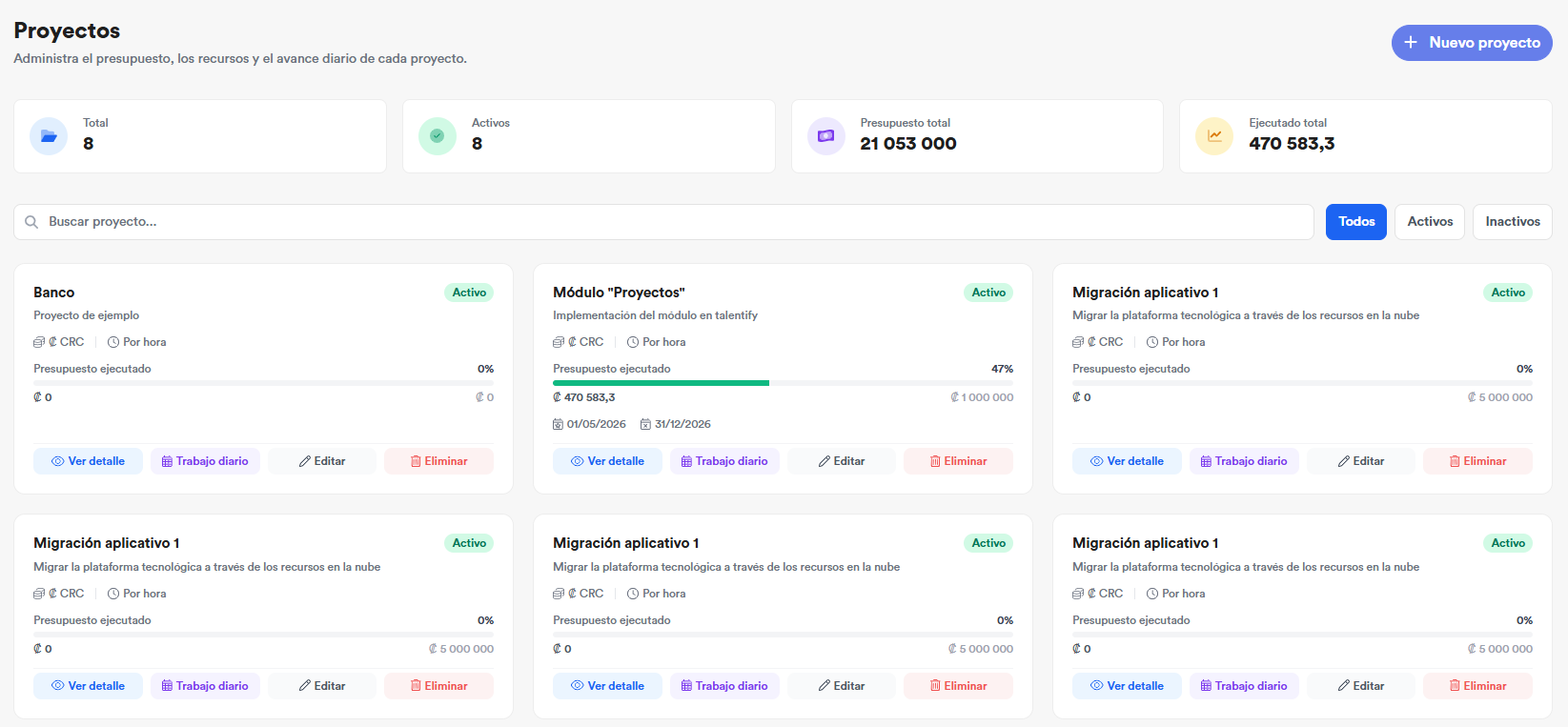
Arriba: cuatro números de resumen
En el encabezado hay cuatro indicadores que te dan el panorama de toda la cuenta, no de un proyecto en particular.
| Indicador | Qué te dice |
|---|---|
| Total | Cuántos proyectos tenés creados |
| Activos | Cuántos están en curso |
| Presupuesto total | La suma de todos los presupuestos |
| Ejecutado total | Cuánto se ha aprobado, sumando todos los proyectos |
Ojo con Ejecutado total: suma solo el trabajo aprobado. Si tenés registros pendientes sin revisar, este número va a estar más bajo que lo que realmente vas a terminar pagando.
Buscar y filtrar
La búsqueda funciona sobre el nombre del proyecto. Escribís una parte del nombre y la lista se filtra. No distingue mayúsculas de minúsculas.
La búsqueda no mira la descripción. Si buscás una palabra que está en la descripción pero no en el nombre, el proyecto no va a aparecer. Ponele nombres buscables a tus proyectos: si vas a buscar por cliente, que el nombre del cliente esté en el nombre del proyecto.
El filtro de estado muestra todos, solo activos o solo inactivos.
Las tarjetas
Cada proyecto es una tarjeta. Muestra el nombre y la descripción, si está activo o inactivo, la barra de presupuesto, las fechas, y las fotos de las personas asignadas — hasta cuatro caras y un contador con el resto.
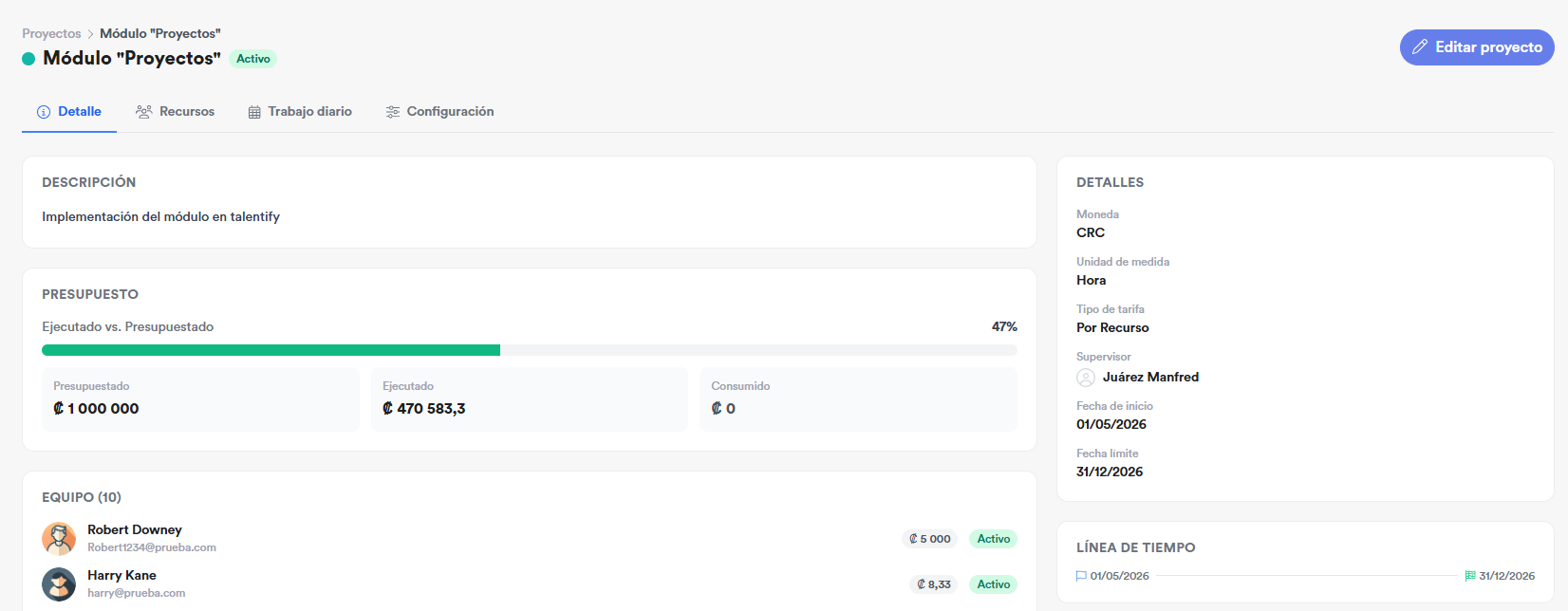
Cada tarjeta tiene cuatro botones:
| Botón | A dónde te lleva |
|---|---|
| Ver detalle | La información completa del proyecto: recursos, actividades, configuración |
| Trabajo diario | El calendario, para anotar o revisar trabajo. Es el que más vas a usar |
| Editar | El formulario del proyecto |
| Eliminar | Quita el proyecto de la lista. Pide confirmación |
La barra de presupuesto
La barra te dice de un vistazo cómo va el dinero. Compara lo aprobado contra el presupuesto total.
El color cambia según qué porcentaje del presupuesto ya se aprobó:
| Color | Porcentaje | Qué significa |
|---|---|---|
| 🟢 Verde | Menos del 70% | Vas holgado |
| 🟠 Ámbar | Entre 70% y 89% | Empezá a vigilarlo |
| 🔴 Rojo | 90% o más | Estás cerca del límite |
La barra solo cuenta lo aprobado. El trabajo registrado que todavía está pendiente no aparece en la barra. Es perfectamente posible ver una barra verde tranquilizadora y tener, sin aprobar, suficiente trabajo como para pasarte del presupuesto.
Antes de fiarte del color, revisá cuántos registros pendientes hay en el calendario del proyecto.
Y recordá: llegar al 100% no bloquea nada. El sistema te va a dejar seguir registrando y aprobando trabajo más allá del presupuesto, sin advertirte. La barra informa, no frena.
Eliminar un proyecto
El botón Eliminar saca el proyecto de la lista. Pide confirmación antes.
No hay forma de deshacer esto desde la interfaz. Una vez eliminado, el proyecto desaparece de la lista y no vas a poder recuperarlo vos mismo. Los registros de trabajo, los recursos y los archivos dejan de estar accesibles junto con él.
Si eliminaste algo por error, escribile a soporte cuanto antes: la información no se destruye físicamente de inmediato, así que existe una posibilidad de recuperarla. Pero no cuentes con eso.
💡 Casi siempre lo que querés es desactivar, no eliminar. Un proyecto inactivo desaparece del uso diario pero conserva todo su historial y lo podés consultar cuando lo necesités. Eliminá solo cuando creaste algo por error y nunca se usó.
Clientes
Quién puede hacerlo: Administrador. Antes de empezar: nada. Los clientes se pueden crear en cualquier momento. Tiempo estimado: menos de un minuto por cliente.
Para qué sirve un cliente
Un cliente es para quién estás haciendo el trabajo. Constructora del Sur está remodelando la oficina de Acme S.A.: Acme es el cliente.
Su única función es agrupar. Si Acme te contrata tres obras, las tres van a tener el mismo cliente y vas a poder verlas juntas.
El cliente acá es solo un nombre. No guarda cédula jurídica, ni contacto, ni dirección, ni condiciones de pago. Y el módulo no le factura ni le cobra nada — para eso está el módulo de facturación.
Los clientes son opcionales
Un proyecto puede no tener cliente, y funciona igual de bien.
Tiene sentido dejarlo vacío cuando el trabajo es interno: remodelar tus propias oficinas, un proyecto de mejora, mantenimiento de tu propia flotilla. Ahí no hay ningún cliente a quién asociarlo.
Crear un cliente
Hay dos caminos.
Desde el catálogo de clientes — entrás a la sección de clientes, hacés clic en agregar, escribís el nombre y guardás.
Desde el formulario del proyecto — mientras creás un proyecto, en el campo Cliente podés escribir un nombre que no existe y crearlo ahí mismo, sin salir de la pantalla. Es lo más cómodo cuando vas creando proyectos.
Lo único que se pide es el nombre, con un máximo de 200 caracteres.
Poné el nombre con cuidado
Como el nombre es lo único que hay, conviene pensarlo dos minutos.
✅ Un buen nombre
"Acme S.A." — corto, reconocible, el que todo el mundo usa al hablar.
❌ Nombres que dan problemas
"Acme", "ACME S.A.", "Acme Sociedad Anónima" y "acme sa" creados por cuatro personas distintas. Terminás con cuatro clientes que son el mismo, los proyectos repartidos entre ellos, y ningún reporte que cuadre.
💡 El sistema no impide nombres repetidos. Podés crear dos clientes llamados exactamente igual y nada te lo va a advertir. Antes de crear uno, buscá si ya existe.
Si tu empresa maneja varios clientes, poné por escrito una regla simple — por ejemplo, "razón social completa, sin punto final" — y que todo el mundo la siga.
Editar y eliminar
Podés cambiarle el nombre a un cliente en cualquier momento. El cambio se refleja en todos los proyectos que lo tengan asociado.
Antes de eliminar un cliente, revisá que no tenga proyectos asociados. Si los tiene, esos proyectos pueden quedar en un estado inconsistente. Lo seguro es dejarlo, o reasignar primero sus proyectos a otro cliente.
Cuidado al editar un proyecto
Este es un detalle que sorprende y conviene tener presente desde ya.
Si editás un proyecto y guardás sin que el campo Cliente tenga un valor, el proyecto queda sin cliente. La asociación anterior se pierde.
Es decir: no hace falta que borres el cliente a propósito. Basta con que el campo llegue vacío al guardar. Cada vez que edites un proyecto, verificá que el cliente siga puesto antes de darle Guardar.
Lo mismo aplica al superior del proyecto. Ver Crear un proyecto.
Crear un proyecto
Quién puede hacerlo: Administrador. Antes de empezar: conviene tener leída Antes de empezar: la lista de requisitos. Tiempo estimado: dos minutos.
Cómo llegar
Para crear uno nuevo: en la pantalla de proyectos, hacé clic en + Nuevo proyecto, arriba a la derecha.
Para editar uno existente: en la tarjeta del proyecto, hacé clic en Editar.
Los dos abren el mismo formulario, dividido en tres secciones.

Sección 1 · Información básica
| Campo | ¿Obligatorio? | Qué poner |
|---|---|---|
| Nombre | Sí | Corto y claro. Máximo 200 caracteres |
| Descripción | No | El objetivo o alcance. Máximo 2.000 caracteres |
| Cliente | No | Buscalo, o creá uno nuevo escribiendo el nombre |
| Supervisor | No | La persona responsable del proyecto |
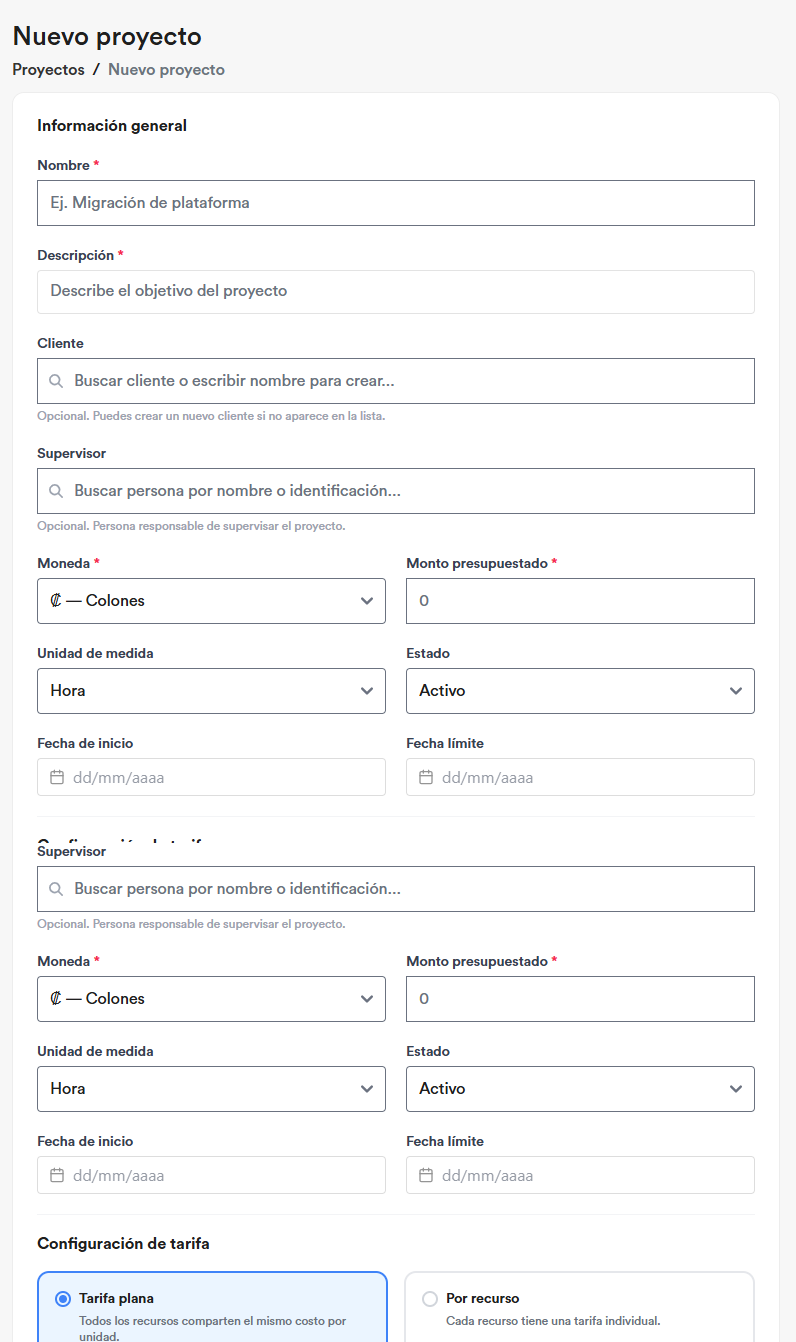
💡 Sobre el nombre: la búsqueda de la pantalla principal mira solo el nombre, no la descripción. Si vas a buscar proyectos por cliente, incluí el cliente en el nombre — "Remodelación oficina central — Acme" se encuentra; "Remodelación oficina central" no.
El supervisor no aprueba nada. Asignarlo le da acceso de consulta al proyecto: ve los recursos, la asistencia del día y las horas trabajadas. No puede aprobar, rechazar, sancionar ni registrar. Ver Quién puede hacer qué.
Sección 2 · Presupuesto y plazos
| Campo | ¿Obligatorio? | Qué poner |
|---|---|---|
| Moneda | Sí | La moneda del proyecto (₡, $, etc.) |
| Monto presupuestado | Sí | Cuánta plata hay para pagar trabajo. No puede ser negativo |
| Unidad de medida | Sí | Hora, día, unidad u otra |
| Estado | Sí | Activo (en curso) o Inactivo |
| Fecha de inicio | No | Cuándo arranca |
| Fecha límite | No | Cuándo debería terminar |
La fecha límite no bloquea nada. Es un dato informativo, para que vos sepas hasta cuándo estaba previsto el proyecto. El sistema te va a dejar registrar y aprobar trabajo con fechas posteriores a la fecha límite, sin advertirte.
Si necesitás que nadie siga cargando horas a un proyecto terminado, la forma real de lograrlo es ponerlo en Inactivo.
La fecha límite, si la ponés, tiene que ser igual o posterior a la de inicio. Si ponés una anterior, el formulario no te deja guardar.
💡 Sobre el monto presupuestado: es el dinero para pagarle a tu gente por su trabajo — no lo que le cobrás al cliente, y no incluye materiales ni gastos. Si presupuestás la obra completa acá, el número no va a significar nada.
Sección 3 · Tarifa
Acá definís cómo se calcula el dinero de cada registro de trabajo. Elegís una de dos, y aplica a todo el proyecto.
Opción A · Tarifa plana
Todos cobran lo mismo por hora (o por la unidad que hayas elegido). Ponés un solo monto y ese monto vale para cualquier persona del proyecto.
Si la tarifa plana es de ₡5.000 y María registra 8 horas, el subtotal es ₡40.000. Si Juan registra 8 horas, también ₡40.000.
💡 Cuándo usarla: cuando le facturás al cliente una tarifa única, o cuando todo el equipo tiene el mismo costo por hora.
Si elegís esta opción, el monto de la tarifa es obligatorio.
Opción B · Por recurso
Cada persona tiene su propia tarifa, que definís al asignarla al proyecto.
Si María cobra ₡6.000 y Juan ₡3.500, ocho horas de María valen ₡48.000 y ocho de Juan ₡28.000.
💡 Cuándo usarla: cuando el costo depende de quién hace el trabajo — un maestro de obra y un peón, un senior y un junior.
Aunque el proyecto sea de tarifa plana, al agregar cada persona igual te va a pedir una tarifa. En un proyecto plano ese número no se usa para calcular nada: manda la tarifa del proyecto. No te confundas si ves valores distintos ahí.
Guardar
Hacé clic en Guardar. Si era nuevo, te lleva al detalle del proyecto recién creado. Si era una edición, volvés al listado con los cambios aplicados.
Si falta algún dato obligatorio, el sistema te lo marca en rojo.
Lo que puede sorprenderte
Editar puede borrarte el cliente o el supervisor
Cuando guardás una edición, el sistema toma lo que venga en el formulario como la verdad completa. Si el campo Cliente o el campo Supervisor llegan vacíos, esas asociaciones se borran — aunque vos no las hayas tocado a propósito.
Antes de darle Guardar en una edición, mirá que Cliente y Supervisor sigan con su valor.
Cambiar la tarifa no recalcula lo viejo
Si cambiás la modalidad de tarifa o el monto, los registros que ya se aprobaron conservan el monto con el que se calcularon. Solo los nuevos usan la tarifa nueva.
Esto es lo correcto — no querés que un cambio de tarifa te mueva plata que ya se pagó — pero significa que el presupuesto ejecutado va a mezclar registros calculados con tarifas distintas.
Cambiar de plana a por recurso deja tarifas viejas
Si el proyecto arrancó como plano y lo pasás a por recurso, las personas ya asignadas tienen guardada la tarifa que pusiste cuando las agregaste — un número que hasta ese momento no se usaba para nada. A partir del cambio, ese número empieza a mandar.
Si cambiás de tarifa plana a por recurso, revisá la tarifa de cada persona asignada antes de registrar más trabajo.
Asignar personas
Quién puede hacerlo: Administrador. Antes de empezar: el proyecto tiene que existir, y la persona tiene que estar creada en Talentify. Tiempo estimado: menos de un minuto por persona.
Por qué hay que hacer esto
Que alguien sea empleado de tu empresa no lo habilita para trabajar en un proyecto. Hay que asignarlo, proyecto por proyecto.
Mientras no lo hagás, esa persona no aparece en el formulario de registro de trabajo, no aparece en el calendario, y si usa marcas, el proyecto no le va a salir en la lista al marcar.
Una persona asignada a un proyecto se llama recurso. Es la misma persona, pero con una tarifa propia para ese proyecto.
Cómo llegar
- Abrí el proyecto con Ver detalle.
- Entrá a la pestaña Recursos.
Agregar una persona
- Hacé clic en Agregar recurso.
- Buscá a la persona por nombre o cédula.
- Poné la tarifa: cuánto se le paga por hora en este proyecto.
- Guardá.
La tarifa siempre se pide, incluso en proyectos de tarifa plana. Tiene que ser un número mayor que cero — no podés poner 0 ni dejarlo vacío.
En un proyecto de tarifa plana ese número no se usa para calcular nada: manda la tarifa del proyecto. Aun así hay que llenarlo.
En un proyecto por recurso, ese número es el que decide cuánto vale cada hora de esa persona. Ahí sí, ponelo con cuidado.
💡 La misma persona puede estar en varios proyectos al mismo tiempo, con una tarifa distinta en cada uno. María puede cobrar ₡6.000 en la obra de Acme y ₡5.000 en la de Beta.
Cambiar los datos de una persona
En la fila del recurso, hacé clic en el ícono de lápiz. Podés cambiar la tarifa y el estado (activo o inactivo).
La persona no se puede cambiar. Si te equivocaste y asignaste a quien no era, tenés que quitar ese recurso y agregar el correcto.
💡 Cambiar la tarifa no recalcula los registros que ya existen. Los aprobados conservan su monto y los pendientes también. La tarifa nueva aplica de ahí en adelante.
Activo o inactivo
Cada recurso tiene un estado, y la diferencia es simple:
✅ Activo — aparece en el calendario y en los formularios. Se le puede registrar trabajo nuevo.
🚫 Inactivo — desaparece de los formularios y del calendario, pero todo su trabajo anterior se conserva intacto y sigue contando para el presupuesto.
Desactivar es lo que querés cuando alguien sale del proyecto: deja de poder cargarle horas nuevas, pero no perdés nada de lo que ya hizo.
Quitar a una persona
Hacé clic en el ícono de basurero en la fila del recurso.
Quitar a alguien que ya tiene trabajo registrado va a fallar. El sistema te va a mostrar "No se pudo quitar al recurso del proyecto", sin explicarte el motivo real: hay registros de trabajo que dependen de esa asignación.
Si ves ese mensaje, no insistas. Lo que querés es marcarla como Inactiva.
Quitar del todo solo funciona — y solo tiene sentido — cuando asignaste a alguien por error y nunca le registraste nada.
Lo que puede sorprenderte
Podés agregar dos veces a la misma persona
El sistema no verifica si esa persona ya está en el proyecto. Si la agregás dos veces, vas a tener dos recursos con el mismo nombre, posiblemente con tarifas distintas.
A partir de ahí, cada registro de trabajo se le carga a uno u otro y las horas de esa persona quedan repartidas entre dos filas que nadie va a sumar por vos.
Antes de agregar a alguien, revisá la lista de recursos. Si ya te pasó, desactivá el duplicado — no lo elimines si ya tiene trabajo registrado — y usá siempre el mismo de ahí en adelante.
Las horas semanales no se definen acá
Un recurso guarda dos cosas: la persona y su tarifa. Nada más.
Las horas semanales de una persona no se definen en el proyecto. Vienen de su jornada, en su situación laboral.
Esto importa porque es lo que el sistema usa para decidir cuándo unas horas se pasan de la jornada y hay que marcarlas como extra. Si a la persona le falta la jornada, el sistema no tiene contra qué comparar y nunca le va a generar horas extra. Ver Antes de empezar: la lista de requisitos.
Las sanciones no son automáticas
Una sanción se aplica a mano: vos elegís a la persona, el rango de fechas y la cantidad a sancionar. El sistema no compara horas trabajadas contra horas esperadas ni sanciona a nadie por su cuenta. Ver Sancionar a alguien.
Actividades
Quién puede hacerlo: Administrador. Antes de empezar: el proyecto tiene que existir. Tiempo estimado: un minuto por actividad.
Para qué sirven
Una actividad es una tarea dentro del proyecto: "pintura", "instalación eléctrica", "acabados", "demolición".
Sirven para responder una pregunta que el proyecto solo no puede contestar: de las 400 horas que llevamos en la obra de Acme, ¿cuántas se fueron en cada cosa?
Sin actividades sabés que gastaste 400 horas. Con actividades sabés que 180 fueron en obra gris, 120 en eléctrico y 100 en acabados — y la próxima vez que cotizés una obra parecida, tenés con qué.
Las actividades son completamente opcionales. Un proyecto sin actividades funciona igual: se registra trabajo, se aprueba y se paga sin problema. Lo único que no vas a tener es el desglose.
Qué NO son
Vale aclararlo antes de que armes expectativas.
Una actividad tiene solo dos cosas: un título y una descripción. Nada más.
No tiene fechas propias, no depende de otra actividad, no se le asigna una persona responsable, no lleva su propio presupuesto ni su propio porcentaje de avance. No hay diagrama de Gantt ni orden de ejecución.
Son etiquetas para clasificar horas, no un plan de trabajo. Si necesitás planificar, esto no reemplaza una herramienta de gestión de proyectos.
Crear una actividad
- Abrí el proyecto con Ver detalle.
- Entrá a la pestaña Actividades.
- Hacé clic en agregar.
- Poné el título (obligatorio, hasta 200 caracteres) y la descripción (opcional, hasta 2.000).
- Guardá.
Cada actividad tiene además un estado activo/inactivo. Una inactiva deja de ofrecerse al registrar trabajo nuevo, pero las horas ya cargadas a ella se conservan.
Cómo se usan
Una vez creadas, al registrar trabajo vas a ver un campo Actividad donde elegís a cuál corresponden esas horas.
💡 Si el proyecto no tiene actividades definidas, ese campo ni siquiera aparece en el formulario. Es la forma más rápida de saber si un proyecto las usa o no.
El campo es opcional aunque haya actividades: podés dejarlo vacío y el registro se guarda igual.
Cómo diseñar tus actividades
Este es el punto donde se decide si las actividades te van a servir o van a ser un estorbo.
✅ Un buen conjunto
Entre cinco y diez actividades, que cubran las etapas grandes del trabajo: "Demolición", "Obra gris", "Eléctrico", "Pintura", "Acabados". Cualquiera del equipo sabe en cuál va lo que hizo, sin pensarlo mucho.
❌ Demasiado detalle
Cuarenta actividades tipo "Pintura pared norte segundo piso". Nadie encuentra la suya, cada quien elige una distinta para el mismo trabajo, y el reporte queda inservible.
❌ Demasiado poco
Dos actividades: "Trabajo" y "Otros". No te dicen nada que no supieras sin ellas.
La prueba: si alguien que registra horas tiene que pensar más de tres segundos en cuál elegir, hay demasiadas o están mal separadas.
Editar y eliminar
Podés cambiarle el título o la descripción a una actividad en cualquier momento. Las horas ya cargadas se quedan donde están y pasan a mostrarse con el nombre nuevo.
Eliminar una actividad la saca del proyecto. Las horas que estaban cargadas a ella no se pierden: quedan sin actividad, y en el reporte de horas aparecen agrupadas aparte.
💡 Si una actividad ya no se usa pero querés conservar su historial en el reporte, desactivala en vez de eliminarla. Deja de ofrecerse al registrar y el desglose sigue completo.
El reporte de horas por actividad
Cada proyecto tiene un resumen que muestra, actividad por actividad, cuántas horas están aprobadas y cuántas pendientes.
Dos detalles que conviene saber para leerlo bien:
Las actividades sin ninguna hora también aparecen, en cero. Sirve para notar que definiste algo que nadie está usando.
Las horas rechazadas no se cuentan en ninguna de las dos columnas — ni aprobadas ni pendientes. Desaparecen del reporte.
Si hay horas registradas sin actividad, aparecen al final agrupadas en una fila aparte. Ver Horas por actividad.
Configuración del proyecto
Quién puede hacerlo: Administrador. Antes de empezar: los conceptos salariales que vas a usar tienen que estar creados en el módulo de Planilla. Tiempo estimado: cinco minutos, una vez por proyecto.
Qué se decide en esta pantalla
Esta es la pantalla más importante del módulo y la que menos se visita. Acá se define cómo el trabajo del proyecto se convierte en plata en la planilla.
Si está mal configurada, todo lo demás parece funcionar —los registros se crean, se aprueban, se ponen verdes— pero no le llega dinero a nadie. Y el sistema no te avisa.
Si vas a configurar un proyecto nuevo, hacelo antes de empezar a registrar trabajo. Corregir la configuración después no repara los registros que ya se aprobaron sin generar pago.
Cómo llegar
- Abrí el proyecto con Ver detalle.
- Entrá a la pestaña Configuración.
Son cuatro bloques de decisiones.
Bloque 1 · ¿Las marcas generan trabajo solas?
La opción Registrar progreso desde marcas decide si el sistema crea los registros por su cuenta.
Encendida — cuando una persona marca su salida, el sistema crea solo el registro de progreso, calcula las horas y descuenta el almuerzo según sus marcas reales. Nadie llena ningún formulario.
Apagada (así viene por defecto) — las marcas y los proyectos no se hablan. Todo el trabajo se registra a mano.
Esta opción tiene un efecto que sorprende:
Con la opción apagada, el proyecto no le aparece al colaborador en la lista al momento de marcar. Por más que la persona esté asignada y activa, si el proyecto no tiene esto encendido, no lo va a ver.
Es la causa número uno de "no me aparece el proyecto para marcar".
Bloque 2 · ¿Qué pasa con las horas de más?
La opción Acción por exceso de horas decide qué hacer cuando alguien trabaja más de su jornada semanal.
Ignorar (así viene por defecto) — no pasa nada especial. Se registran las horas que sean, todas como trabajo regular, sin importar cuánto se pasen de la jornada.
Registrar como extras — el sistema vigila la jornada semanal de cada persona. Cuando un registro la supera, lo parte en dos: un bloque regular con las horas que cabían y otro marcado como extra con el sobrante.
Con nuestro ejemplo: María tiene jornada de 48 horas. Ya lleva 40 registradas esta semana en el proyecto. Registrás 12 horas del viernes. Con Registrar como extras, el sistema guarda 8 regulares y 4 extra. Con Ignorar, guarda un solo bloque de 12 horas regulares.
Para que esto funcione, la persona necesita una jornada definida en su situación laboral. Sin jornada, el sistema no tiene contra qué comparar y nunca genera extras — aunque la opción esté encendida.
Bloque 3 · Ubicaciones
Si tu empresa usa quioscos de marcaje, acá ligás ubicaciones al proyecto.
Cuando alguien marca en un quiosco de una ubicación ligada a este proyecto, el sistema ya sabe a qué proyecto van esas horas. La persona no elige nada.
💡 Es lo más cómodo para trabajo en sitio: se pone un quiosco en la obra, la gente marca ahí, y las horas caen solas en el proyecto correcto.
Podés ligar varias ubicaciones a un mismo proyecto.
Bloque 4 · Los conceptos salariales
Un concepto salarial es la línea con la que el pago aparece en la planilla de la persona. Se crean en el módulo de Planilla; acá solo los elegís.
Hay tres, y cada uno cubre un caso distinto.
Concepto de pago
Con este se paga el trabajo regular aprobado.
Solo se usa para personas que NO cobran por hora.
Si a la persona se le paga por hora, el sistema no usa este concepto: le registra las horas directamente en su planilla, que es como corresponde en ese esquema.
Si a la persona se le paga por salario fijo, quincena o mes, sí se usa este concepto — y si no está configurado, no cobra nada por el proyecto.
Concepto extra
Con este se pagan las horas extra.
Solo tiene sentido si en el Bloque 2 elegiste Registrar como extras. Si está en Ignorar, nunca se van a generar horas extra y este concepto no se va a usar jamás.
Si generás horas extra y no configuraste este concepto, esas horas se aprueban normalmente, se ponen verdes, y no se pagan. Sin ningún aviso.
Concepto de sanción
Con este se aplican los descuentos por sanción.
Este es el único de los tres que sí te avisa cuando falta. Si intentás sancionar sin tenerlo configurado, el sistema responde "No se pudo registrar la sanción". El mensaje no te dice que la causa es esta — pero ahora ya lo sabés.
Guardar
Hacé clic en Guardar configuración.
Guardar reemplaza todo, no solo lo que tocaste.
El sistema toma lo que hay en pantalla como la configuración completa. Cualquier concepto que quede vacío al guardar se borra, y la lista de ubicaciones se reemplaza entera por la que esté seleccionada en ese momento.
Antes de darle Guardar, revisá que los tres conceptos y las ubicaciones sigan como los querés — aunque hayas entrado solo a cambiar una cosa.
💡 Cambiar los conceptos no afecta lo que ya pasó. Los pagos generados con la configuración anterior se quedan como están. Lo nuevo aplica de aquí en adelante.
La configuración que ya existe sin que la hayas tocado
Todo proyecto tiene configuración, aunque nunca hayas entrado a esta pantalla. La primera vez que la abrís, el sistema la crea con estos valores:
| Opción | Valor por defecto |
|---|---|
| Registrar progreso desde marcas | Apagada |
| Acción por exceso de horas | Ignorar |
| Ubicaciones | Ninguna |
| Los tres conceptos | Vacíos |
Leé esa tabla otra vez. Un proyecto recién creado, sin que nadie toque nada, no paga nada y no genera extras. No es que esté roto: es que todavía no está configurado.
Configuraciones típicas
Para orientarte, tres combinaciones que cubren la mayoría de los casos.
Obra con quiosco en sitio
Marcas: encendida · Exceso: registrar como extras · Ubicaciones: la del quiosco de la obra · Conceptos: pago, extra y sanción, los tres.
La gente marca al llegar y al salir, y todo lo demás pasa solo.
Proyecto de oficina con control manual
Marcas: apagada · Exceso: ignorar · Ubicaciones: ninguna · Conceptos: solo el de pago.
El administrador registra las horas y aprueba. Sin extras ni sanciones.
Solo para medir, sin tocar planilla
Marcas: la que te sirva · Exceso: ignorar · Conceptos: los tres vacíos.
Sirve para saber cuántas horas se le fueron a cada proyecto, sin que nada llegue a la planilla. Útil para trabajo interno que ya se paga por salario.
Archivos del proyecto
Quién puede hacerlo: Administrador. Antes de empezar: el proyecto tiene que existir. Tiempo estimado: unos segundos por archivo.
Dos lugares distintos para adjuntar
El módulo permite adjuntar archivos en dos sitios, y conviene no confundirlos porque sirven para cosas diferentes.
| Archivos del proyecto | Archivos de un registro | |
|---|---|---|
| Se adjuntan | Al proyecto completo | A un registro de trabajo puntual |
| Para qué | Contratos, planos, cotizaciones, permisos | La foto del avance de ese día, una boleta |
| Quién los ve | Cualquiera que abra el proyecto | Quien revise ese registro |
Esta página cubre los archivos del proyecto. Los del registro se explican en Registrar el trabajo del día.
Qué conviene guardar acá
Todo lo que alguien podría necesitar consultar durante la vida del proyecto: el contrato firmado, la cotización aprobada, los planos, permisos municipales, el acta de inicio.
💡 La prueba: si alguien te lo pediría por WhatsApp tres semanas después de que empezó la obra, va acá.
Subir archivos
- Abrí el proyecto con Ver detalle.
- Buscá la sección de archivos.
- Subí uno o varios.
Límite: 10 MB por archivo. Podés subir varios a la vez, pero cada uno tiene que estar por debajo de ese tamaño.
No hay restricción de tipo: PDF, imágenes, Word, Excel, lo que sea. El sistema tampoco valida que el archivo sea realmente lo que dice la extensión, así que fijate en lo que subís.
💡 ¿Un plano pesa más de 10 MB? Guardalo en tu servicio de archivos y poné el enlace en la descripción del proyecto. Tenés 2.000 caracteres ahí.
Eliminar un archivo
Se borra desde la misma sección.
Esto sí es definitivo. A diferencia del proyecto, un archivo eliminado se borra del almacenamiento y no se puede recuperar, ni siquiera por soporte.
Si el archivo es el único respaldo de algo, descargalo antes de borrarlo.
Recordá que este es un sitio de trabajo, no un archivo legal
Los archivos viven ligados al proyecto. Si el proyecto se elimina, dejás de tener acceso a ellos.
Los documentos que tu empresa necesita conservar por obligación legal o contractual deben tener su respaldo en el sistema documental que uses, no solamente acá.
Cuidado con lo que subís
Los archivos del proyecto los ve cualquier administrador de tu cuenta.
No subas acá documentos con datos personales sensibles de tus colaboradores — expedientes médicos, incapacidades, documentos de identidad, información salarial individual. Esos tienen su lugar en el expediente de cada persona, donde el acceso está controlado.
Un archivo en el proyecto es visible para todo el que administre proyectos, que no es necesariamente quien debería ver esa información.
3 · Uso diario
El calendario, las dos formas de registrar trabajo, y cómo el sistema convierte horas en dinero.
El calendario semanal
Quién la ve: Administrador. Qué vas a saber al terminar: cómo leer el calendario y hacer todo desde ahí.
El calendario es la pantalla donde vas a pasar el 90% de tu tiempo en este módulo. Está organizado como una semana, con una fila por persona.
Se llega desde el botón Trabajo diario en la tarjeta del proyecto.
Moverse entre semanas
Arriba del calendario tenés ‹ y › para ir a la semana anterior o siguiente, y Hoy para volver a la actual. A la derecha se ve el rango visible — por ejemplo, "04/05/2026 – 10/05/2026".
💡 La semana del módulo va siempre de lunes a domingo. Es el mismo corte que usa el sistema para decidir cuándo unas horas se pasan de la jornada y hay que marcarlas como extra.
La fila de cada persona
A la izquierda de cada fila está la foto, el nombre, las horas semanales que se esperan de esa persona, y tres totales de la semana:
| Columna | Qué suma |
|---|---|
| Laboradas | Todas las horas regulares, sin importar el estado |
| Por aprobar | Las horas pendientes de tu visto bueno |
| Extras | Las horas extra de la semana |
"Laboradas" incluye lo rechazado. Suma todo el trabajo regular registrado, esté pendiente, aprobado o rechazado. No es lo que se va a pagar — es lo que se anotó.
Para saber qué se va a pagar, mirá el presupuesto ejecutado del proyecto, que solo cuenta lo aprobado.
💡 Las horas semanales que aparecen bajo el nombre vienen de la jornada de la persona, definida en su situación laboral. No se configuran en el proyecto.
Los bloques
Cada bloque dentro del calendario es un registro de trabajo. El color te dice el estado de un vistazo:
| Estado | |
|---|---|
| 🟡 Amarillo | Pendiente — falta aprobarlo |
| 🟢 Verde | Aprobado — va camino a la planilla |
| 🔴 Rojo | Rechazado — no se paga |
| ⚡ Diagonal con rayo | Hora extra |
Al hacer clic en un bloque se abre un panel con los detalles y los botones para aprobar, rechazar, editar o eliminar.
Un registro sin hora de inicio no aparece en el calendario. Si registraste trabajo indicando solo la cantidad de horas, sin decir desde qué hora, ese registro existe y cuenta para todo — pero no lo vas a ver dibujado acá.
Si un registro "desapareció", esta es casi siempre la razón. Ponele hora de inicio al registrarlo y vas a poder verlo.
Seleccionar a una persona
Hacé clic en su fila, del lado izquierdo. El borde se pone azul.
Cuando hay alguien seleccionado, arriba cambia Acciones · Sin selección por Acciones · {Nombre}, y se habilitan Aprobar semana y Sancionar para esa persona.
Para deseleccionar, hacé clic otra vez en la misma fila.
La barra de arriba
| Botón | Qué hace |
|---|---|
| 🔄 | Refresca el calendario. Útil si alguien más está trabajando al mismo tiempo |
| Acciones · {persona} | Menú con Aprobar semana y Sancionar |
| Agregar | Abre el formulario para registrar trabajo nuevo |
Debajo del calendario hay una leyenda con los colores y el patrón de hora extra.
Cómo usarlo en el día a día
Una rutina que funciona bien:
Durante la semana, registrás el trabajo a medida que ocurre — o dejás que las marcas lo hagan solas si el proyecto está configurado así.
Al cierre de la semana, recorrés persona por persona. Mirás la columna Por aprobar: si está en cero, esa persona está al día. Si tiene horas, hacés clic en sus bloques amarillos, revisás y aprobás.
Antes de que cierre la planilla, verificás que no quede nada amarillo. Lo que quede pendiente cuando cierre el período no se va a pagar en esa planilla.
Un registro pendiente no se paga. Si se te pasa aprobar antes del cierre del período, esa persona no cobra ese trabajo en esa planilla — y aprobarlo después lo va a mandar al período siguiente.
Registrar el trabajo del día
Quién puede hacerlo: Administrador. Antes de empezar: el proyecto debe existir, estar activo y tener al menos una persona asignada. Tiempo estimado: un minuto por registro.
De qué se trata esta pantalla
Imaginate que tenés abierto el proyecto Remodelación oficina central para el cliente Acme S.A. Ayer María Rodríguez estuvo todo el día en esa obra. Hoy vos, como administrador, tenés que dejar constancia de que María trabajó ahí, cuántas horas, y en qué. Eso es un registro de progreso.
Un registro de progreso responde cuatro preguntas, siempre las mismas:
| Pregunta | En nuestro ejemplo |
|---|---|
| ¿Quién trabajó? | María Rodríguez |
| ¿En qué proyecto? | Remodelación oficina central |
| ¿Qué día? | Ayer |
| ¿Cuántas horas? | Ocho |
Eso es todo. No es más complicado que eso. Lo que sí conviene entender bien es qué pasa después de que guardás, porque ahí es donde la gente se confunde.
Cuando guardás un registro, no se le paga nada a nadie todavía. El registro queda en estado Pendiente, pintado de amarillo en el calendario. Es una anotación, nada más.
El dinero se mueve en un segundo paso, cuando alguien aprueba ese registro. Esto es a propósito: permite que una persona anote el trabajo y otra distinta lo revise antes de que llegue a la planilla.
Entonces el orden completo es: alguien anota el trabajo → alguien lo aprueba → el sistema lo manda a la planilla. Esta página cubre solo el primer paso.
Dos maneras de que aparezca un registro
Hay dos caminos para que un registro de progreso exista, y conviene tener claro cuál está usando tu empresa.
El primero es a mano, que es el que explica esta página. Vos entrás al calendario del proyecto, hacés clic en Agregar, llenás el formulario y guardás. Se usa cuando la persona no marcó entrada y salida, cuando hay que corregir algo, o cuando el proyecto simplemente no trabaja con marcas.
El segundo es automático. Si el proyecto tiene activada la opción Registrar progreso desde marcas, el sistema crea el registro solo, en el momento en que la persona marca su salida. Nadie llena ningún formulario.
El camino automático funciona con reglas distintas a las de esta página — sobre todo en lo que toca al almuerzo. No mezcles lo que leas acá con aquello. Ver Registro automático desde marcas.
Paso 1 · A quién y cuándo
Lo primero es decir de quién estamos hablando y de qué día.
En Recurso elegís a la persona. Ojo con una cosa: en esa lista solo aparecen las personas que ya están asignadas a este proyecto. Si buscás a alguien y no está, no es un error del sistema ni te falta un permiso — es que esa persona nunca fue agregada al proyecto. Tenés que ir primero a asignarla y volver acá. No hay forma de registrarle trabajo a alguien que no es parte del proyecto.
💡 ¿No aparece la persona que buscás? Andá a Asignar personas, agregala al proyecto, y volvé a este formulario.
En Fecha ponés el día en que se hizo el trabajo, en formato DD/MM/AAAA. Es el día que la persona trabajó, no el día en que vos estás llenando el formulario. Si hoy es viernes y estás anotando lo del lunes, va la fecha del lunes.
En Actividad elegís la tarea concreta dentro del proyecto — "pintura", "instalación eléctrica", lo que tu empresa haya definido. Este campo es opcional. Si lo dejás vacío no pasa nada malo: el registro se guarda igual y las horas cuentan igual. Lo único que perdés es el detalle en el reporte de horas por actividad. Si tu proyecto no tiene actividades definidas, ni siquiera vas a ver este campo.
Paso 2 · Cuántas horas
Acá tenés dos formas de trabajar, y elegís con el interruptor Día completo.
Si lo encendés, le estás diciendo al sistema: "esta persona trabajó su horario normal ese día". El sistema busca el horario habitual de María, ve que es de 8:00 a 17:00, y lo usa. Vos no escribís ninguna hora. Va a aparecer una caja azul mostrándote qué horario tomó, para que confirmes que es el correcto. Es la opción rápida y es la que vas a usar la mayoría de las veces.
Si lo dejás apagado, escribís vos las horas:
| Campo | Ejemplo |
|---|---|
| Hora inicio | 08:00 |
| Hora fin | 17:00 |
Usalo cuando el día fue distinto al horario normal.
Si el turno cruza la medianoche — alguien que entra a las 22:00 y sale a las 06:00 del día siguiente — el sistema lo detecta solo y te avisa. No tenés que partir el registro en dos ni hacer ninguna maniobra.
⚠️ Las horas tienen que dar más que cero. Si por lo que sea el cálculo termina en cero horas, el sistema no guarda nada y te muestra un error. No existe un registro de cero horas.
Paso 3 · El almuerzo — leé esto con calma
Este es el punto donde más gente se equivoca, así que vamos despacio.
El interruptor se llama Almuerzo pagado. Su nombre describe una pregunta: ¿a esta persona le pagás la hora del almuerzo?
La regla, en una línea: si lo encendés, el sistema le suma una hora al total. Si lo dejás apagado, no toca nada.
Leelo otra vez, porque casi todo el mundo asume lo contrario. "Almuerzo pagado" no descuenta el almuerzo. Lo agrega.
Veámoslo con María. Ayer María entró a las 8:00 y salió a las 17:00. Estuvo nueve horas en la obra, pero de esas se tomó una hora para almorzar. Entonces trabajó ocho horas.
✅ Caso A — la empresa le paga el almuerzo.
Registrás las 8 horas que trabajó y encendés el interruptor. El sistema guarda 9 horas. María cobra las 8 que trabajó más la del almuerzo. Correcto.
✅ Caso B — la empresa no le paga el almuerzo.
Registrás las 8 horas que trabajó y dejás el interruptor apagado. El sistema guarda 8 horas. María cobra solo lo que trabajó. Correcto.
❌ Caso C — el error clásico.
Registrás 9 horas (porque estuvo nueve horas en la obra, contando el almuerzo) y además encendés el interruptor porque el almuerzo se paga. El sistema guarda 10 horas.
María cobra una hora que nunca existió, y esa hora se va a la planilla.
La forma de no equivocarse nunca es esta:
En el campo de horas escribí siempre las horas efectivamente trabajadas, sin el almuerzo. El interruptor se encarga de agregar el almuerzo cuando corresponde. Si respetás eso, no hay manera de que te salga mal.
Si el horario de la persona es continuo — de esos sin pausa de almuerzo — el sistema enciende el interruptor por vos. Podés apagarlo si querés.
Paso 4 · Comentarios y respaldos
Los dos campos que siguen son opcionales, pero valen la pena.
En Comentarios escribís qué se hizo. "Se terminó la pintura del segundo piso" es infinitamente más útil dentro de tres meses que un registro pelado de 8 horas. Tenés hasta 4.000 caracteres, así que espacio no falta.
En Archivos adjuntás lo que sirva de respaldo: fotos del avance, una boleta, un PDF firmado por el cliente. Cada archivo puede pesar hasta 10 MB y podés subir varios.
💡 Esto importa sobre todo si el registro lo va a aprobar otra persona: mientras más contexto le dejes, menos veces te van a devolver el registro preguntando.
Paso 5 · Guardar
Hacés clic en Guardar registro y el bloque aparece de una vez en el calendario, en amarillo, con la etiqueta Pendiente.
Ahí terminó tu trabajo. El registro queda esperando a que alguien lo apruebe — eso se explica en Aprobar el trabajo.
Lo que puede sorprenderte
Guardaste uno y aparecieron dos
Puede pasar que guardes un registro y en el calendario aparezcan dos bloques en la misma fecha. No es un error ni guardaste dos veces.
Esto ocurre cuando el proyecto está configurado con la opción Acción por exceso de horas: Registrar como extras, y las horas que anotaste hacen que la persona pase de su jornada semanal. El sistema parte el registro solo: deja un bloque con las horas que todavía cabían dentro de la jornada, y crea otro bloque marcado como extra con lo que se pasó. Vas a ver un aviso diciéndote cuántas horas quedaron de cada tipo.
Con números:
| María, semana del 4 al 10 de mayo | |
|---|---|
| Jornada semanal | 48 horas |
| Ya registrado (lunes a jueves) | 10 horas diarias = 40 horas |
| Le quedan disponibles | 8 horas |
| Vos anotás el viernes | 12 horas |
| El sistema guarda | 8 horas regulares + 4 horas extra, en dos bloques |
Dos detalles del cálculo que conviene saber:
La semana va de lunes a domingo. Y para contar cuántas horas lleva la persona, el sistema suma todos los registros regulares de ese proyecto en esa semana — estén pendientes, aprobados o rechazados. No espera a que nadie apruebe nada.
Si el proyecto está configurado como Ignorar, nada de esto pasa: se guarda un solo bloque con las horas que pusiste, sin importar cuánto se pase de la jornada.
Todo nace pendiente
No existe forma de crear un registro que ya salga aprobado. Aunque seas administrador y hayas visto vos mismo a la persona trabajar, el registro entra como Pendiente y hay que aprobarlo.
Es intencional: así siempre queda constancia de quién anotó y quién aprobó.
Si algo sale mal
| Mensaje | Qué pasó | Qué hacer |
|---|---|---|
| Este recurso no existe | La persona que elegiste no es un recurso válido de este proyecto. Casi siempre es porque la quitaron del proyecto mientras vos tenías el formulario abierto. | Recargá la página y fijate si sigue asignada. |
| No se pudo registrar el progreso | Es el mensaje genérico, el que menos ayuda. Dos causas cubren casi todos los casos: que las horas hayan quedado en cero, o que el proyecto tenga mal configurada la modalidad de tarifa. | Revisá primero las horas. Si están bien, andá a la configuración del proyecto y verificá que la tarifa esté definida. |
| Proyecto no encontrado | El proyecto fue eliminado, o no pertenece a la cuenta con la que estás trabajando. | Volvé al listado de proyectos. |
| Error al cargar el proyecto | El sistema no pudo leer el proyecto. | Recargá la página. Si sigue pasando, escribile a soporte. |
Registro automático desde marcas
Quién lo configura: Administrador. Antes de empezar: el proyecto necesita Registrar progreso desde marcas encendido. Ver Configuración del proyecto. Tiempo estimado: cero. De eso se trata.
La idea
En vez de que alguien llene un formulario por cada persona y cada día, el sistema crea los registros solo: cuando alguien marca su salida, se genera el progreso.
María llega a la obra a las 7:00 y marca entrada. Almuerza de 12:00 a 13:00 y marca las dos cosas. Se va a las 16:00 y marca salida. En ese momento, sin que nadie haga nada, aparece un registro de 8 horas en el proyecto, en amarillo, listo para aprobar.
El registro automático no aprueba nada. Crea el registro en estado Pendiente, igual que el manual. Alguien tiene que revisarlo y aprobarlo.
Cómo sabe el sistema a qué proyecto van las horas
Hay dos caminos, y tu empresa puede usar los dos a la vez.
Por ubicación (quiosco)
Si la persona marcó en un quiosco y esa ubicación está ligada a un proyecto, el sistema lo resuelve solo. La persona no elige nada: marca donde está, y las horas caen en el proyecto de esa obra.
Es el camino más cómodo para trabajo en sitio. Se pone un quiosco en cada obra y el problema se resuelve solo.
Por selección del colaborador (autoservicio)
Si no hay ubicación de por medio, el sistema usa el proyecto que la persona eligió al marcar entrada desde su app.
En esa lista solo le aparecen los proyectos donde está asignada como recurso activo y que tengan la opción encendida.
Si la persona no eligió proyecto al marcar entrada, no se genera ningún registro. No hay forma de asignarlo después de manera automática: hay que registrar ese trabajo a mano.
Cuándo se dispara
Solo cuando se cumplen todas estas condiciones:
- La marca es de salida.
- Es una marca de naturaleza laboral (no de almuerzo ni de permiso).
- Existe una marca de entrada correspondiente.
- El proyecto tiene Registrar progreso desde marcas encendido.
- La persona es recurso de ese proyecto.
💡 Si falta cualquiera de las cinco, simplemente no se crea nada. No aparece ningún error, ni para la persona ni para vos. El registro no existe y punto.
Cómo se calculan las horas
El sistema toma el tiempo entre la marca de entrada y la de salida, y le descuenta el almuerzo.
Acá la lógica es al revés que en el registro manual. En el manual, el interruptor "Almuerzo pagado" suma una hora. En el automático, el almuerzo se descuenta del tiempo total.
No son contradictorios: en el manual vos escribís las horas trabajadas y el sistema agrega el almuerzo si se paga; en el automático el sistema tiene el tiempo completo de permanencia y le quita el almuerzo.
Cuánto descuenta depende del horario de la persona:
Si el horario tiene pausa de almuerzo y hay marcas de almuerzo ese día, descuenta una hora fija.
Si el horario es continuo y hay marcas de almuerzo, descuenta el tiempo real que duró — pero solo si duró más de 45 minutos. Una pausa más corta no se descuenta.
Si no hay marcas de almuerzo, no descuenta nada.
Si la gente no marca su almuerzo, el sistema no tiene cómo saber que existió y va a registrar el día completo como trabajado. Si el almuerzo no se paga en tu empresa, marcar el almuerzo no es opcional.
Si después del descuento quedan cero horas o menos, no se registra nada.
Qué queda en el registro
El registro automático nace con estos valores fijos:
| Dato | Valor |
|---|---|
| Fecha | La de la marca de entrada |
| Comentario | "Registro desde autoservicio" |
| Día completo | Apagado |
| Almuerzo pagado | Apagado |
| Estado | Pendiente |
💡 Que la fecha sea la de entrada resuelve los turnos que cruzan medianoche. Alguien que entra el lunes a las 22:00 y sale el martes a las 6:00 genera un registro del lunes, con las 8 horas completas. No se parte en dos días.
La actividad se toma de la que la persona eligió al marcar entrada, pero solo si esa actividad pertenece a ese proyecto. Si no, el registro queda sin actividad.
Las horas extra funcionan igual
Si el proyecto está configurado con Registrar como extras, el registro automático también se parte en dos cuando la persona se pasa de su jornada semanal. Mismo cálculo que en el manual.
Lo que puede sorprenderte
Volver a marcar la salida borra el registro anterior
Si por alguna razón se vuelve a procesar la salida de esa persona ese día, el sistema borra el registro pendiente que había generado antes y crea uno nuevo.
Si vos habías editado ese registro a mano —corregido las horas, agregado un comentario, puesto una actividad— ese trabajo se pierde.
Los registros ya aprobados o rechazados no se tocan: solo desaparecen los pendientes.
💡 La lección práctica: si vas a corregir a mano un registro generado por marcas, aprobalo primero. Un registro aprobado ya no se lo lleva nadie.
No hay aviso de nada
Ni la persona ni vos reciben notificación de que se creó un registro. La forma de verlos es entrar al calendario del proyecto.
Si el proyecto se configura después, no se recuperan las marcas viejas
Encender Registrar progreso desde marcas aplica hacia adelante. Las marcas que ya ocurrieron no generan registros retroactivos. Ese trabajo hay que cargarlo a mano.
Cómo probar que funciona
Antes de confiarle la operación a esto, hacé una prueba:
- Encendé la opción en un proyecto de prueba y asigná a una persona.
- Pedile que marque entrada eligiendo ese proyecto (o que marque en el quiosco de la ubicación ligada).
- Que marque almuerzo, si corresponde.
- Que marque salida.
- Entrá al calendario del proyecto.
✅ Si aparece el bloque amarillo con las horas correctas, la cadena funciona.
❌ Si no aparece nada, repasá las cinco condiciones de arriba en orden. Las dos que más fallan son que el proyecto no tenga la opción encendida, y que la persona no esté asignada como recurso activo.
Cómo se calculan las horas y el dinero
Para quién es esta página: quien tenga que explicarle a alguien de dónde salió un monto. Qué vas a saber al terminar: la fórmula exacta que convierte horas en plata.
Esta página existe para el día en que alguien pregunte "¿por qué me pagaron esto?" y necesités contestar con un número, no con una suposición.
La fórmula
Cada registro de trabajo guarda tres montos, que se calculan en este orden:
1. Subtotal = tarifa × cantidad
2. Impuestos = subtotal × (tasa de impuesto ÷ 100)
3. Total por pagar = subtotal + impuestos
Los tres se redondean a dos decimales.
De dónde sale la tarifa
Depende de cómo esté configurado el proyecto:
Tarifa plana — se usa el monto definido en el proyecto. El mismo para todos.
Por recurso — se usa la tarifa que le pusiste a esa persona al asignarla.
En un proyecto de tarifa plana, la tarifa que pusiste en cada recurso no se usa, aunque esté llena. Manda siempre la del proyecto.
Es la causa más común de "el monto no me da": alguien mira la tarifa del recurso y calcula con esa, pero el sistema usó la del proyecto.
Un ejemplo completo
María trabajó 8 horas en la obra de Acme. El proyecto es por recurso y la tarifa de María es de ₡6.000 la hora.
| Paso | Cálculo | Resultado |
|---|---|---|
| Subtotal | ₡6.000 × 8 | ₡48.000 |
| Impuestos (13%) | ₡48.000 × 0,13 | ₡6.240 |
| Total por pagar | ₡48.000 + ₡6.240 | ₡54.240 |
💡 La tasa de impuesto es un campo opcional que se pone al registrar el trabajo. Si lo dejás vacío, no se calcula impuesto y el total por pagar es igual al subtotal.
Cuál de los tres montos importa
Depende de para qué:
El presupuesto ejecutado del proyecto suma subtotales, no totales por pagar. Los impuestos no consumen presupuesto.
Si presupuestaste con impuestos incluidos, el número que ves ejecutado va a quedarse corto respecto de lo que realmente estás gastando.
Lo que llega a la planilla se recalcula al momento de aprobar, con la tarifa vigente en ese momento.
Cómo se cuenta la cantidad de horas
Antes de multiplicar por la tarifa, el sistema define la cantidad. Tres cosas la afectan:
El almuerzo pagado — en el registro manual, si el interruptor está encendido, se suma una hora. En el registro automático, el almuerzo se descuenta. Ver Registrar el trabajo del día y Registro automático desde marcas.
El corte de extras — si el registro se pasa de la jornada semanal y el proyecto está en modo Registrar como extras, la cantidad se parte en dos registros, cada uno con su propio cálculo.
El redondeo — la cantidad que llega a la planilla se redondea a cuatro decimales. Es suficiente para cualquier fracción de hora razonable: 15 minutos son 0,25 y 10 minutos son 0,1667.
Cómo se reparte cuando hay extras
Cuando el registro se parte, cada bloque se calcula por separado — con la misma tarifa.
Siguiendo el ejemplo: María tiene jornada de 48 horas, ya lleva 40 en la semana, y registrás 12 horas del viernes.
| Bloque | Horas | Cálculo | Subtotal |
|---|---|---|---|
| Regular | 8 | ₡6.000 × 8 | ₡48.000 |
| Extra ⚡ | 4 | ₡6.000 × 4 | ₡24.000 |
La tarifa no se multiplica por 1,5 ni por ningún factor para las horas extra. El módulo las separa para que puedas pagarlas con un concepto salarial distinto, y es ese concepto —configurado en Planilla— el que define el recargo.
Si el concepto extra que configuraste no aplica recargo, las horas extra se van a pagar igual que las normales.
Cuándo se recalcula y cuándo no
Cambiar una tarifa no recalcula nada de lo que ya existe. Ni los registros aprobados, ni los pendientes. La tarifa nueva aplica solo a los registros que se creen de ahí en adelante.
Esto es lo correcto —no querés que un ajuste de tarifa mueva plata ya pagada— pero significa que el presupuesto ejecutado de un proyecto largo puede mezclar registros calculados con tarifas distintas.
Si editás un registro que ya estaba aprobado y le cambiás las horas, el pago que ya se generó en la planilla no se actualiza solo. Ver Cambiar o borrar un registro.
Cómo verificar un monto
Si alguien reclama, el orden para revisar es este:
- Abrí el registro en el calendario y mirá la cantidad de horas. ¿Coincide con lo que la persona dice que trabajó?
- Fijate si tiene el almuerzo pagado encendido. Si sí, hay una hora sumada.
- Fijate si hay dos bloques ese día. Puede que las horas estén repartidas entre regular y extra.
- Revisá qué tarifa aplica: la del proyecto si es plana, la del recurso si es por recurso.
- Multiplicá. Si el número da, el registro está bien y la diferencia está en la planilla — probablemente en el concepto salarial configurado.
4 · Revisar y decidir
Aprobar, rechazar, sancionar y corregir. Qué pasa en la planilla con cada acción.
Aprobar el trabajo
Quién puede hacerlo: Administrador. El supervisor no puede aprobar. Antes de empezar: leé Antes de empezar: la lista de requisitos. Sin eso, aprobar puede no pagar nada. Tiempo estimado: segundos por registro.
Qué significa aprobar
Aprobar es decir "este trabajo es válido y se puede pagar". El bloque pasa de 🟡 amarillo a 🟢 verde.
Es el momento en que el registro deja de ser una anotación y se convierte en dinero: el sistema genera el pago correspondiente en la planilla de esa persona.
Aprobar es la acción que mueve plata. Antes de aprobar en lote toda una semana, asegurate de haber revisado. Revertir no es tan simple como aprobar.
Forma 1 · De uno en uno
- Hacé clic en el bloque del trabajo en el calendario.
- Se abre el panel con los detalles.
- Hacé clic en Aprobar.
Es la forma que conviene cuando hay poco que revisar, o cuando el registro tiene algo raro y querés mirarlo de cerca.
Forma 2 · Aprobar la semana completa
Cuando una persona tiene varios registros pendientes en la semana, se pueden aprobar todos juntos.
- Hacé clic en la fila de la persona para seleccionarla. El borde se pone azul.
- Arriba, abrí el menú Acciones · {Nombre}.
- Elegí Aprobar semana.
- El sistema te muestra cuántas horas pendientes hay y pide confirmación.
- Confirmá.
Las horas extra no se incluyen. "Aprobar semana" aprueba solo el trabajo regular pendiente. Las extras hay que aprobarlas una por una desde su panel.
Es a propósito: las extras suelen requerir una autorización distinta a la del trabajo normal.
Qué te dice el resultado
Aparece un mensaje abajo a la derecha con el resumen.
"Semana aprobada" — todos los registros pendientes se aprobaron.
"Aprobación parcial" — algunos quedaron fuera, con el detalle de cuáles y por qué. Los dos motivos posibles son que el registro ya no estaba pendiente (alguien lo aprobó o rechazó mientras vos mirabas) o que no pertenece a este proyecto.
Que sea parcial no es un error: los que sí se aprobaron quedaron aprobados. Revisá el detalle y decidí qué hacer con el resto.
Lo que puede sorprenderte
Puede aprobarse y no pagarse
Esta es la falla silenciosa del módulo, y vale repetirla acá.
Si a la persona le falta situación laboral, nómina, jornada, un período de planilla disponible, o si el proyecto no tiene configurado el concepto salarial que corresponde — la aprobación se completa igual. El bloque se pone verde. No aparece ningún error. Y no se genera ningún pago.
Si aprobaste y la persona reclama que no le pagaron, ese es el primer lugar donde mirar. Ver Antes de empezar: la lista de requisitos.
Se puede aprobar algo rechazado
Un registro rechazado se puede aprobar después, y al hacerlo genera el pago normalmente. No queda bloqueado por haber sido rechazado antes.
Esto significa que rechazar no es una decisión definitiva ni protegida. Cualquier administrador puede darle Aprobar a un registro que vos rechazaste, y el pago se genera.
Aprobar dos veces no paga dos veces
Si aprobás un registro que ya estaba aprobado y que ya generó su pago, el sistema no genera un segundo pago. Podés darle clic sin miedo a duplicar.
El período al que va el pago no siempre es el que esperás
Al aprobar, el sistema busca el período de planilla que corresponde a la fecha en que se trabajó. Si ese período no existe o ya está cerrado, usa el período actual de la nómina.
Si en julio aprobás trabajo de mayo y el período de mayo ya cerró, el pago se va a julio. La persona lo cobra, pero en la planilla equivocada — y si alguien concilia mes contra mes, no va a cuadrar.
Aprobá dentro del período. Es la única forma de que el dinero caiga donde corresponde.
Una rutina que evita problemas
Revisá durante la semana, no todo el viernes. Los registros raros son más fáciles de aclarar el mismo día.
Aprobá antes del cierre del período. Lo que quede pendiente cuando cierre no se paga en esa planilla.
Para las extras, mirá dos veces. Fijate que la cantidad tenga sentido antes de aprobarlas.
Al final, que no quede nada amarillo. Recorré el calendario proyecto por proyecto antes de que planilla cierre.
Qué pasa en la planilla al aprobar
Para quién es esta página: administradores y encargados de planilla. Qué vas a saber al terminar: exactamente qué aparece en la planilla cuando aprobás, y por qué a veces no aparece nada.
Aprobar un registro genera un movimiento en la planilla de la persona. Cuál movimiento depende de cómo se le paga a esa persona, y esta distinción explica casi todas las confusiones del módulo.
Los dos caminos
Cuando aprobás, el sistema se fija en la forma de pago de la nómina de esa persona y toma uno de dos caminos.
Camino A · A la persona se le paga por hora
El sistema registra las horas directamente en su planilla del período. No usa ningún concepto salarial.
Esas horas entran al cálculo del salario base por horas, como cualquier otra hora trabajada.
Para estas personas no hace falta configurar el concepto de pago del proyecto. Aunque lo dejes vacío, van a cobrar.
Camino B · A la persona se le paga con salario fijo
Aquí el sistema sí usa un concepto salarial: crea una línea en la planilla del período con el monto calculado.
Cuál concepto usa depende del tipo de registro:
| Tipo de registro | Concepto que usa |
|---|---|
| Trabajo regular | Concepto de pago |
| Hora extra ⚡ | Concepto extra |
Si el concepto que corresponde no está configurado en el proyecto, no se crea nada. El registro queda aprobado, verde, sin error visible — y esa persona no cobra ese trabajo.
Esta es la razón número uno de "aprobé y no le pagaron".
La tabla que resuelve las dudas
| Forma de pago | Concepto configurado | ¿Se paga? |
|---|---|---|
| Por hora | No importa | ✅ Sí, como horas |
| Salario fijo | Concepto de pago puesto | ✅ Sí, como concepto |
| Salario fijo | Concepto de pago vacío | ❌ No, y sin aviso |
| Salario fijo, hora extra | Concepto extra puesto | ✅ Sí |
| Salario fijo, hora extra | Concepto extra vacío | ❌ No, y sin aviso |
A qué período va
El sistema busca el período que corresponde a la fecha trabajada. Si lo encuentra y está activo, lo usa.
Si no existe, o si está inactivo, usa el período actual de la nómina de esa persona.
Nunca se pierde el pago por una cuestión de fechas — pero puede caer en el período equivocado. Trabajo viejo aprobado tarde termina en la planilla de hoy.
Qué monto llega
Se recalcula al momento de aprobar, con la tarifa vigente en ese momento.
💡 Si cambiaste la tarifa entre el registro y la aprobación, manda la tarifa nueva. El monto que veías en el registro pendiente puede no ser el que termine en la planilla.
Las horas se registran redondeadas a cuatro decimales.
Cómo verificar que llegó
No hace falta adivinar. Después de aprobar:
- Abrí la planilla de esa persona, en el período correspondiente.
- Si cobra por hora, buscá las horas del día que aprobaste.
- Si cobra salario fijo, buscá la línea del concepto de pago que configuraste.
✅ Aparece — todo bien.
❌ No aparece — revisá en este orden: forma de pago de la nómina, concepto configurado en el proyecto, situación laboral de la persona, jornada, y período. Es siempre uno de esos cinco.
Qué pasa si después rechazás
Rechazar intenta deshacer el pago, pero solo puede si el período sigue abierto.
| Estado del período | Qué pasa al rechazar |
|---|---|
| Abierto | El pago se elimina. Todo limpio |
| Cerrado | El pago se queda. La planilla ya lo consideró |
Si el período ya cerró, rechazar cambia el registro a rojo pero no devuelve la plata. El pago ya se procesó y hay que corregirlo desde el módulo de Planilla, no desde acá.
Ver Rechazar un registro.
Y la sanción
Una sanción sigue un camino parecido pero más simple: siempre crea una línea con el concepto de sanción, sin importar la forma de pago.
A diferencia del pago, la sanción no queda vinculada al registro de trabajo. Si te equivocaste al sancionar, no hay forma de deshacerla desde el módulo de Proyectos — hay que corregirla en Planilla. Ver Sancionar a alguien.
Rechazar un registro
Quién puede hacerlo: Administrador. Tiempo estimado: segundos.
Qué significa rechazar
Rechazar es decir "este registro no es válido y no se va a pagar". El bloque pasa a 🔴 rojo.
Se usa cuando el trabajo no se hizo, cuando las horas están mal y no querés corregirlas, o cuando alguien registró en el proyecto equivocado.
Cómo se hace
- Hacé clic en el bloque en el calendario.
- En el panel de detalles, hacé clic en Rechazar.
💡 No hay "rechazar la semana completa". El rechazo es siempre de uno en uno — por diseño, porque rechazar en masa casi nunca es lo que uno quiere.
Qué pasa con el dinero
Depende de si el registro ya había sido aprobado y de si el período de planilla sigue abierto.
Si el registro estaba pendiente — no había pago que deshacer. Simplemente se marca en rojo y deja de contar.
Si estaba aprobado y el período sigue abierto — el pago se elimina de la planilla. Todo queda limpio.
Si estaba aprobado y el período ya cerró — el registro se pone rojo pero el pago se queda en la planilla. Ya se procesó y el sistema no lo toca.
Vas a tener un registro rojo y una plata pagada. Para revertirla hay que ir al módulo de Planilla.
Antes de rechazar algo aprobado, verificá si el período está abierto. Si ya cerró, coordiná con el encargado de planilla antes, no después.
Rechazar no es definitivo
Un registro rechazado se puede volver a aprobar, y al aprobarlo genera el pago normalmente.
No queda bloqueado ni marcado como "vetado". Cualquier administrador puede aprobarlo después.
Si rechazaste algo por una razón importante, no basta con dejarlo en rojo: avisale a quien pueda volver a aprobarlo. El rojo no protege nada.
El rechazo desaparece de los reportes
Un registro rechazado no aparece en el resumen de horas por actividad — ni como aprobado ni como pendiente. Simplemente no está.
En cambio, sí sigue contando en la columna Laboradas del calendario, que suma todo lo registrado sin importar el estado. Y también cuenta para el cálculo de horas extra: el sistema mira los registros regulares de la semana estén como estén.
💡 Esto puede sorprender: si registrás 12 horas, las rechazás, y volvés a registrar las 12 correctas, el sistema va a creer que esa persona lleva 24 horas esa semana para efectos de calcular extras.
Cuando corrijas un error de horas, editá el registro en vez de rechazarlo y crear otro. Ver Cambiar o borrar un registro.
Rechazar o eliminar: cuál usar
Son cosas distintas y conviene no confundirlas.
| Rechazar | Eliminar | |
|---|---|---|
| El registro | Se queda, en rojo | Desaparece |
| Queda constancia | Sí | No |
| Cuenta para extras | Sí | No |
| Se puede revertir | Sí, aprobándolo | No |
Usá rechazar cuando querés que quede constancia de que ese trabajo se revisó y se descartó. Es la opción segura y la que deja historial.
Usá eliminar solo cuando el registro nunca debió existir — un error de digitación, un duplicado. Y sabiendo que no hay vuelta atrás.
Dejá dicho por qué
El módulo no pide un motivo al rechazar, así que no queda registrado en ningún lado.
💡 Si el motivo importa, escribilo en el campo Comentarios del registro antes de rechazarlo. Es el único lugar donde va a quedar, y es lo que vas a agradecer cuando alguien pregunte tres semanas después.
Sancionar a alguien
Quién puede hacerlo: Administrador. Antes de empezar: el proyecto necesita el concepto de sanción configurado. Sin eso, no funciona. Tiempo estimado: un minuto.
Qué es una sanción
Una sanción es un descuento que le aplicás a alguien en su planilla, desde el proyecto. Se usa cuando la persona no cumplió con las horas que debía.
Una sanción es plata que se le quita a alguien de su salario. Antes de aplicarla, asegurate de que corresponde y de que quien debía autorizarla lo hizo. Es la acción más difícil de deshacer de todo el módulo.
Antes de empezar
Dos cosas tienen que estar listas:
- El proyecto necesita el concepto de sanción configurado. Ver Configuración del proyecto.
- La persona necesita situación laboral, nómina, jornada y un período de planilla disponible — los mismos requisitos que para cobrar.
Si falta cualquiera de estas cosas, el sistema responde "No se pudo registrar la sanción" sin decirte cuál falta. Empezá revisando el concepto de sanción: es el que más se olvida.
Cómo se hace
- Entrá a Trabajo diario del proyecto.
- Andá a la semana que querés revisar.
- Seleccioná a la persona haciendo clic en su fila. El borde se pone azul.
- Arriba, abrí Acciones · {Nombre}.
- Elegí Sancionar.
El formulario
| Campo | Qué es | ¿Editable? |
|---|---|---|
| Persona | La que seleccionaste | No |
| Esperadas | Las horas de su jornada semanal | No, informativo |
| Aprobadas | Las horas que le aprobaste esa semana | No, informativo |
| Desde | Lunes de la semana visible | Sí |
| Hasta | Domingo de la semana visible | Sí |
| Cantidad | Cuánto vas a sancionar | Sí |
La cantidad viene propuesta como esperadas − aprobadas, sin contar extras. Si el resultado es cero o negativo, queda en cero: la persona cumplió o se pasó.
Podés cambiarla a mano, en pasos de 0,25 horas. Sirve cuando se autorizó una sanción parcial o hay una situación particular que ajustar.
La cantidad propuesta es una sugerencia, no una verdad. Está calculada sobre lo aprobado: si tenés trabajo pendiente sin aprobar de esa persona, la cifra va a estar inflada y podrías sancionar horas que sí se trabajaron.
Aprobá todo lo pendiente antes de sancionar.
Cuánto se descuenta
El monto sale de multiplicar la cantidad por la tarifa del proyecto — la misma que se usa para pagar.
Cuatro horas sancionadas a una tarifa de ₡6.000 son ₡24.000 de descuento.
El rango de fechas no afecta el monto. Los campos Desde y Hasta quedan registrados como referencia, pero el descuento sale únicamente de la cantidad que escribiste.
Ampliar el rango a una quincena no duplica nada. Si querés sancionar dos semanas, tenés que escribir la cantidad total de las dos semanas en el campo Cantidad.
Es un error fácil de cometer: alguien amplía las fechas creyendo que el sistema recalcula, y termina sancionando la mitad de lo que quería.
Guardar
Al hacer clic en Sancionar, se registra el descuento, aparece la confirmación, el formulario se cierra y la selección se limpia.
La sanción aparece en la planilla de la persona como un egreso, con el concepto que configuraste.
Lo que puede sorprenderte
No se puede deshacer desde acá
Una sanción aplicada no queda ligada a ningún registro de trabajo y no se puede editar ni eliminar desde el módulo de Proyectos.
Si te equivocaste, hay que corregirla desde el módulo de Planilla, y hay que hacerlo antes de que se procese el período. Después del cierre, ya se le descontó a la persona.
Por eso conviene revisar dos veces antes de confirmar. Es la acción menos reversible del módulo.
Se puede sancionar dos veces
El sistema no verifica si ya sancionaste a esa persona en ese rango. Si le das dos veces, se aplican dos descuentos.
Si no estás seguro de si ya sancionaste a alguien esta semana, revisá su planilla antes de volver a hacerlo. El módulo no te lo va a advertir.
No distingue la forma de pago
El sistema aplica la sanción a cualquier persona, sin fijarse en cómo se le paga.
Para alguien que cobra por hora, las horas no trabajadas ya no se le pagan — no las registró, no las cobra. Si además la sancionás, le estás descontando dos veces.
Antes de sancionar, verificá la forma de pago de esa persona. Si cobra por hora, lo más probable es que no haya nada que sancionar.
Cambiar o borrar un registro
Quién puede hacerlo: Administrador. Tiempo estimado: un minuto.
Encontrar el registro
- Entrá a Trabajo diario del proyecto.
- Andá a la semana correcta.
- Hacé clic en el bloque en el calendario.
Se abre el panel con los detalles y los botones de acción.
💡 ¿No encontrás el bloque? Si el registro se guardó sin hora de inicio, no se dibuja en el calendario aunque exista. Ver El calendario semanal.
Editar
Hacé clic en Editar. Se abre el mismo formulario del registro, con los datos cargados. Cambiá lo que necesités y guardá.
Se puede modificar todo: la persona, la fecha, las horas, la actividad, los comentarios, y los interruptores de Día completo y Almuerzo pagado.
Editar un registro ya aprobado cambia el registro, pero no actualiza el pago que ya se generó en la planilla.
Vas a quedar con un registro que dice 6 horas y una planilla que pagó 8. Nada te lo va a advertir.
Lo correcto: si el registro ya está aprobado y necesitás cambiarle las horas, rechazalo primero (con el período abierto, eso borra el pago), editalo, y volvé a aprobarlo. Así el pago se regenera con los datos nuevos.
Editar es mejor que rechazar y recrear
Cuando hay que corregir horas, siempre preferí editar.
Si en vez de editar rechazás el registro viejo y creás uno nuevo, el rechazado sigue contando para el cálculo de horas extra de esa semana. El sistema va a creer que la persona trabajó el doble, y puede generar extras que no existen.
Eliminar
Hacé clic en Eliminar registro. El sistema pide confirmación.
Eliminar no se puede deshacer. El registro desaparece del calendario y de todos los totales. No queda constancia de que existió.
Si el registro tenía un pago asociado y el período sigue abierto, ese pago se elimina junto con él.
Cuándo el sistema no te deja
Si el registro ya generó un pago y ese período de planilla está cerrado, el sistema bloquea la eliminación y responde "No se pudo eliminar el progreso del proyecto".
Es una protección a propósito: no se puede borrar la justificación de una plata que ya se pagó.
Si necesitás anular ese trabajo, la vía es rechazarlo (queda en rojo, con constancia) y coordinar la corrección del dinero con planilla.
Eliminar o rechazar
| Editar | Rechazar | Eliminar | |
|---|---|---|---|
| Para qué | Los datos están mal | El trabajo no vale | Nunca debió existir |
| Queda constancia | Sí | Sí, en rojo | No |
| Cuenta para extras | Sí | Sí | No |
| Se revierte | Sí | Sí, aprobando | No |
💡 En la duda, rechazá en vez de eliminar. Un registro rojo no molesta a nadie y siempre podés explicar qué pasó. Un registro borrado no deja rastro, y cuando alguien pregunte, no vas a tener con qué contestar.
Cuidado con los registros generados por marcas
Si el registro lo creó el sistema a partir de las marcas, y esa marca de salida se vuelve a procesar, el sistema borra el registro pendiente y crea uno nuevo. Todo lo que hayas editado a mano se pierde.
Los registros aprobados no se tocan.
Si vas a corregir a mano un registro venido de marcas, aprobalo primero y después editalo. Ver Registro automático desde marcas.
Antes de tocar algo aprobado
Tres preguntas rápidas:
- ¿El período de planilla sigue abierto? Si cerró, no toqués nada sin hablar con planilla.
- ¿Necesito que quede constancia? Si sí, rechazá en vez de eliminar.
- ¿Estoy corrigiendo horas? Entonces rechazá, editá y volvé a aprobar — en ese orden.
5 · Seguimiento
Cómo leer el presupuesto, el desglose de horas por actividad, y qué ve el supervisor de un proyecto.
El presupuesto
Quién lo ve: Administrador. El supervisor no ve el presupuesto. Qué vas a saber al terminar: cómo leer el presupuesto sin llevarte sorpresas.
Los dos números
Cada proyecto maneja dos cifras:
Monto presupuestado — cuánta plata definiste que hay disponible. Lo escribiste al crear el proyecto y no cambia solo.
Presupuesto ejecutado — cuánto se ha aprobado hasta ahora. Es la suma de los subtotales de todos los registros aprobados.
La barra de la tarjeta del proyecto compara esos dos números. Verde bajo 70%, ámbar entre 70% y 89%, rojo del 90% para arriba.
Las cuatro cosas que el ejecutado no cuenta
Acá está todo lo que hay que saber para no equivocarse leyendo ese número.
1. No cuenta el trabajo pendiente. Solo suma lo aprobado. Si tenés una semana entera de registros amarillos sin revisar, el ejecutado no los ve — y podés estar mirando una barra verde con suficiente trabajo sin aprobar como para pasarte del presupuesto.
2. No cuenta impuestos. Suma subtotales, no totales por pagar. Si presupuestaste con impuestos incluidos, el ejecutado se va a quedar corto respecto de lo que realmente vas a gastar.
3. No cuenta las sanciones. Un descuento aplicado a alguien no baja el ejecutado. El número solo sube.
4. No cuenta nada que no sea trabajo de personas. Materiales, equipo, viáticos, subcontratos: nada de eso existe en este módulo. El presupuesto de acá es mano de obra, no el costo de la obra.
El presupuesto no frena nada
Podés registrar y aprobar trabajo mucho más allá del monto presupuestado. El sistema no te bloquea, no te pide confirmación y no te advierte. La barra se pone roja y ahí se queda, en rojo, mientras seguís aprobando.
Si tu operación necesita un tope real, tiene que ser una regla de tu equipo, no del sistema. Lo más cerca de un freno automático es poner el proyecto en Inactivo, que sí impide registrar trabajo nuevo.
Cómo leerlo bien
Un método que funciona:
Primero aprobá, después mirá. El ejecutado solo tiene sentido cuando no hay pendientes. Recorré el calendario, dejá todo aprobado o rechazado, y ahí sí leé el número.
Sumá los impuestos aparte si tu presupuesto los incluía.
Compará contra el avance real de la obra, no solo contra el calendario. Ir al 60% del presupuesto está bien si la obra va al 70%, y mal si va al 40%.
💡 El indicador útil no es "cuánto llevo gastado" sino "cuánto llevo gastado comparado con cuánto llevo avanzado". Lo primero te lo da el módulo; lo segundo lo ponés vos.
El resumen de toda la cuenta
En la pantalla principal, arriba, están el presupuesto total y el ejecutado total de todos los proyectos sumados.
Ese total suma montos en distintas monedas si tenés proyectos en colones y en dólares. El número resultante no significa nada. Usalo solo si trabajás en una sola moneda.
Si vas a pasarte
El módulo no lo va a resolver por vos, pero te da con qué decidir. Cuando la barra se pone roja:
- Revisá que no haya pendientes sin aprobar — el número real puede ser peor.
- Mirá el desglose por actividad para ver en qué se fue. Ver Horas por actividad.
- Decidí: renegociar con el cliente, ajustar el alcance, o asumir el sobrecosto.
- Si la decisión es parar, poné el proyecto en Inactivo. Es lo único que efectivamente impide que se sigan cargando horas.
Horas por actividad
Quién lo ve: Administrador. Antes de empezar: el proyecto necesita actividades definidas para que esto sirva. Ver Actividades.
Qué muestra
Es un resumen que, actividad por actividad, te dice cuántas horas están aprobadas y cuántas pendientes.
Responde la pregunta que el presupuesto no contesta: de todo lo que llevamos gastado, ¿en qué se fue?
| Actividad | Aprobadas | Pendientes |
|---|---|---|
| Demolición | 48,00 | 0,00 |
| Obra gris | 180,50 | 16,00 |
| Eléctrico | 120,00 | 8,00 |
| Pintura | 0,00 | 0,00 |
| Sin actividad | 12,00 | 4,00 |
Cómo leerlo
Aprobadas son horas que ya se convirtieron en dinero. Pendientes son horas registradas esperando revisión — todavía no se pagaron, pero probablemente se van a pagar.
💡 Sumá las dos columnas para tener la proyección real. Solo mirar "aprobadas" te subestima lo que la actividad va a terminar costando.
Las horas van con cuatro decimales de precisión, así que las fracciones no se pierden: un cuarto de hora es 0,25 y diez minutos son 0,1667.
Tres detalles que cambian la lectura
Las horas rechazadas no aparecen en ninguna columna. Ni en aprobadas ni en pendientes. Desaparecen del resumen por completo.
Si notás que las horas del resumen no cuadran con las del calendario, esa es casi siempre la razón: el calendario las cuenta en Laboradas, el resumen no.
Las actividades sin horas también salen, en cero. No es un error. Sirve para notar que definiste algo que nadie está usando — o que se está usando con otro nombre.
Al final aparece "Sin actividad" si hay horas registradas sin clasificar. Esa fila solo se muestra cuando tiene horas.
Qué hacer con lo que ves
"Sin actividad" grande — la gente no está clasificando. O son demasiadas actividades y nadie encuentra la suya, o nadie sabe que el campo existe. Ver Actividades.
Una actividad en cero, semana tras semana — o no se ha llegado a esa etapa, o el trabajo se está cargando a otra actividad. Si es lo segundo, tenés un problema de nombres.
Una actividad que se disparó — es la señal más útil del reporte. Si "Obra gris" lleva el triple de horas de lo estimado, lo sabés ahora y no cuando cierre el proyecto.
Muchas pendientes acumuladas — alguien no está aprobando. Ese trabajo no está pagado y tampoco aparece en el presupuesto ejecutado.
Para qué sirve de verdad
El valor de este reporte no es el proyecto que estás mirando: es el siguiente.
Cuando termines la obra de Acme vas a saber que la obra gris se llevó 180 horas y la pintura 60. La próxima vez que cotizés una obra parecida, ya no estás adivinando.
Guardá estos números al cerrar cada proyecto. En un año vas a tener con qué cotizar bien.
Si preferís otro corte
Este resumen agrupa por actividad. Si necesitás ver las horas por persona, el lugar es el calendario semanal, que muestra los totales de cada quien en cada semana. Ver El calendario semanal.
La vista del supervisor
Quién la ve: la persona asignada como supervisor de un proyecto. Qué vas a saber al terminar: qué ve y qué no ve un supervisor, para saber si te sirve.
Para qué existe este perfil
El supervisor es la persona responsable de un proyecto — el jefe de obra, el líder de cuenta, el encargado de la cuadrilla.
Se le asigna en el formulario del proyecto, en el campo Supervisor.
La idea es darle visibilidad de lo que pasa en su proyecto sin darle acceso al resto del sistema. No ve las otras obras, ni la planilla, ni el expediente de nadie.
Lo que puede hacer
Cuatro cosas, todas de consulta:
Ver sus proyectos. Solo aquellos donde está asignado como supervisor. Los demás no existen para él.
Ver el detalle de un proyecto y quiénes son sus recursos.
Ver la asistencia del día — quién marcó entrada y salida, con las marcas de almuerzo.
Ver las horas trabajadas en un rango de fechas, como eventos de calendario.
Lo que NO puede hacer
Acá es donde conviene ajustar expectativas antes de prometerle algo a alguien.
El supervisor no aprueba ni rechaza trabajo. No sanciona. No registra horas. No crea ni edita proyectos. No asigna personas. No configura nada. Y no ve el presupuesto — ni el monto, ni lo ejecutado, ni la barra.
Si esperabas que el jefe de obra aprobara las horas de su cuadrilla desde su usuario, eso hoy no se puede. La aprobación la hace un administrador, siempre.
Cómo se usa en la práctica
El flujo que funciona con estas limitaciones es este:
El supervisor revisa durante la semana lo que se registró en su proyecto. Ve las horas de cada persona y la asistencia del día.
El supervisor avisa por fuera del sistema —una llamada, un mensaje— qué está bien y qué no.
El administrador aprueba con base en esa revisión.
💡 Suena a paso de más, pero tiene una ventaja: la persona que conoce el trabajo revisa, y la persona responsable de la planilla ejecuta. La plata la mueve quien responde por ella.
Un detalle que le sirve al supervisor
En su vista de horas trabajadas aparecen todos los registros del rango — pendientes, aprobados y rechazados.
Eso lo hace útil para revisar antes de que se apruebe: el supervisor ve exactamente lo mismo que va a ver el administrador, incluyendo lo que todavía nadie tocó.
También maneja bien los turnos que cruzan medianoche: un turno de 22:00 a 06:00 se muestra continuo, no partido.
Si necesitás más que esto
Cuando el supervisor de verdad necesita aprobar, hoy la única alternativa es darle acceso de administrador — con lo que va a ver todos los proyectos de la cuenta, no solo el suyo.
Es una decisión de confianza, no de configuración: no existe un punto medio. Evaluá si esa persona puede ver la información de toda la cuenta antes de dársela.
Cómo asignar un supervisor
En el formulario del proyecto, campo Supervisor. Se puede cambiar cuando quieras.
Cuidado al editar un proyecto: si el campo Supervisor llega vacío al guardar, la asignación se borra y esa persona pierde el acceso al proyecto sin que nadie le avise.
Cada vez que edités un proyecto, verificá que el supervisor siga puesto.
6 · Referencia
Preguntas frecuentes, todos los mensajes de error del módulo, y los límites de lo que puede hacer.
Preguntas frecuentes
Para quién es esta página: cualquiera con una duda puntual.
Registrar trabajo
¿Puedo registrar un día sin escribir las horas?
Sí. Activá Día completo en el formulario y el sistema usa el horario habitual de la persona para esa fecha.
¿Por qué "Almuerzo pagado" me suma una hora en vez de restarla?
Porque el interruptor significa "a esta persona le pagás el almuerzo", y pagarlo implica agregar esa hora a lo que trabajó.
En el campo de horas escribí siempre las horas trabajadas, sin el almuerzo. El interruptor se encarga del resto. Ver Registrar el trabajo del día.
Guardé un registro y aparecieron dos bloques. ¿Me equivoqué?
No. Si el proyecto está en modo Registrar como extras y las horas se pasan de la jornada semanal, el sistema parte el registro: uno regular y uno extra. Es lo esperado.
Registré trabajo pero no lo veo en el calendario
Lo más probable es que el registro se haya guardado sin hora de inicio. Esos registros existen y cuentan para todo, pero no se dibujan en el calendario.
¿Puedo registrarle trabajo a alguien que no está en el proyecto?
No. Primero hay que asignarlo como recurso. Ver Asignar personas.
Personas
¿Por qué no me deja eliminar a una persona del proyecto?
Porque ya tiene trabajo registrado. Marcala como Inactiva en vez de eliminarla: desaparece del calendario y conserva todo su historial.
¿Una persona puede estar en varios proyectos?
Sí, y con una tarifa distinta en cada uno.
¿Dónde defino las horas semanales de una persona?
En su jornada, dentro de su situación laboral. No se definen en el proyecto.
Si le falta la jornada, el sistema nunca va a poder detectarle horas extra.
A un colaborador no le aparece un proyecto al marcar
Revisá tres cosas, en este orden:
- ¿Está asignado como recurso activo del proyecto?
- ¿El proyecto está activo?
- ¿El proyecto tiene encendido Registrar progreso desde marcas?
La tercera es la que más se olvida. Sin ella, el proyecto nunca aparece.
Horas extra
¿Cómo se generan?
Solas, cuando alguien se pasa de su jornada semanal — siempre que el proyecto esté configurado con Acción por exceso de horas: Registrar como extras. Si está en Ignorar, nunca se generan.
¿Puedo aprobar las extras junto con la semana?
No. Aprobar semana solo cubre el trabajo regular. Las extras se aprueban una por una.
¿El sistema les paga un recargo?
El módulo no multiplica la tarifa. Separa las horas extra para que las pagues con un concepto salarial distinto, y es ese concepto —configurado en Planilla— el que define el recargo.
Si el concepto extra no aplica recargo, las extras se pagan igual que las normales.
Aprobar y pagar
Aprobé el trabajo y a la persona no le pagaron
Es la falla más común del módulo. Revisá en orden:
- ¿Tiene situación laboral?
- ¿Está en una nómina?
- ¿Tiene jornada definida?
- ¿Había un período de planilla disponible?
- ¿El proyecto tiene configurado el concepto salarial que corresponde?
Es siempre uno de esos cinco. Ver Antes de empezar: la lista de requisitos.
¿Aprobar dos veces paga dos veces?
No. Si el pago ya se generó, volver a aprobar no lo duplica.
Aprobé trabajo viejo y cayó en la planilla de este mes
Es lo esperado. Si el período de la fecha trabajada ya cerró, el pago se va al período actual. Para que caiga donde corresponde, hay que aprobar antes del cierre.
¿Puedo aprobar algo que rechacé?
Sí, y al aprobarlo genera el pago normalmente. Rechazar no bloquea nada.
Corregir
Edité un registro aprobado y la planilla no cambió
Editar no actualiza el pago ya generado. Lo correcto es: rechazar (con el período abierto), editar, y volver a aprobar.
¿Rechazar devuelve la plata?
Solo si el período de planilla sigue abierto. Si ya cerró, el registro se pone rojo pero el pago se queda.
¿Por qué no me deja eliminar un registro?
Porque generó un pago y ese período de planilla ya cerró. No se puede borrar la justificación de una plata pagada. Rechazalo en vez de eliminarlo.
Corregí un error rechazando y creando otro registro, y ahora hay extras raras
El registro rechazado sigue contando para el cálculo de horas extra de la semana. Por eso conviene editar en vez de rechazar y recrear.
Sanciones
¿Por qué falla al sancionar?
Casi siempre porque el proyecto no tiene configurado el concepto de sanción. El mensaje no lo dice, pero es la causa más frecuente.
Amplié las fechas y el descuento no cambió
Las fechas Desde y Hasta no afectan el monto. El descuento sale únicamente de la cantidad que escribiste. Para sancionar dos semanas, hay que escribir la cantidad total.
Me equivoqué al sancionar. ¿Cómo lo deshago?
Desde Proyectos no se puede. Hay que corregirlo en el módulo de Planilla, antes de que se procese el período. Ver Sancionar a alguien.
¿Se puede sancionar a alguien que cobra por hora?
El sistema lo permite, pero conviene pensarlo: a esa persona las horas no trabajadas ya no se le pagan. Sancionarla además sería descontarle dos veces.
Presupuesto
¿Cómo sé si me estoy pasando?
La barra de la tarjeta: verde bajo 70%, ámbar entre 70% y 89%, rojo del 90% para arriba.
Pero antes de fiarte del color, aprobá lo pendiente: la barra solo cuenta lo aprobado.
¿El sistema me frena si me paso?
No. Podés registrar y aprobar sin límite. La barra informa, no bloquea. Lo único que impide cargar horas nuevas es poner el proyecto en Inactivo.
¿El presupuesto incluye materiales?
No. Solo el trabajo de las personas. Materiales, equipo y viáticos no existen en este módulo.
Otras
Cambié algo y no lo veo
Hacé clic en 🔄 Refrescar, en la barra del calendario.
¿El supervisor puede aprobar?
No. Es un perfil de consulta. Ver La vista del supervisor.
Eliminé un proyecto por error
Escribile a soporte cuanto antes. Desde la interfaz no se puede recuperar, pero la información no se destruye de inmediato, así que existe una posibilidad si se avisa rápido.
¿El módulo le factura al cliente?
No. Calcula lo que le pagás a tu gente, no lo que le cobrás al cliente.
Mensajes de error
Para quién es esta página: cualquiera que se topó con un mensaje y no sabe qué hacer. Cómo usarla: buscá el mensaje exacto que te apareció.
Los mensajes del módulo son cortos y no siempre explican la causa real. Acá está cada uno con lo que de verdad significa.
Al registrar trabajo
"Este recurso no existe"
La persona que elegiste no es un recurso válido de este proyecto.
Suele pasar cuando la quitaron del proyecto mientras vos tenías el formulario abierto. Recargá la página y verificá que siga asignada.
"No se pudo registrar el progreso"
Es el mensaje genérico y puede tapar varias causas. Revisalas en este orden:
- Las horas quedaron en cero. No existe un registro de cero horas.
- El proyecto tiene mal la modalidad de tarifa. Andá a editarlo y confirmá que la tarifa esté definida.
- Si ninguna de las dos, contactá a soporte.
"Proyecto no encontrado"
El proyecto fue eliminado, o no pertenece a la cuenta con la que estás trabajando. Volvé al listado.
💡 Si administrás varias cuentas, verificá que estés en la correcta. Los proyectos de una cuenta no son visibles desde otra.
Al gestionar personas
"Error al cargar el recurso"
No se pudo leer el recurso. Recargá la página.
"Error al agregar recurso al proyecto"
No se pudo asignar a la persona. Verificá que exista y esté activa en el sistema.
"No se pudo quitar al recurso del proyecto"
Casi siempre significa que esa persona ya tiene trabajo registrado en el proyecto. No se la puede quitar sin borrar su historial.
Marcala como Inactiva en vez de eliminarla. Desaparece del calendario y conserva todo.
Al aprobar, rechazar o sancionar
"Progreso no encontrado"
El registro fue eliminado, o pertenece a otro proyecto. Refrescá el calendario.
"No se pudo aprobar el progreso" / "No se pudo rechazar el progreso"
La operación falló. Refrescá y volvé a intentar. Si persiste, contactá a soporte.
Ojo con lo contrario: aprobar puede no dar ningún error y aun así no generar pago. Ver Antes de empezar: la lista de requisitos.
"No se pudo registrar la sanción"
Revisá en este orden:
- ¿El proyecto tiene configurado el concepto de sanción? Es la causa más frecuente y el mensaje no lo menciona.
- ¿La persona tiene situación laboral, nómina y jornada?
- ¿Hay un período de planilla disponible?
"No se pudo eliminar el progreso del proyecto"
Significa que ese registro generó un pago y el período de planilla ya está cerrado. Es una protección: no se puede borrar la justificación de una plata pagada.
Si necesitás anularlo, rechazalo en vez de eliminarlo, y coordiná la corrección del dinero con planilla.
Al configurar
"No se pudo guardar la configuración"
No se guardaron los cambios. Verificá que hayas elegido una opción en Registrar progreso desde marcas y en Acción por exceso de horas — las dos son obligatorias.
"Error al registrar el proyecto" / "Error al actualizar el proyecto"
Faltó algún dato obligatorio o hubo un problema al guardar. Revisá nombre, moneda, monto presupuestado, unidad de medida, estado, y la tarifa si es plana.
"Error al eliminar el proyecto"
No se pudo eliminar. Recargá y volvé a intentar.
"Cliente no encontrado"
El cliente fue eliminado. Elegí otro o creá uno nuevo.
"Error al registrar el cliente" / "Error al actualizar el cliente"
Verificá que el nombre no esté vacío y no pase de 200 caracteres.
Al trabajar con actividades
"Actividad no encontrada"
La actividad fue eliminada del proyecto. Refrescá la página.
"No se pudo registrar la actividad" / "No se pudo actualizar la actividad"
Verificá que el título no esté vacío y no pase de 200 caracteres, y la descripción de 2.000.
Al trabajar con archivos
"Archivo no encontrado" / "No se pudo encontrar el archivo"
El archivo fue eliminado, o no pertenece a este proyecto o registro.
"Error al adjuntar los archivos"
La causa más común es el tamaño. El límite es de 10 MB por archivo.
Si el archivo pesa más, guardalo en tu servicio de archivos y poné el enlace en la descripción del proyecto.
"No se pudo eliminar el archivo"
No se pudo borrar. Recargá y volvé a intentar.
Mensajes de formato
"Formato de fecha inválido. Use d/m/Y"
Alguna fecha se envió en otro formato. El módulo espera DD/MM/AAAA.
Cuando el problema no da mensaje
Los casos más difíciles del módulo son los que no muestran nada:
| Síntoma | Causa probable |
|---|---|
| Aprobé y no le pagaron | Falta situación laboral, nómina, jornada, período o concepto |
| No se generan horas extra | El proyecto está en Ignorar, o la persona no tiene jornada |
| Un proyecto no aparece al marcar | Falta Registrar progreso desde marcas, o la persona no es recurso activo |
| Las marcas no generan registros | Falta Registrar progreso desde marcas, o no se eligió proyecto al marcar |
| Un registro desapareció del calendario | Se guardó sin hora de inicio |
| Editaste un registro pendiente de marcas y se perdió | Se volvió a procesar la marca de salida |
| El cliente o supervisor se borró solo | Se editó el proyecto con ese campo vacío |
Antes de escribirle a soporte
Tené a mano:
- El mensaje exacto que apareció.
- Qué estabas haciendo — la pantalla y el botón.
- El nombre del proyecto y de la persona involucrada.
- La fecha del registro.
- Si podés, una captura de la pantalla completa.
Límites del módulo
Para quién es esta página: quien esté evaluando el módulo o planificando cómo usarlo. Qué vas a saber al terminar: dónde termina lo que el módulo puede hacer.
Esta página está para que sepas de antemano dónde están los bordes, y no lo descubras a mitad de una implementación.
Límites de tamaño
| Límite | |
|---|---|
| Nombre de proyecto | 200 caracteres |
| Descripción de proyecto | 2.000 caracteres |
| Nombre de cliente | 200 caracteres |
| Título de actividad | 200 caracteres |
| Descripción de actividad | 2.000 caracteres |
| Comentarios de un registro | 4.000 caracteres |
| Archivo adjunto | 10 MB por archivo |
| Precisión de horas | 4 decimales |
| Precisión de montos | 2 decimales |
No hay límite en la cantidad de proyectos, personas por proyecto, actividades ni registros.
Lo que el módulo no hace
No planifica
Las actividades son una lista plana: título y descripción. Sin fechas propias, sin dependencias, sin subtareas, sin responsable, sin porcentaje de avance, sin Gantt.
Sirven para clasificar horas, no para planificar trabajo.
No factura
El cliente es un nombre para agrupar. No hay facturas, ni cuentas por cobrar, ni tarifas de venta separadas de las de costo.
El módulo calcula lo que le pagás a tu gente. Lo que le cobrás al cliente es otro número que el módulo no conoce.
No controla materiales
Solo trabajo de personas. Materiales, equipo, viáticos y subcontratos no existen acá, y no consumen presupuesto.
No hace cumplir el presupuesto
Podés registrar y aprobar sin límite. La barra se pone roja y no pasa nada más. La única forma de frenar es poner el proyecto en Inactivo.
No aplica recargos de hora extra
Separa las horas extra para que las pagues con un concepto distinto, pero no multiplica la tarifa. El recargo lo define el concepto salarial en Planilla.
No sanciona solo
Las sanciones son manuales. El sistema no compara horas esperadas contra trabajadas ni descuenta por su cuenta.
No avisa nada
No hay notificaciones ni correos. Ni cuando se crea un registro, ni cuando se aprueba o rechaza, ni cuando el presupuesto llega al límite.
Nadie se entera de nada si no entra a mirar. Si tu operación necesita avisos, tienen que ser una rutina de tu equipo.
No deja aprobar al supervisor
Es un perfil de consulta. La aprobación es siempre de un administrador.
No le da visibilidad al colaborador
El colaborador solo ve la lista de proyectos al marcar. No consulta sus horas, no ve aprobaciones, no pide correcciones.
No permite deshacer una sanción
Una vez aplicada, se corrige desde Planilla, no desde acá.
No lleva historial de cambios
No hay registro de quién editó un registro ni cuándo. Solo se ve el estado actual.
Lo que hay que hacer con cuidado
Editar un proyecto — si Cliente o Supervisor llegan vacíos al guardar, se borran.
Guardar la configuración — reemplaza todo. Los conceptos vacíos se borran y la lista de ubicaciones se reemplaza entera.
Editar un registro aprobado — no actualiza el pago ya generado.
Corregir rechazando y recreando — el rechazado sigue contando para el cálculo de extras. Es preferible editar.
Eliminar un proyecto — no se recupera desde la interfaz.
Sancionar — no se deshace desde el módulo, y se puede aplicar dos veces sin advertencia.
Dónde el módulo brilla
Para que quede parejo, esto es lo que hace muy bien:
Repartir horas entre frentes de trabajo. Saber cuántas horas y cuánta plata se le fueron a cada obra, cliente o cuenta.
Tarifas distintas por persona y por proyecto. La misma persona con costos diferentes según dónde trabaje.
Captura automática desde marcas. Con quioscos en sitio, las horas caen solas en el proyecto correcto, sin que nadie llene nada.
Separación entre registrar y aprobar. Una persona anota, otra revisa antes de que llegue a la planilla.
Conexión directa con planilla. Lo aprobado entra solo, sin que nadie transcriba nada.
Si necesitás más
| Si necesitás | Dónde buscarlo |
|---|---|
| Planificar tareas y plazos | Una herramienta de gestión de proyectos |
| Facturar al cliente | El módulo de facturación |
| Controlar materiales | Un sistema de inventario o costos |
| Que el supervisor apruebe | Hoy no se puede; requiere acceso de administrador |
| Avisos automáticos | Una rutina manual de tu equipo |