Ojo con Ejecutado total: suma solo el trabajo aprobado. Si tenés registros pendientes sin revisar, este número va a estar más bajo que lo que realmente vas a terminar pagando.
## Buscar y filtrar **La búsqueda** funciona sobre el **nombre del proyecto**. Escribís una parte del nombre y la lista se filtra. No distingue mayúsculas de minúsculas.La búsqueda no mira la descripción. Si buscás una palabra que está en la descripción pero no en el nombre, el proyecto no va a aparecer. Ponele nombres buscables a tus proyectos: si vas a buscar por cliente, que el nombre del cliente esté en el nombre del proyecto.
**El filtro de estado** muestra todos, solo activos o solo inactivos. ## Las tarjetas Cada proyecto es una tarjeta. Muestra el nombre y la descripción, si está activo o inactivo, la barra de presupuesto, las fechas, y las fotos de las personas asignadas — hasta cuatro caras y un contador con el resto. [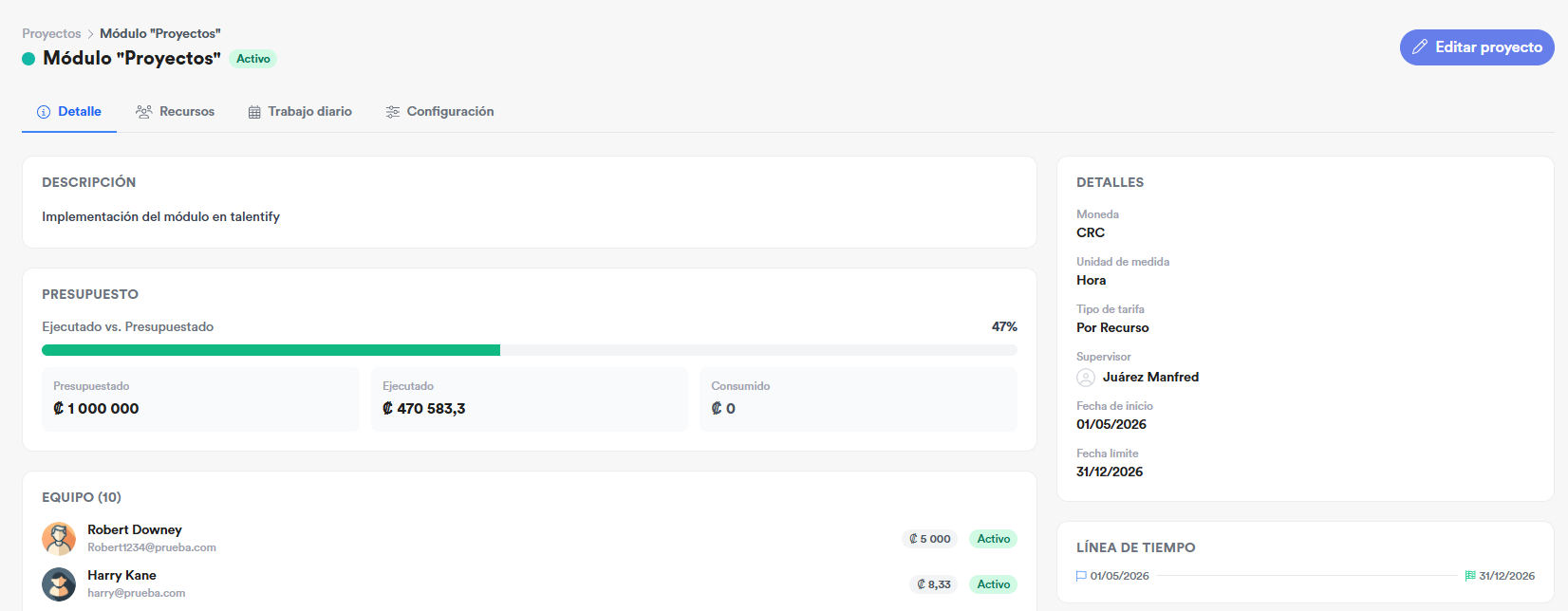](https://d1s864zb5202r6.cloudfront.net/uploads/images/gallery/2026-05/image-1778299074669.png) Cada tarjeta tiene cuatro botones: | Botón | A dónde te lleva | |---|---| | **Ver detalle** | La información completa del proyecto: recursos, actividades, configuración | | **Trabajo diario** | El calendario, para anotar o revisar trabajo. Es el que más vas a usar | | **Editar** | El formulario del proyecto | | **Eliminar** | Quita el proyecto de la lista. Pide confirmación | ## La barra de presupuesto La barra te dice de un vistazo cómo va el dinero. Compara **lo aprobado** contra **el presupuesto total**. El color cambia según qué porcentaje del presupuesto ya se aprobó: | Color | Porcentaje | Qué significa | |---|---|---| | 🟢 Verde | Menos del 70% | Vas holgado | | 🟠 Ámbar | Entre 70% y 89% | Empezá a vigilarlo | | 🔴 Rojo | 90% o más | Estás cerca del límite |La barra solo cuenta lo aprobado. El trabajo registrado que todavía está pendiente no aparece en la barra. Es perfectamente posible ver una barra verde tranquilizadora y tener, sin aprobar, suficiente trabajo como para pasarte del presupuesto.
Antes de fiarte del color, revisá cuántos registros pendientes hay en el calendario del proyecto.
Y recordá: llegar al 100% no bloquea nada. El sistema te va a dejar seguir registrando y aprobando trabajo más allá del presupuesto, sin advertirte. La barra informa, no frena.
## Eliminar un proyecto El botón **Eliminar** saca el proyecto de la lista. Pide confirmación antes.No hay forma de deshacer esto desde la interfaz. Una vez eliminado, el proyecto desaparece de la lista y no vas a poder recuperarlo vos mismo. Los registros de trabajo, los recursos y los archivos dejan de estar accesibles junto con él.
Si eliminaste algo por error, escribile a soporte cuanto antes: la información no se destruye físicamente de inmediato, así que existe una posibilidad de recuperarla. Pero no cuentes con eso.
💡 Casi siempre lo que querés es desactivar, no eliminar. Un proyecto inactivo desaparece del uso diario pero conserva todo su historial y lo podés consultar cuando lo necesités. Eliminá solo cuando creaste algo por error y nunca se usó.