Vacaciones 🌴
Las vacaciones son un derecho laboral que permite a los colaboradores disfrutar de un período de descanso remunerado, luego de haber trabajado durante un tiempo determinado en una empresa.
Este tiempo libre tiene como objetivo principal promover el bienestar físico y mental de los empleados, permitiéndoles desconectarse de sus responsabilidades laborales y recargar energías.
La cantidad de días de vacaciones y las condiciones para tomarlas varían según la legislación laboral de cada país, y en muchos casos, están sujetas a la aprobación del empleador y las necesidades operativas de la empresa.
- Vacaciones 🌴
- Resumen General de Vacaciones
- Consultar vacaciones de los colaboradores
- Aprobar la solicitud de Vacaciones
- Información detallada de las Vacaciones por Colaborador
- Reversión de vacaciones
- ¿Cómo puedo actualizar las vacaciones de mis colaboradores?
- ¿Cómo calcula Talentify la acumulación de vacaciones?
- Planes Vacacionales 🌴
Vacaciones 🌴
Resumen General de Vacaciones
La página principal de la sección de vacaciones muestra un resumen de la composición de las vacaciones de las personas.
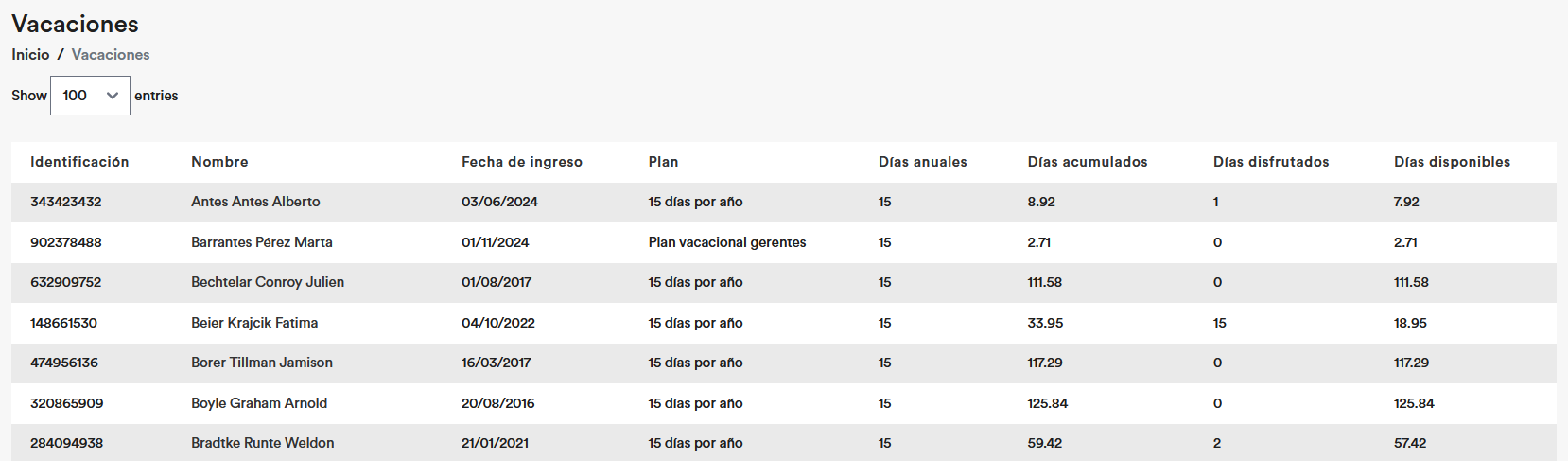
La imagen muestra un ejemplo de cómo se presenta la información relacionada con las vacaciones de los colaboradores en Talentify, organizada en una tabla clara y estructurada para facilitar su gestión. A continuación, se detalla cada columna de la tabla:
- Identificación: Número único que identifica a cada colaborador, como su cédula o identificación laboral.
- Nombre: Nombre completo del colaborador para una referencia rápida.
- Fecha de ingreso: Fecha en la que el colaborador comenzó a trabajar en la empresa. Este dato es clave para calcular la antigüedad y los días de vacaciones acumulados.
- Plan: Plan de vacaciones que aplica al colaborador, por ejemplo, "15 días por año" o cualquier esquema establecido por la empresa.
- Días anuales: Número de días de vacaciones a los que el colaborador tiene derecho por año, según su plan.
- Días acumulados: Días totales de vacaciones que el colaborador ha acumulado desde su ingreso, calculados según su antigüedad y plan.
- Días disfrutados: Días de vacaciones que el colaborador ya ha utilizado. Hay dos formas de que el colaborador se le registren días disfrutados:
- Días aprobados por las solicitudes de vacaciones
- Días cargados manualmente por la empresa, generalmente este dato se especifica cuando el colaborador tiene una fecha de antigüedad antes de ser registrado en Talentify. - Días disponibles: Días de vacaciones que el colaborador aún tiene disponibles para disfrutar, resultado de restar los días disfrutados de los días acumulados.
Este diseño permite a los administradores visualizar de manera eficiente la información clave sobre el estatus de las vacaciones de los colaboradores, ayudando a planificar los períodos de descanso, asegurarse de que se cumplan las políticas internas, y mantener el equilibrio entre las necesidades de la empresa y los derechos laborales.
Consultar vacaciones de los colaboradores
Para poder consultar las vacaciones de nuestros colaboradores solamente realizaremos los siguientes pasos:
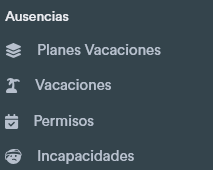
1. En el menú izquierdo buscaremos el apartado "Ausencias" y daremos clic en "Vacaciones" ubicado al lado izquierdo del Menú:

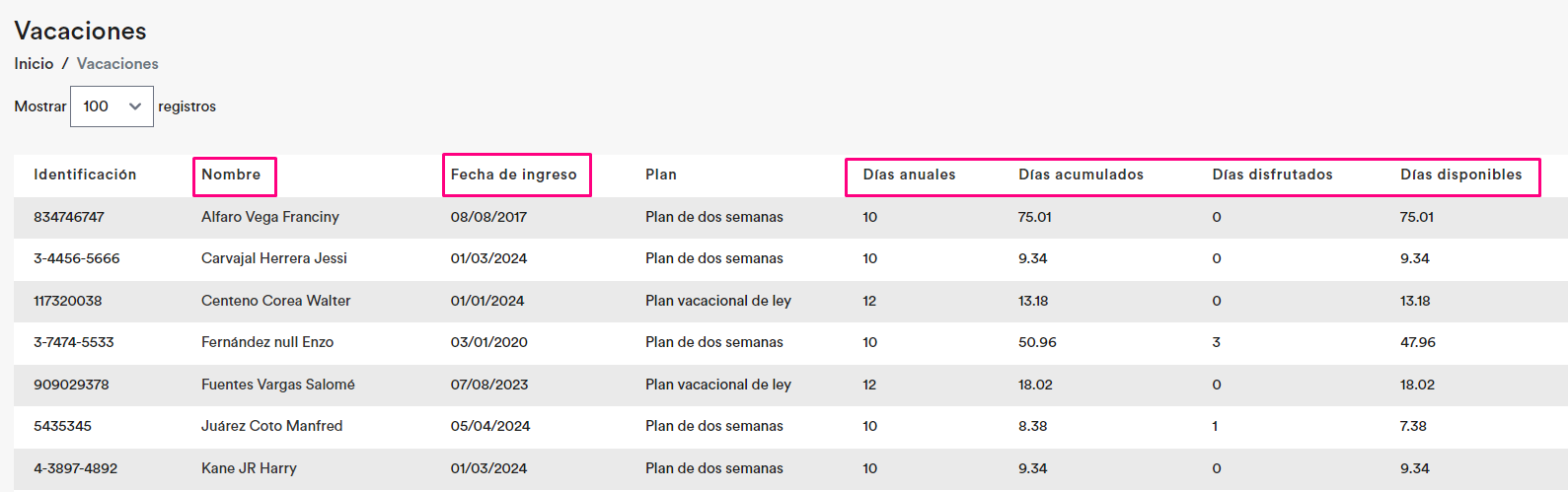
2. En este apartado veremos a nuestros colaboradores y asimismo consultaremos información como: fecha de Ingreso, días acumulados, días disfrutados y total de días disponibles por cada colaborador, esto nos permitirá tener un mejor orden y control.
Aprobar la solicitud de Vacaciones
Es importante destacar que, al momento en que un colaborador genera una solicitud de vacaciones, el sistema envía automáticamente una notificación por correo electrónico al administrador, permitiéndole acceder directamente a dicha solicitud para proceder con su aprobación.
Como vemos a continuación está lista para aprobar o rechazar si se ingresa a la misma desde el correo:
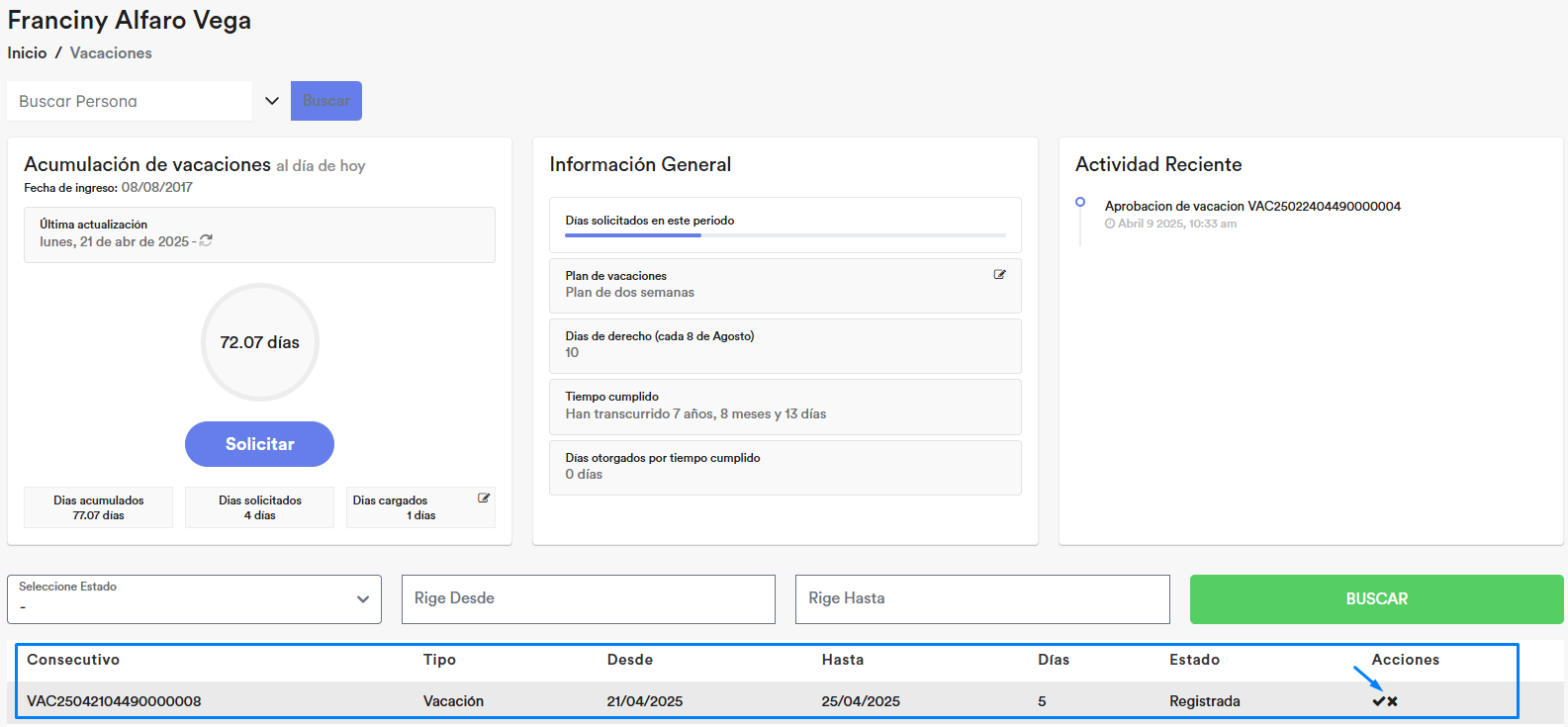
También podés aprobar la solicitud de Vacaciones de la siguiente manera:
- En el Menú izquierdo encontraremos la opción "Catálogo" y daremos clic.
- Veremos todas las acciones de personal y encontraremos las solicitudes de vacaciones que han realizado los colaboradores tal como vemos a continuación:

De esta forma podemos tanto aprobar como rechazar la solicitud de vacaciones
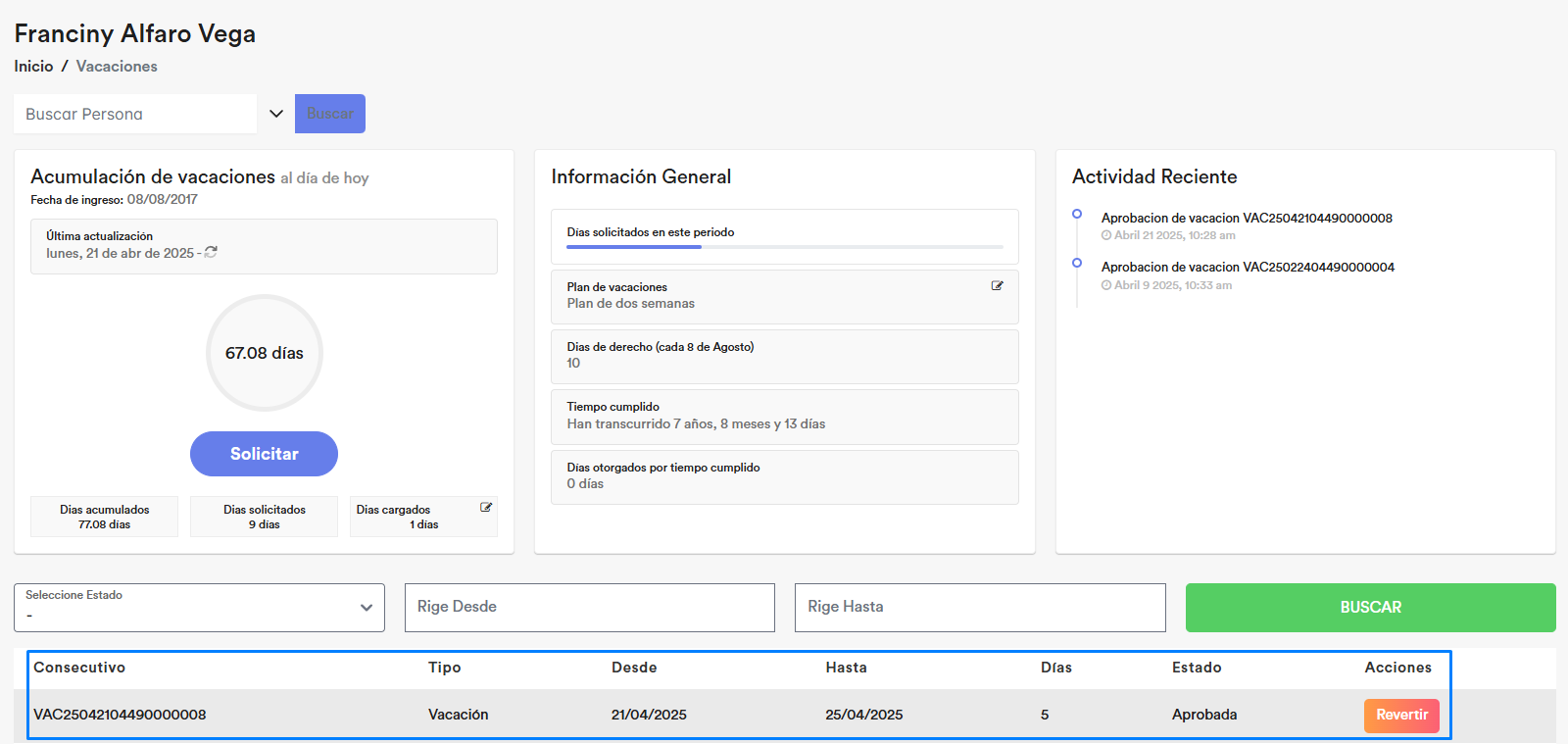
Una vez esté aceptada el sistema rebajará los días que solicitó el colaborador y le mostrará tanto al mismo los días actualizados como el historial de las solicitudes que han realizado, en caso de que el administrador la rechace el sistema le mantendrá los mismos días y también el historial.
Información detallada de las Vacaciones por Colaborador
Si deseas consultar la información de las vacaciones de un colaborador en especifico por favor sigue los pasos a continuación:
1. En el menú izquierdo buscaremos el apartado "Ausencias" y daremos clic en "Vacaciones"
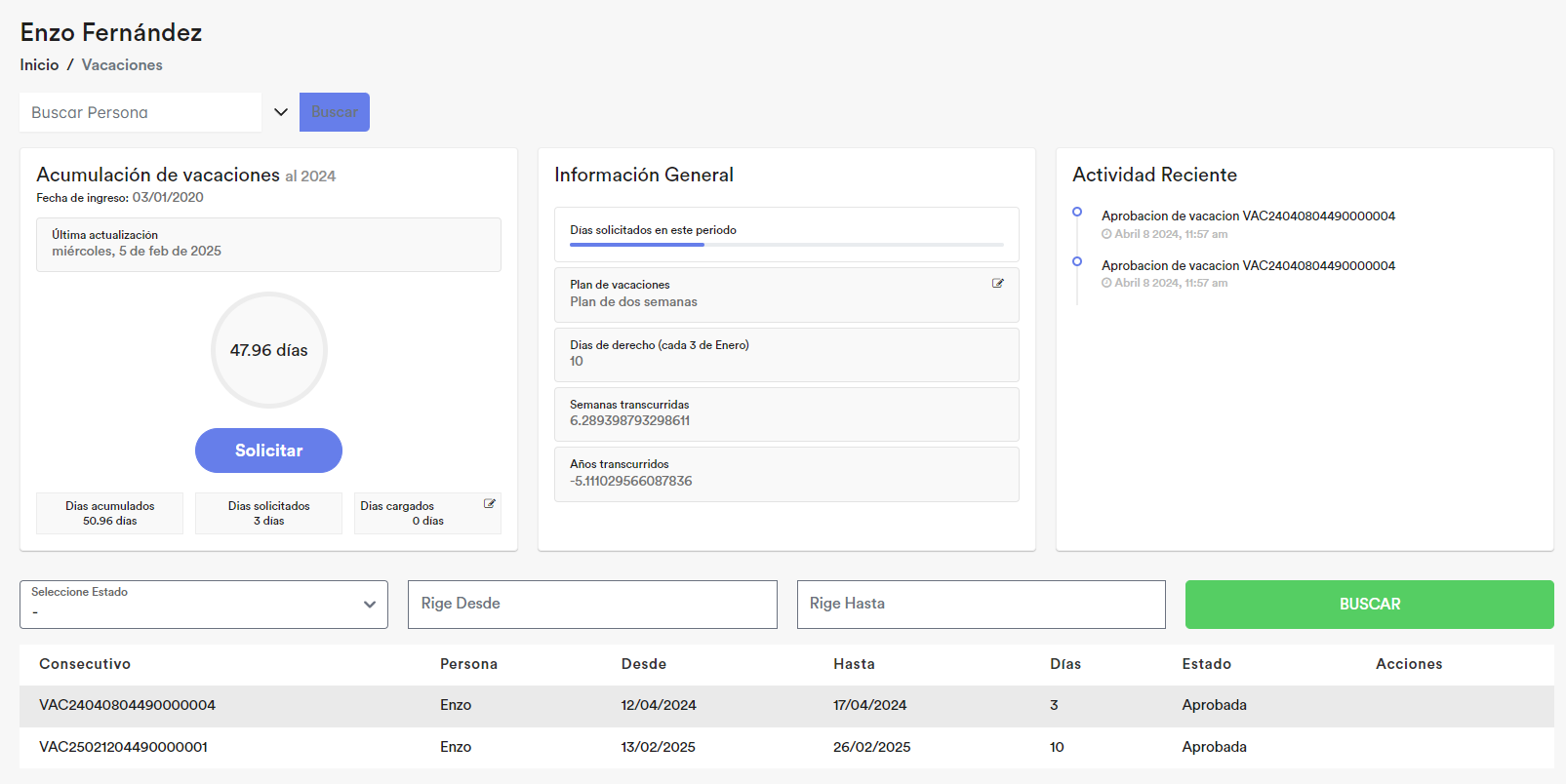
2. En este apartado veremos la información general de las vacaciones de todos nuestros colaboradores, buscaremos al colaborador del cual deseamos consultar las vacaciones y daremos clic en el nombre.
3. Al darle clic podrás ver más a detalle cuantos días tiene acomunados, días disponibles para disfrutar e inclusive un historial de las solicitudes de vacaciones que ha realizado ese colaborador.
Reversión de vacaciones
La reversión de vacaciones es el proceso mediante el cual se cancela una solicitud de vacaciones previamente aprobada en el sistema. Esto puede ser necesario en casos donde el colaborador ya no requiere tomar el tiempo libre o si hubo un error en el registro original de las vacaciones.
¿Cómo solicitar una reversión de vacaciones?
Existen 2 formas de solicitar una reversión de vacación.
- Desde el autoservicio
- Desde la administración
Autoservicio
Para solicitar la reversión de unas vacaciones en Talentify desde el autoservicio, sigue estos pasos:
- Accede al Módulo de Vacaciones: Inicia sesión en Talentify y dirígete a la sección de "Vacaciones" dentro del autoservicio de empleados.
- Ubica la solicitud a revertir: Busca la solicitud de vacaciones que deseas revertir en el historial de solicitudes.

- Solicita la Reversión: Selecciona la opción "Revertir" y confirma la acción.
- Aprobación del supervisor o RRHH: Dependiendo de la configuración de la empresa, la reversión puede requerir aprobación del supervisor o del departamento de Recursos Humanos.
- Confirmación de la reversión: Una vez aprobada, las vacaciones serán removidas del registro y el saldo de vacaciones del colaborador se actualizará automáticamente.

Administración
Para solicitar la reversión de unas vacaciones en Talentify desde la administración, sigue estos pasos:
- Accede al Módulo de Vacaciones: Inicia sesión en Talentify y dirígete a la sección de "Vacaciones" dentro del menú lateral.

- Selecciona al colaborador que requiere revertir la reversión.
- Ubica la solicitud a revertir: Busca la solicitud de vacaciones que deseas revertir en el historial de solicitudes.
- Solicita la Reversión: Selecciona la opción "Revertir" y confirma la acción.
- Aprobación del supervisor o RRHH: Inmediatamente se crea una solicitud de reversión pendiente.

- Al aprobarla, el sistema devuelve los días al saldo de vacaciones y crea los cambios en planilla para hacer el ajuste salarial.



Impacto en la planilla
El impacto de la reversión de vacaciones en la planilla depende de si las vacaciones ya fueron pagadas o no.
Caso 1: La vacación no ha sido pagada
- Al realizar la reversión, la solicitud se elimina del cálculo de planilla.
- El saldo de vacaciones del colaborador se restaura automáticamente.
- No hay ajustes financieros ni necesidad de realizar devoluciones en la nómina.
- En la boleta de pago no se refleja ningún concepto de vacación ni reversión
Caso 2: La vacación ya ha sido pagada
La vacación se toma como pagada cuando el concepto de vacación se encuentra en un periodo cerrado.
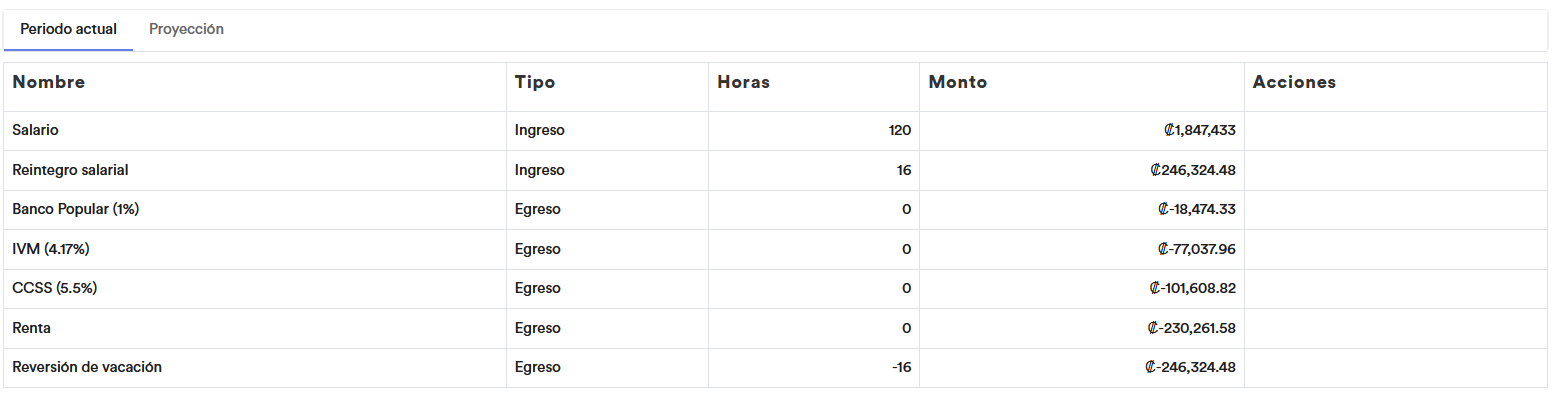
- La reversión genera un ajuste en la planilla. Nótese que tiene doble efecto financiero
1. Reversión de vacaciones (egreso): Quita el monto de vacaciones de la cuenta de vacaciones.
2. Reintegro salarial (ingreso): Reingresa el monto de vacaciones a la cuenta de salarios.
- Se recomienda que el departamento de Recursos Humanos notifique al colaborador sobre los ajustes en su salario antes de realizar la reversión.
Si tienes dudas sobre este proceso, contacta a tu agente de servicio de al cliente de Talentify o al equipo de soporte.
¿Cómo puedo actualizar las vacaciones de mis colaboradores?
Para poder actualizar los días de vacaciones que tus colaboradores ya han disfrutado realizaremos lo siguiente:
1. En el menú izquierdo buscaremos el apartado "Ausencias" y daremos clic en "Vacaciones"
2. En este apartado veremos la información general de las vacaciones de todos nuestros colaboradores, buscaremos al colaborador del cual deseamos consultar las vacaciones y daremos clic en el nombre.
3. Buscaremos este botón y daremos clic:

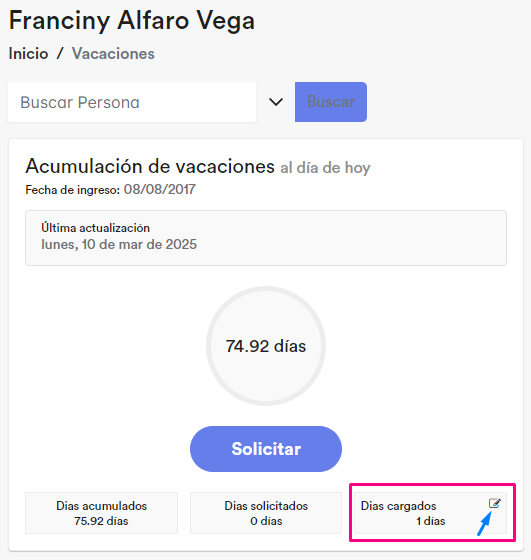
4. Escribiremos la cantidad de días que nuestro colaborador ya haya disfrutado desde que ingreso a la empresa y por último damos clic en "Cargar"
De esta manera habrán quedado actualizados los días que ya disfrutó el colaborador(a) y Talentify te mostrará la cantidad de días que tiene disponible para disfrutar. 🥳
Si tienes dudas adicionales a este proceso por favor escríbenos a nuestro WhatsApp: 6364-3706, con todo gusto te estaremos ayudando en lo que necesites.
¿Cómo calcula Talentify la acumulación de vacaciones?
En Talentify, el cálculo de vacaciones se hace de forma automática para que las empresas y colaboradores tengan siempre información confiable y actualizada.
El sistema toma en cuenta tres elementos principales:
- 📅 Fecha de ingreso de la persona
Marca el inicio de la acumulación de vacaciones. - 📖 Plan de vacaciones
Cada plan define cuántos días gana la persona por año (por ejemplo, 12 días al año). - 🎖️ Rangos de antigüedad
Algunos planes incluyen beneficios extra según los años cumplidos.
Ejemplo: después de 5 años, el colaborador puede ganar 5 días adicionales por año.
🔎 Ejemplo 1: Plan simple sin rangos
- Fecha de ingreso: 01/01/2023
- Plan de vacaciones: 12 días por año
- Fecha de cálculo: 01/01/2024
👉 La persona trabajó un año completo y acumuló:
12 días disponibles.
🔎 Ejemplo 2: Con beneficios por antigüedad
- Fecha de ingreso: 01/01/2020
- Plan: 12 días base
- Escala de antigüedad:
- 0 a 4 años → 12 días
- 5 años o más → 17 días (12 + 5 adicionales)
👉 Al llegar al 5º año, el sistema ajusta automáticamente la acumulación a 17 días por año.
🔎 Ejemplo 3: Acumulación proporcional en el año en curso
- Fecha de ingreso: 01/01/2024
- Plan: 12 días por año
- Fecha de cálculo: 01/07/2024 (medio año)
👉 El sistema calcula proporcionalmente:
6 días acumulados al corte de julio.
🙋 Preguntas frecuentes
❓ ¿Es necesario cumplir un mes para empezar a acumular vacaciones?
👉 No. Talentify acumula día a día desde la fecha de ingreso, de forma proporcional.
❓ ¿Se acumulan vacaciones durante una incapacidad?
👉 No. Durante los días de incapacidad no hay acumulación porque son ausencias de trabajo.
❓ Si cambio la fecha de ingreso, ¿las vacaciones se recalculan?
👉 Sí. Talentify recalcula automáticamente el saldo tomando en cuenta la nueva fecha de ingreso.
❓ ¿Puedo editar manualmente las vacaciones ya disfrutadas?
👉 ¡Claro que sí! 🙌 Esta opción es muy útil al migrar datos por primera vez, ya que podés ingresar lo que el colaborador había consumido en periodos pasados.
✅ En resumen
Talentify se encarga de llevar el control de vacaciones:
- Calcula automáticamente la acumulación.
- Ajusta según planes y antigüedad.
- Permite correcciones manuales cuando son necesarias.
Así, tu empresa siempre tendrá información precisa y actualizada sobre el saldo de cada colaborador.
Planes Vacacionales 🌴
¿Cómo puedo crear un Plan Vacacional?
Para crear un nuevo Plan Vacacional seguí los pasos a continuación:
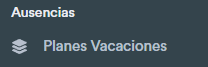
- En nuestra cuenta como administradores iremos directamente al apartado llamado: "Planes Vacaciones" este se ubica al lado izquierdo del Menú y daremos clic.

- Seguidamente daremos clic al botón al lado superior derecho llamado "+ Registrar Plan"

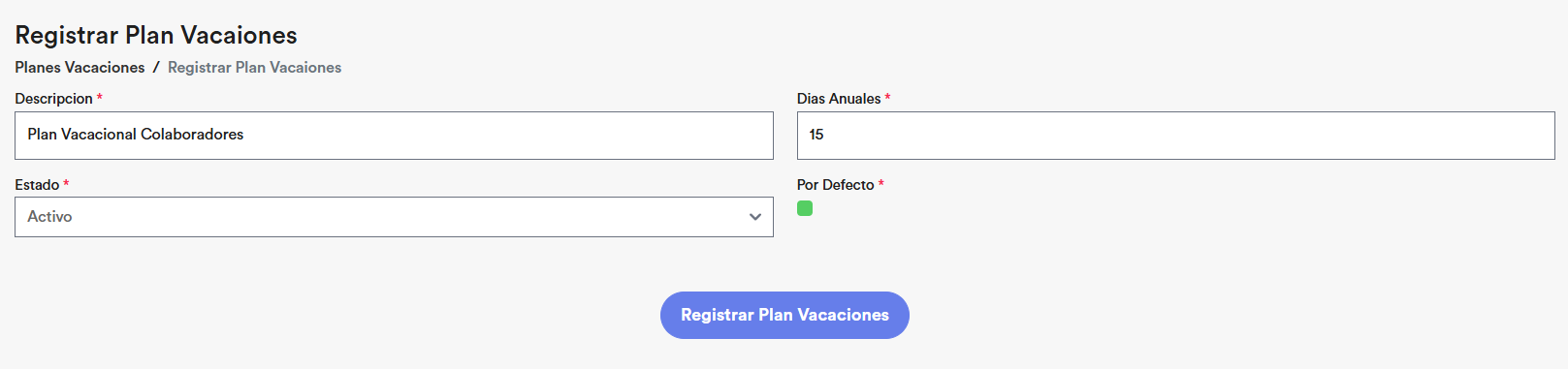
- Escribiremos el nombre del Plan, la cantidad de días anuales que tendrá el Plan y seleccionaremos si estará activo o no para asignar a los colaboradores.

- Por último daremos clic en "Registrar Plan Vacaciones"
¡Y listo! Ya hemos creado nuestro nuevo Plan de Vacaciones. De esta manera Si deseamos que ese Plan se asigne de manera automática a los nuevos colaboradores dejaremos activa la casilla "Por defecto"
Si tienes dudas adicionales a este proceso por favor escríbenos a nuestro WhatsApp: 6364-3706, con todo gusto te estaremos ayudando en lo que necesites.