
Cálculo de aguinaldo
🧩 Funcionalidad: Gestión de Aguinaldo
1. Apertura del periodo de aguinaldo
Descripción general:
Esta funcionalidad permite definir el periodo de aguinaldo dentro de cada nómina. El sistema establece el rango de fechas que se utilizará para calcular los salarios acumulados del año y determinar el monto correspondiente al aguinaldo de cada colaborador.
Flujo funcional
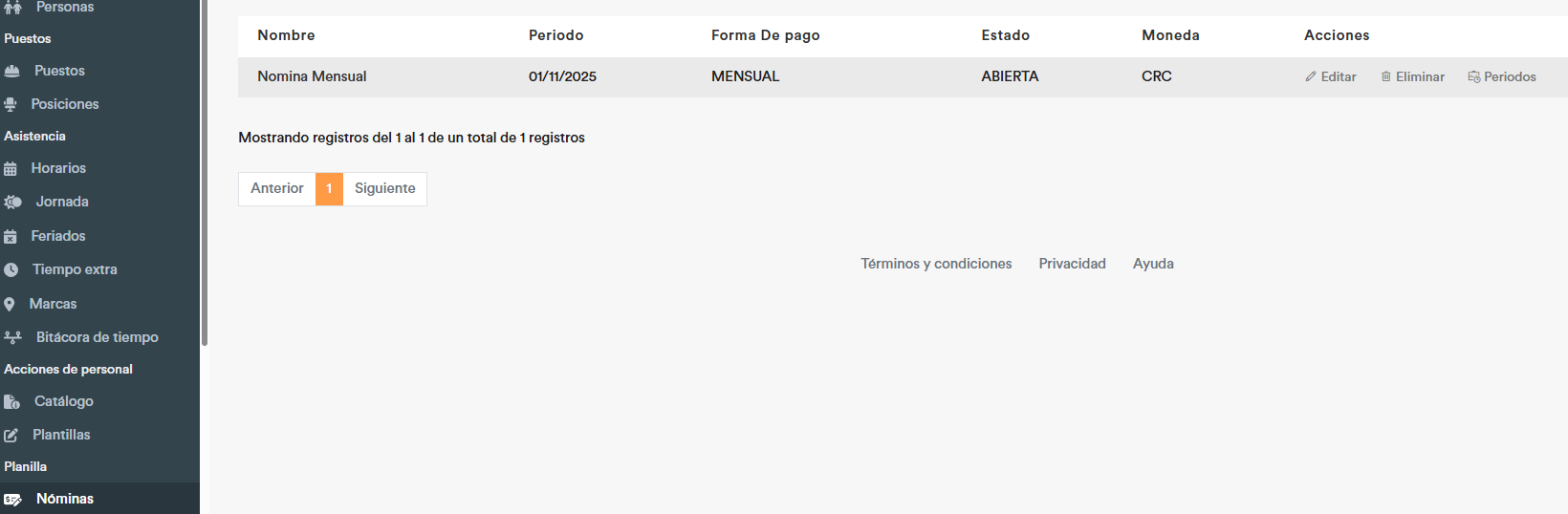
1. Acceso al módulo
- Desde el menú lateral, el usuario navega a:
Planilla → Nóminas. - En la tabla de nóminas, selecciona la nómina deseada y hace clic en el botón “Periodos”
2. Acceso a la gestión de periodos
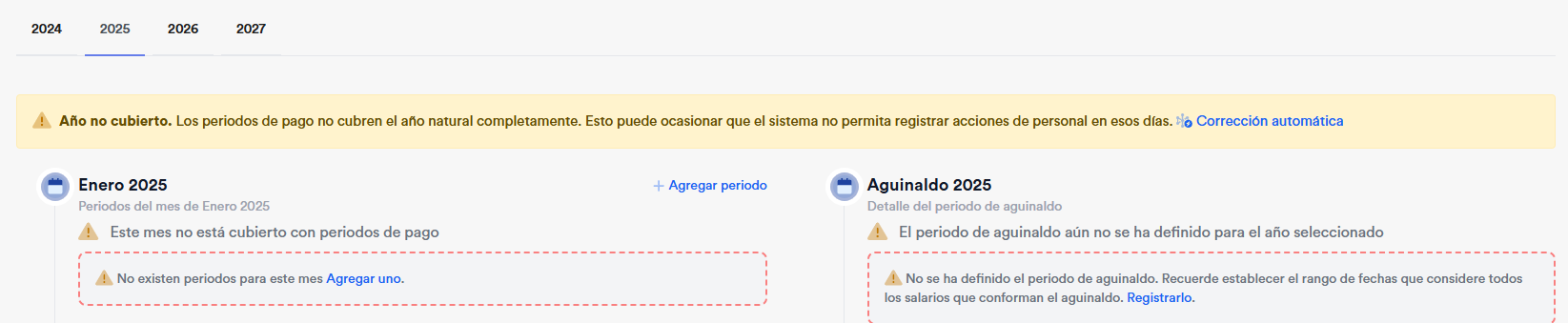
- Se muestra la pantalla de Gestión de periodos de pago, donde se listan los meses del año y, al costado derecho, la sección de Aguinaldo [año].
- Si aún no se ha definido el periodo de aguinaldo, el sistema muestra el mensaje:
“El periodo de aguinaldo aún no se ha definido para el año seleccionado.”
con un enlace “Registrarlo”.
3. Registro del periodo de aguinaldo
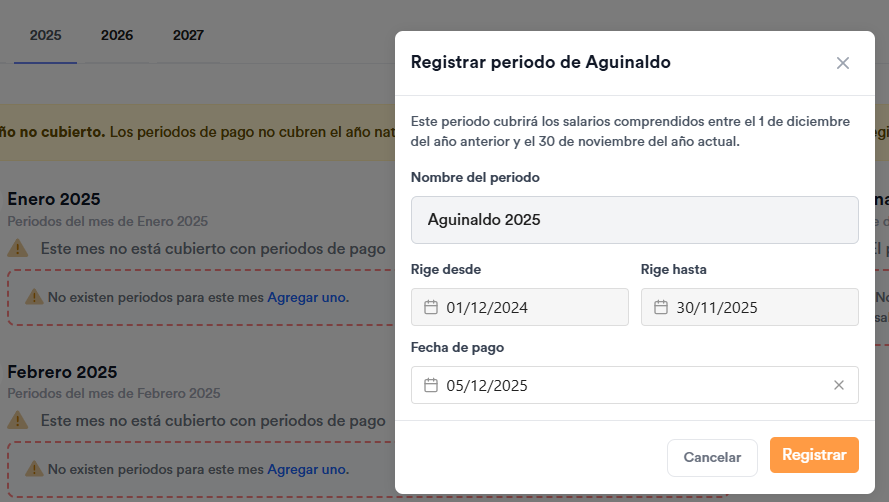
- Al hacer clic en “Registrarlo”, se abre el modal “Registrar periodo de Aguinaldo” (ver Pantalla 3).
- Nombre del periodo: Aguinaldo [año].
- Rige desde: 1° de diciembre del año anterior.
- Rige hasta: 30 de noviembre del año actual.
- Fecha de pago: sugerida como 5 de diciembre del año actual.
- Tipo de cambio: visible únicamente si la nómina está configurada en moneda extranjera (USD).
4. Confirmación
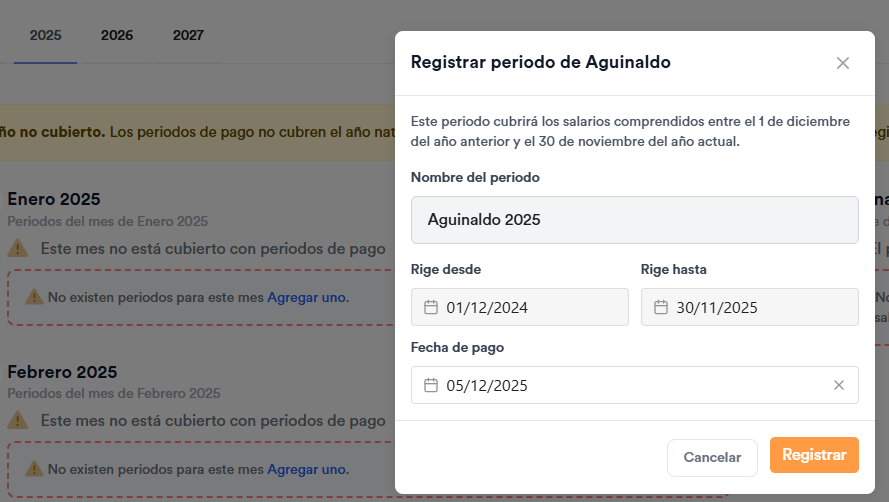
- El usuario puede modificar las fechas si lo requiere, y luego presiona “Registrar”.
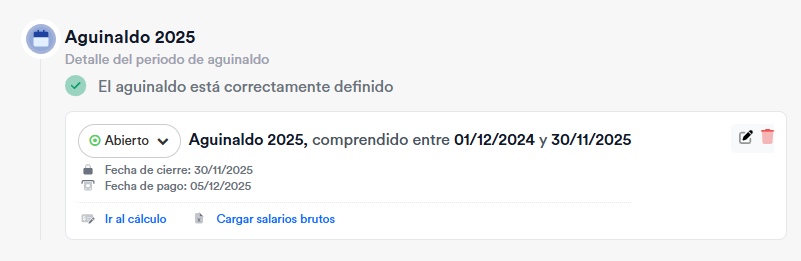
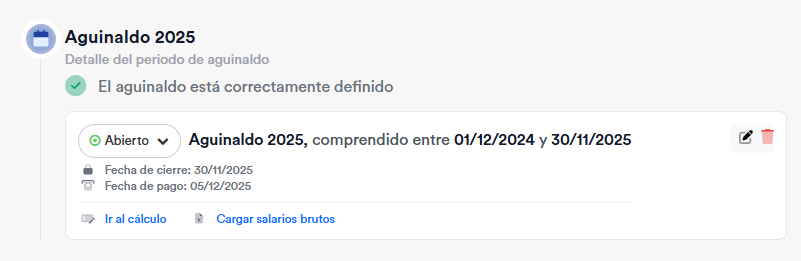
- El sistema guarda la información y muestra una confirmación visual en la pantalla de periodos (Pantalla 4 y Pantalla 5):
- El bloque de Aguinaldo [año] cambia de estado a “Abierto”.
- Se muestra el rango de fechas y la fecha de pago.
- Se habilitan las opciones:
- Ir al cálculo: para ver o procesar los salarios incluidos.
- Cargar salarios brutos: (funcionalidad del punto 4).
Validaciones
- Solo puede existir un periodo de aguinaldo activo por año y por nómina.
- Si el usuario intenta crear otro periodo para el mismo año, el sistema muestra un mensaje de error.
- El campo Tipo de cambio es obligatorio únicamente si la nómina está configurada en dólares.
- El rango de fechas no puede solaparse con otro periodo de aguinaldo ya existente.
Resultados esperados
- El sistema crea un nuevo registro de periodo de aguinaldo asociado a la nómina seleccionada.
- El estado inicial del periodo es Abierto, listo para cálculo.
- Se actualiza la interfaz para mostrar el periodo correctamente definido.
2. Calcular los salarios dentro del periodo de aguinaldo
Esta función permite ejecutar el cálculo automático del aguinaldo para todos los colaboradores que hayan tenido salarios registrados durante el rango de fechas definido en el periodo.
El sistema recorre cada periodo de la nómina dentro del rango establecido (por defecto, del 1° de diciembre del año anterior al 30 de noviembre del año en curso) y suma los salarios brutos acumulados para determinar el promedio correspondiente al aguinaldo.
Recordar que el salario bruto va a considerar todos aquellos conceptos salariales de ingreso que estuvieron sujetos a cargas sociales como extras y bonos sujetos a retención.
Flujo funcional
1. Acceso al cálculo del aguinaldo
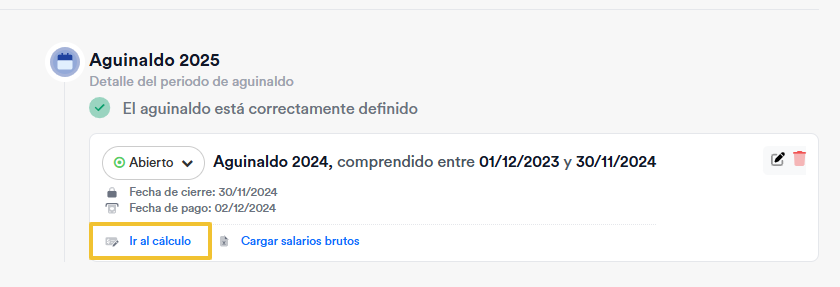
- Desde la pantalla de Gestión de periodos de pago, en el bloque del Aguinaldo del año en curso, se selecciona el botón “Ir al cálculo”.
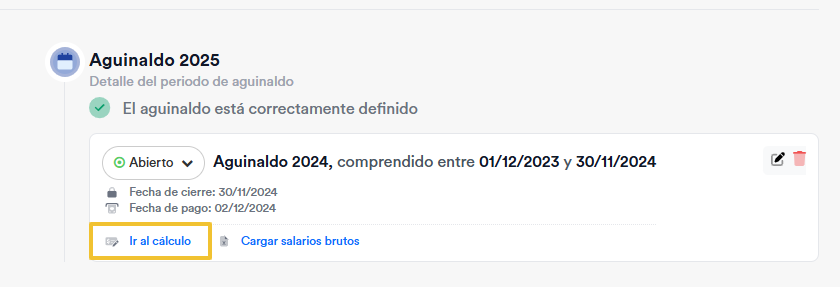
- Esto redirige a la vista principal del periodo de aguinaldo, donde se listan los colaboradores y los totales acumulados.
2. Vista general del cálculo
- En la parte superior de la pantalla se muestra un resumen con los siguientes indicadores:
- Salarios brutos: suma total de los salarios considerados dentro del periodo.
- Salarios netos: monto final del aguinaldo a pagar.
- Personas calculadas: cantidad de colaboradores incluidos en el cálculo.
- Debajo, se presenta una tabla con la lista de personas, mostrando:
- Identificación, Nombre completo, Puesto, Salario bruto, Salario neto, Centro de costo y Sección.
3. Ejecución del cálculo general
- Al hacer clic en el botón “Recalcular”, el sistema:
- Recorre todos los periodos de nómina comprendidos en el rango del aguinaldo.
- Obtiene los salarios brutos pagados a cada colaborador durante ese periodo.
- Calcula el promedio mensual y lo multiplica según la fórmula legal del aguinaldo.
- Actualiza los montos de salario bruto y neto para cada persona en la tabla.


💡 El botón “Recalcular” puede utilizarse en cualquier momento si se agregan, eliminan o modifican salarios en los periodos de nómina previos al aguinaldo.
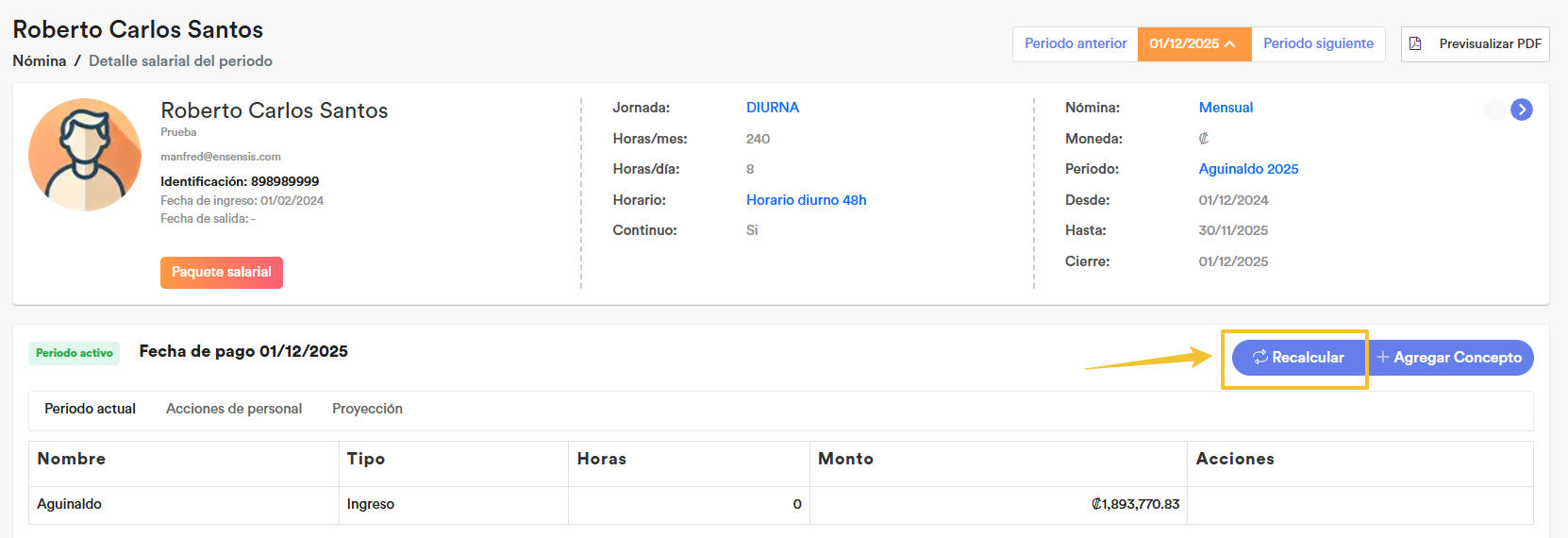
4. Cálculo individual por persona
- Si el usuario desea revisar o recalcular el aguinaldo de un colaborador específico:
- Puede hacer clic en el nombre del colaborador en la tabla (ver Pantalla 3).
- Esto abre el detalle individual del periodo, donde se muestra su información personal, fecha de ingreso, jornada y detalle del cálculo del aguinaldo.
- Desde allí, se puede presionar “Recalcular” nuevamente para actualizar solo ese colaborador.
Validaciones
- Solo se incluyen en el cálculo los colaboradores con fecha de ingreso anterior o igual al final del periodo del aguinaldo.
- Si un colaborador tiene periodos sin salario dentro del rango, el sistema los omite sin afectar a los demás.
- El botón “Recalcular” se desactiva si el periodo está cerrado.
- Si la nómina está configurada en moneda extranjera, el cálculo usa el tipo de cambio definido en el periodo.
Resultados esperados
- Se actualizan los montos de salario bruto, neto y total de aguinaldo por colaborador.
- Los resultados quedan disponibles para:
- Generar archivos de pago.
- Enviar boletas.
- Cerrar el periodo una vez verificados los cálculos.