
📝 Manual de Usuario: Registro de Liquidaciones (Acciones de Personal)
Para📌 1. Introducción
Este módulo permite registrar las acciones de personal correspondientes a liquidaciones y movimientos administrativos, como terminaciones o aumentos salariales, asegurando la trazabilidad y actualización del historial laboral en el sistema.
🖥️ 2. Procedimiento
🔹 Paso 1. Ingresar al módulo
- Desde el menú lateral izquierdo, selecciona la opción:
- “Acciones de personal”.
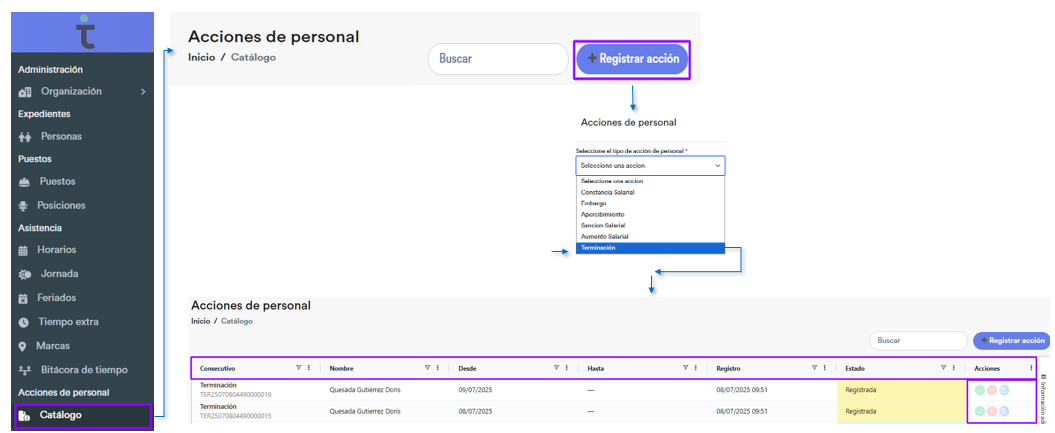
- Haz clic en “Catálogo” para desplegar la lista de registros existentes.
🖼️ Referencia visual:

🔹 Paso 2. Registrar una nueva acción
- Haz clic en el botón “+ Registrar acción” ubicado en la parte superior derecha.
- Se abrirá un formulario emergente con el campo “Seleccione una acción”. Escogeremos la opción "Terminación"
- Completa los campos requeridos según el tipo de acción seleccionada.
🔹 Paso 3. Guardar y confirmar
- Una vez ingresada la información, guarda el registro.
- Verifica que aparezca en el
sistemacatálogopueda calcular la liquidación de un trabajador cuya relación laboral ha finalizado, es necesario seguircon los siguientespasos:datos:- Nombre: colaborador asociado.
- Desde / Hasta: fechas de vigencia (si aplica).
- Registro: fecha y hora de registro.
- Estado: confirmará como “Registrada”.
- Acciones: opciones de edición, consulta o eliminación.
- Importante: Una vez registrada la acción de terminación, debe ser aprobada.
🖼️ Referencia visual:
🔹Paso 4. Calcular liquidación
✅ Posterior a la aprobación de la acción registrada:
Registrar la terminación laboral:IngreseDirígete al apartadoCatálogo“Liquidaciones”, ubicado en el menú izquierdo.- Localiza al trabajador que aparece con la liquidación calculada automáticamente por el sistema.
- Da clic en el botón “Calcular”
y seleccione la opción correspondientepararegistrar unanueva acción. Complete todos los datos requeridos en laacción de personal, asegurándose de que la información sea completa y correcta. Aprobar la solicitud de terminación:Una vez registrada la acción, deberá aprobarse desdegenerar elmismo apartado deCatálogo. Al final de la línea de registro, encontrará un ícono que le permitirádescargar el PDFde la terminación laboral.Acceder a Liquidaciones:Diríjase al módulo deLiquidaciones, donde el sistema mostrará automáticamente en la primera línea los datos del colaborador, como su nombre, fecha de ingreso, fecha de salida y causa de terminación.Al final, podrá visualizar elresumencálculo detallado de laliquidaciónliquidación.- Revisa
laboral,loscalculadodatos antes de proceder conbasesuenpagolayinformación previamente registrada.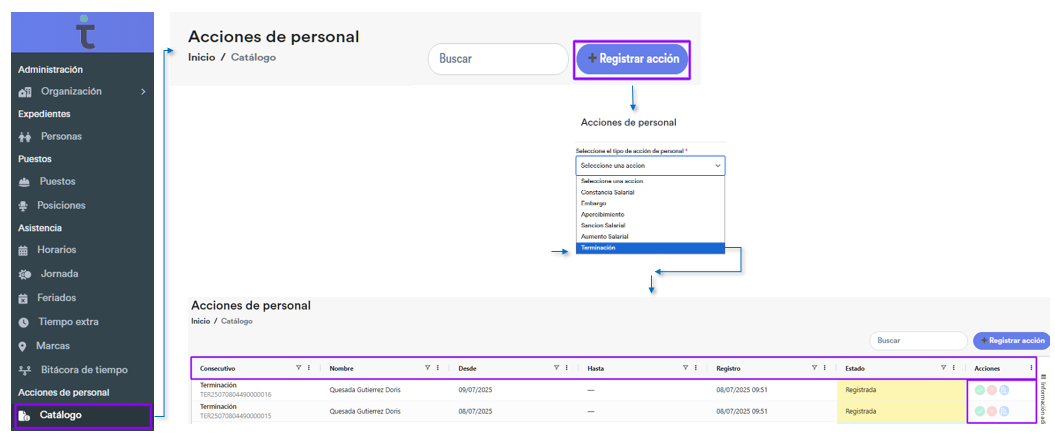
🖼️ Referencia visual:
Con los sencillos y útiles pasos mencionados anteriormente, podrás realizar el ingreso de forma rápida, fácil y desde una misma cuenta, accediendo e interactuando con tus múltiples cuentas de Talentify sin complicaciones.
Si tienes alguna duda o necesitas asistencia durante el proceso, no dudes en contactarnos. Estamos para ayudarte.