
📝 Manual de Usuario: Registro de Liquidaciones (Acciones de Personal)
Te compartimos el paso a paso para registrar y calcular una liquidación laboral en Talentify:
📌 1. IntroducciónRegistrar la terminación del colaborador
EsteAntes módulode permitecalcular la liquidación, es necesario registrar lasla terminación laboral:
1️⃣ Dirígete al apartado Catálogo.
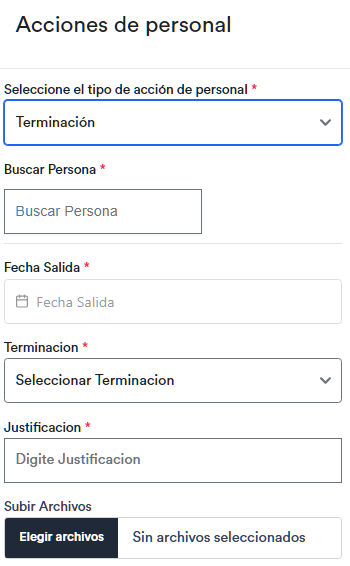
2️⃣ Selecciona Otras acciones y luego Terminación.
3️⃣ Busca y selecciona al colaborador.
4️⃣ Completa la información solicitada:
- Tipo de terminación.
- Fecha de salida.
- Justificación correspondiente.
5️⃣ Haz clic en Registrar.
✅ Una vez registrada la terminación, en el mismo apartado de Catálogo, selecciona el check para aprobar la solicitud.
⚠️ Importante: La aprobación es indispensable para que la acción de personal correspondientesquede aaplicada liquidacionescorrectamente y movimientospuedas administrativos,continuar comocon terminacionesel ocálculo aumentos salariales, asegurandode la trazabilidadliquidación.
📌 actualización del historial laboral en el sistema.
🖥️ 2. ProcedimientoCalcular la liquidación
🔹1️⃣ Paso 1. IngresarDirígete al móduloapartado Liquidaciones
Desdeen el menú lateralizquierdo,izquierdo.
2️⃣ Ubica al colaborador al que deseas calcularle la liquidación.
3️⃣ En el lado derecho encontrarás las opciones Simular y calcular.🔹 Si deseas revisar previamente el cálculo, puedes seleccionar Simular.
🔹 Si deseas aplicar directamente el cálculo, seleccionalaCalcular.opción:📌
“Acciones3.de personal”.Haz clic en“Catálogo”para desplegarValidar lalistainformacióndeLa
registrosplataformaexistentes.
🖼️ Referencia visual:

🔹 Paso 2. Registrar una nueva acción
Haz clic en el botón“+ Registrar acción”ubicado en la parte superior derecha.Se abrirá un formulario emergente con el campo“Seleccione una acción”. Escogeremos la opción"Terminación"Completamostrará loscamposdiferentesrequeridosrubros que corresponden según el tipo deacciónterminación,seleccionada.
como:
🔹• Salarios de los últimos 12 meses.
• Vacaciones.
• Aguinaldo.
• Cesantía.
• Preaviso.
La información se carga automáticamente con los datos registrados en el sistema; sin embargo, Pasocada 3.rubro Guardarpuede ser editado y confirmarajustado según corresponda.
-
📌 4. Aprobar la liquidación
Una vez
ingresadavalidada toda la información,guardaselecciona Recalcular y aprobar liquidación.✅ ¡Listo! De esta manera quedará realizado el
registro. Verifica que aparezca en el catálogo con los siguientes datos:Nombre: colaborador asociado.Desde/Hasta: fechas de vigencia (si aplica).Registro: fecha y hora de registro.Estado: confirmará como“Registrada”.Acciones: opciones de edición, consulta o eliminación.
Importante:Una vez registrada la acción de terminación,debe ser aprobada.
🖼️ Referencia visual:

🔹Paso 4. Calcular liquidación
✅ Posterior a la aprobacióncálculo de la acción registrada:
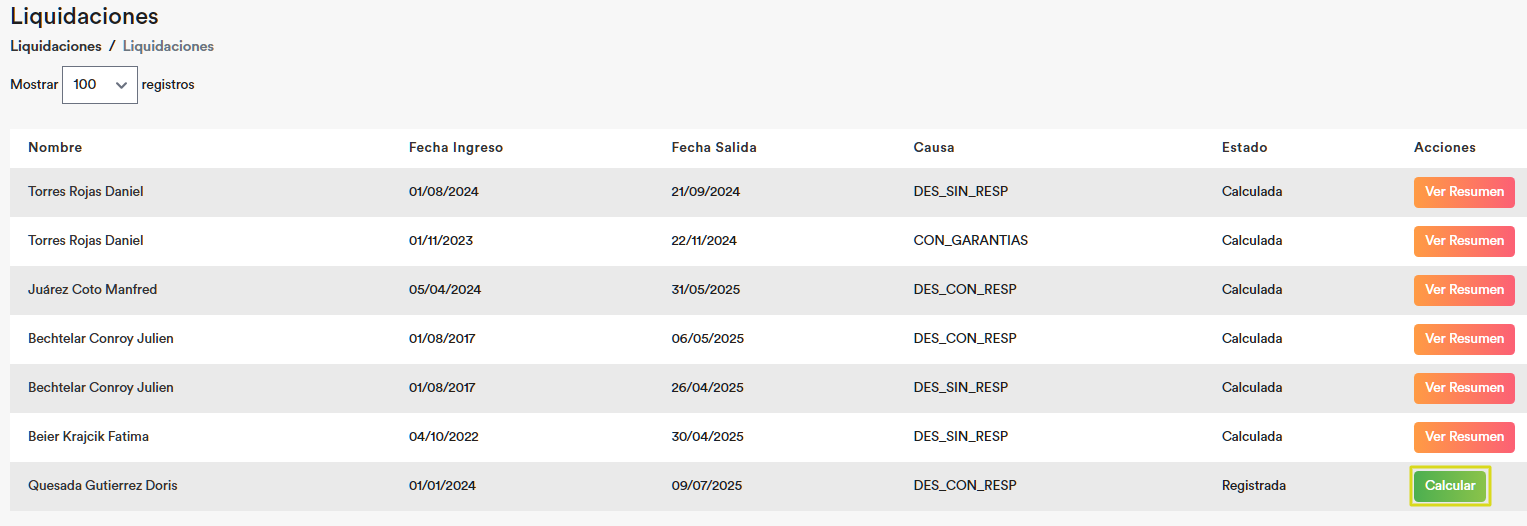
Dirígete al apartado“Liquidaciones”, ubicadoliquidación enelTalentify.menú izquierdo.Localiza al trabajador que aparece con la liquidación calculada automáticamente por el sistema.Da clic en el botón “Calcular”para generar el cálculo detallado de la liquidación.Revisa los datos antes de proceder con su pago y finalización.
🖼️ Referencia visual:
Con los sencillos y útiles pasos mencionados anteriormente, podrás realizar el ingreso de forma rápida, fácil y desde una misma cuenta, accediendo e interactuando con tus múltiples cuentas de Talentify sin complicaciones.
Si tienes alguna duda o necesitas asistencia durante el proceso, nocon dudesmucho engusto contactarnos.te Estamosayudamos. para ayudarte.😊