
Crear un proyecto
Quién puede hacerlo: Administrador. Antes de empezar: conviene tener leída Antes de empezar: la lista de requisitos. Tiempo estimado: dos minutos.
Cómo llegar
Para crear uno nuevo: en la pantalla de proyectos, hacé clic en + Nuevo proyecto, arriba a la derecha.
Para editar uno existente: en la tarjeta del proyecto, hacé clic en Editar.
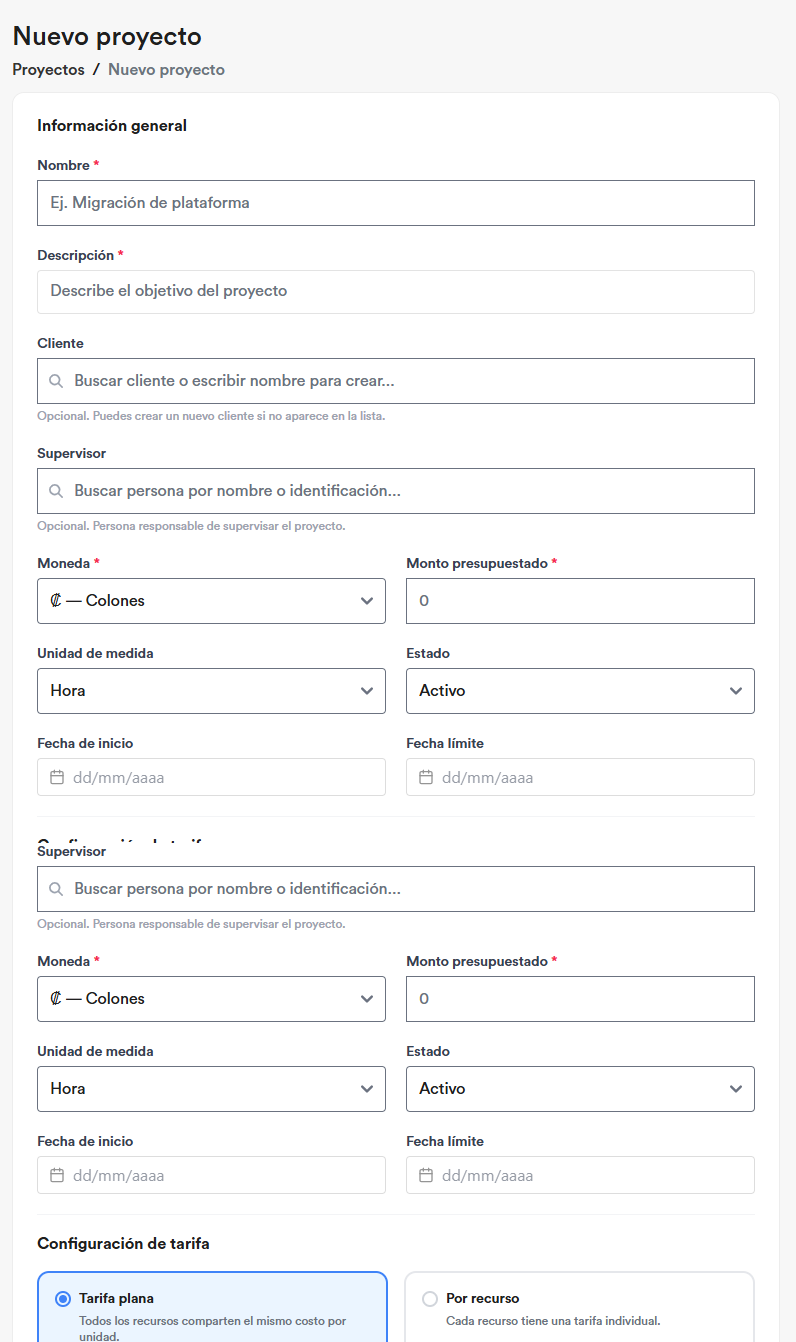
Los dos abren el mismo formulario, dividido en tres secciones.

Sección 1 · Información básica
| Campo | ¿Obligatorio? | Qué poner |
|---|---|---|
| Nombre | Sí | Corto y claro. Máximo 200 caracteres |
| Descripción | No | El objetivo o alcance. Máximo 2.000 caracteres |
| Cliente | No | Buscalo, o creá uno nuevo escribiendo el nombre |
| Supervisor | No | La persona responsable del proyecto |
💡 Sobre el nombre: la búsqueda de la pantalla principal mira solo el nombre, no la descripción. Si vas a buscar proyectos por cliente, incluí el cliente en el nombre — "Remodelación oficina central — Acme" se encuentra; "Remodelación oficina central" no.
El supervisor no aprueba nada. Asignarlo le da acceso de consulta al proyecto: ve los recursos, la asistencia del día y las horas trabajadas. No puede aprobar, rechazar, sancionar ni registrar. Ver Quién puede hacer qué.
Sección 2 · Presupuesto y plazos
| Campo | ¿Obligatorio? | Qué poner |
|---|---|---|
| Moneda | Sí | La moneda del proyecto (₡, $, etc.) |
| Monto presupuestado | Sí | Cuánta plata hay para pagar trabajo. No puede ser negativo |
| Unidad de medida | Sí | Hora, día, unidad u otra |
| Estado | Sí | Activo (en curso) o Inactivo |
| Fecha de inicio | No | Cuándo arranca |
| Fecha límite | No | Cuándo debería terminar |
La fecha límite no bloquea nada. Es un dato informativo, para que vos sepas hasta cuándo estaba previsto el proyecto. El sistema te va a dejar registrar y aprobar trabajo con fechas posteriores a la fecha límite, sin advertirte.
Si necesitás que nadie siga cargando horas a un proyecto terminado, la forma real de lograrlo es ponerlo en Inactivo.
La fecha límite, si la ponés, tiene que ser igual o posterior a la de inicio. Si ponés una anterior, el formulario no te deja guardar.
💡 Sobre el monto presupuestado: es el dinero para pagarle a tu gente por su trabajo — no lo que le cobrás al cliente, y no incluye materiales ni gastos. Si presupuestás la obra completa acá, el número no va a significar nada.
Sección 3 · Tarifa
Acá definís cómo se calcula el dinero de cada registro de trabajo. Elegís una de dos, y aplica a todo el proyecto.
Opción A · Tarifa plana
Todos cobran lo mismo por hora (o por la unidad que hayas elegido). Ponés un solo monto y ese monto vale para cualquier persona del proyecto.
Si la tarifa plana es de ₡5.000 y María registra 8 horas, el subtotal es ₡40.000. Si Juan registra 8 horas, también ₡40.000.
💡 Cuándo usarla: cuando le facturás al cliente una tarifa única, o cuando todo el equipo tiene el mismo costo por hora.
Si elegís esta opción, el monto de la tarifa es obligatorio.
Opción B · Por recurso
Cada persona tiene su propia tarifa, que definís al asignarla al proyecto.
Si María cobra ₡6.000 y Juan ₡3.500, ocho horas de María valen ₡48.000 y ocho de Juan ₡28.000.
💡 Cuándo usarla: cuando el costo depende de quién hace el trabajo — un maestro de obra y un peón, un senior y un junior.
Aunque el proyecto sea de tarifa plana, al agregar cada persona igual te va a pedir una tarifa. En un proyecto plano ese número no se usa para calcular nada: manda la tarifa del proyecto. No te confundas si ves valores distintos ahí.
Guardar
Hacé clic en Guardar. Si era nuevo, te lleva al detalle del proyecto recién creado. Si era una edición, volvés al listado con los cambios aplicados.
Si falta algún dato obligatorio, el sistema te lo marca en rojo.
Lo que puede sorprenderte
Editar puede borrarte el cliente o el supervisor
Cuando guardás una edición, el sistema toma lo que venga en el formulario como la verdad completa. Si el campo Cliente o el campo Supervisor llegan vacíos, esas asociaciones se borran — aunque vos no las hayas tocado a propósito.
Antes de darle Guardar en una edición, mirá que Cliente y Supervisor sigan con su valor.
Cambiar la tarifa no recalcula lo viejo
Si cambiás la modalidad de tarifa o el monto, los registros que ya se aprobaron conservan el monto con el que se calcularon. Solo los nuevos usan la tarifa nueva.
Esto es lo correcto — no querés que un cambio de tarifa te mueva plata que ya se pagó — pero significa que el presupuesto ejecutado va a mezclar registros calculados con tarifas distintas.
Cambiar de plana a por recurso deja tarifas viejas
Si el proyecto arrancó como plano y lo pasás a por recurso, las personas ya asignadas tienen guardada la tarifa que pusiste cuando las agregaste — un número que hasta ese momento no se usaba para nada. A partir del cambio, ese número empieza a mandar.
Si cambiás de tarifa plana a por recurso, revisá la tarifa de cada persona asignada antes de registrar más trabajo.